
パース・背景の描き方
初心者も簡単!シンプルでおしゃれな背景の描き方
この記事では、イラスト初心者の方でもすぐに実践できる、シンプルでおしゃれな背景の作り方をご紹介します。 参考記事:初心者も簡単!背景のイラストの描き方 図形を配置するだけの背景の描き方 丸・三角・四角などの単純な図形を使うだけで、デザイン性の高い背景が作れます。 メンフィス柄風に図形を散らす 幾何学…

カテゴリーから選ぶ
キーワードから選ぶ
今回は、スケッチブックのツールを使ってパターン(模様)を作成する方法について解説していきます。

今回描いていくパターンは「水玉」です。
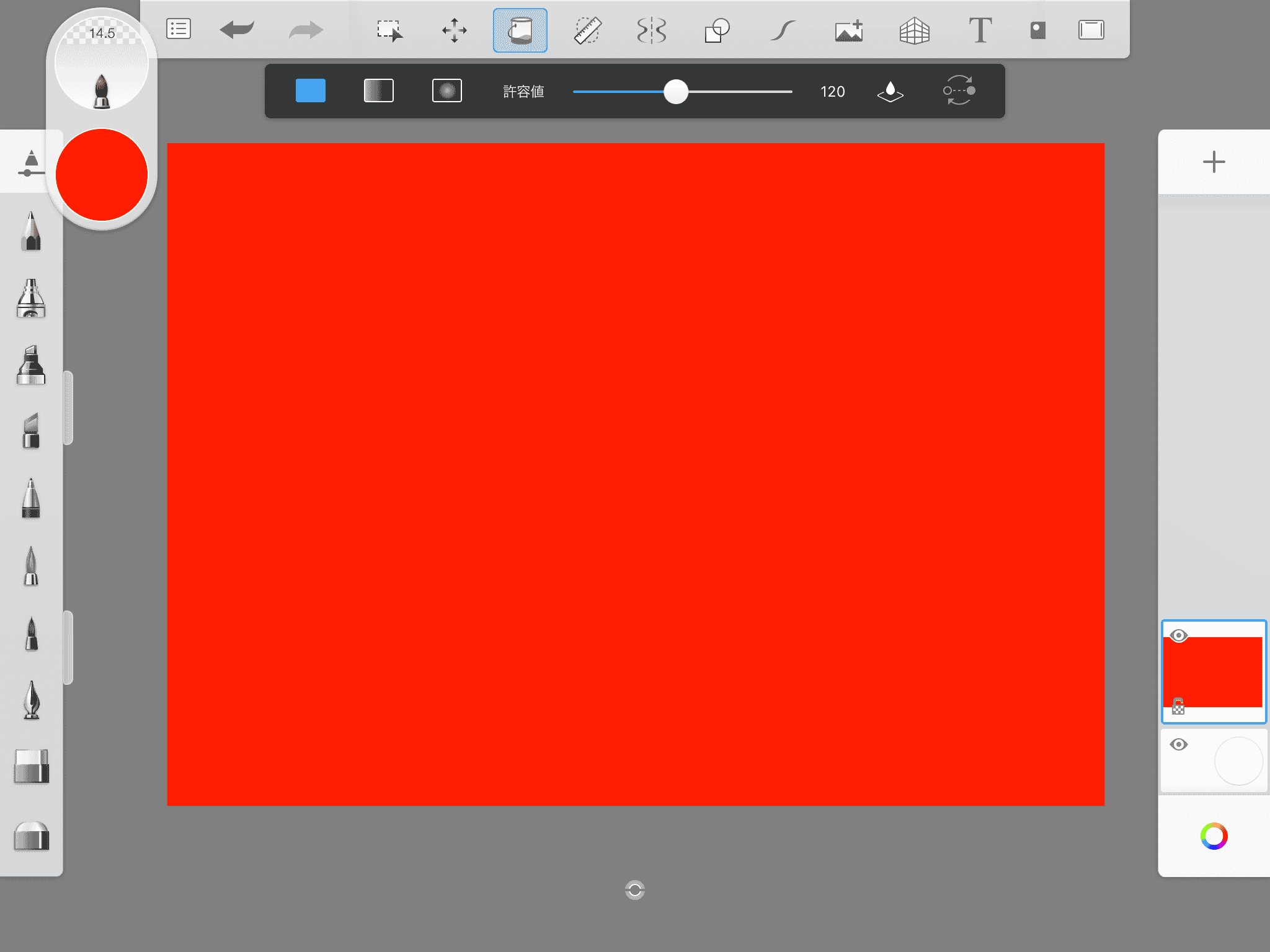
まずは「塗りつぶしツール」で背景を好きな色で塗りつぶしましょう。

レイヤーを1枚増やしたら、そのレイヤーに水玉もようを描いていきます。

きれいな円を描くために「ガイドツール」を使います。
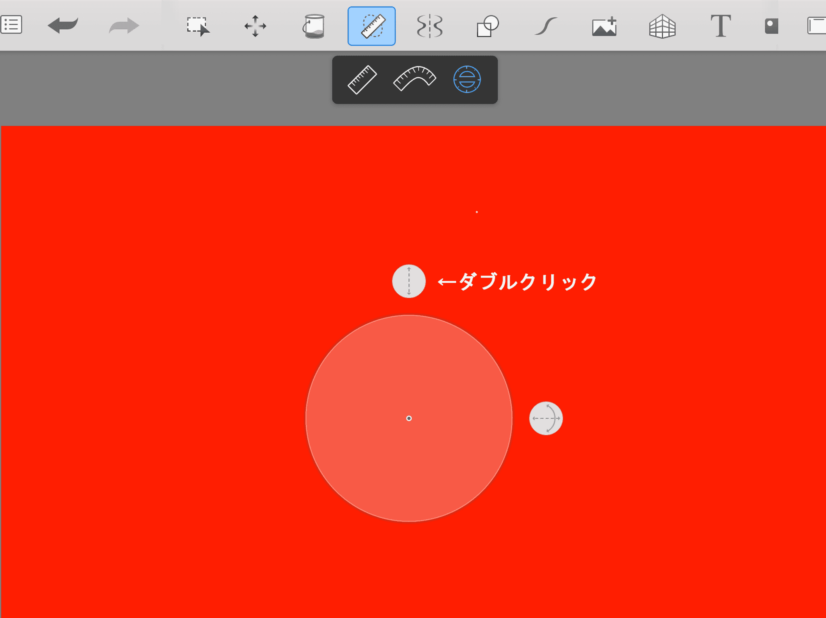
画面上部のツールバーに表示される「ガイドツール」をクリックして、いちばん右の丸い図形をクリックします。
半透明の丸いガイドがでてきたよ
だ円のガイドが表示される場合は、上の画像のようにガイドの上に表示される「○」をダブルクリックすると正円のガイドになります。

ブラシでガイドのふちをなぞって円を描きましょう。
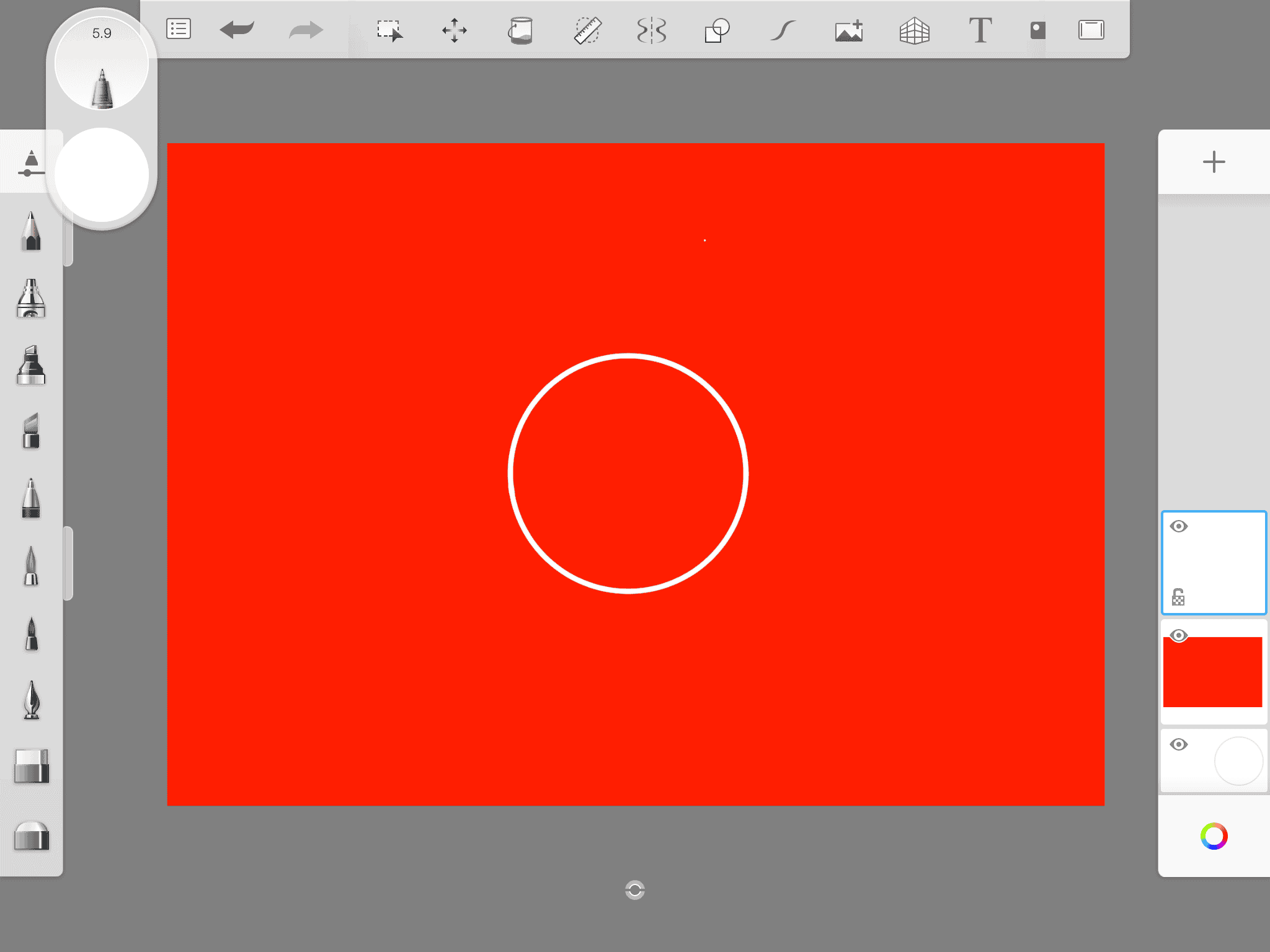
円が描けたら、もう一度「ガイドツール」をクリックしてガイドを非表示にします。
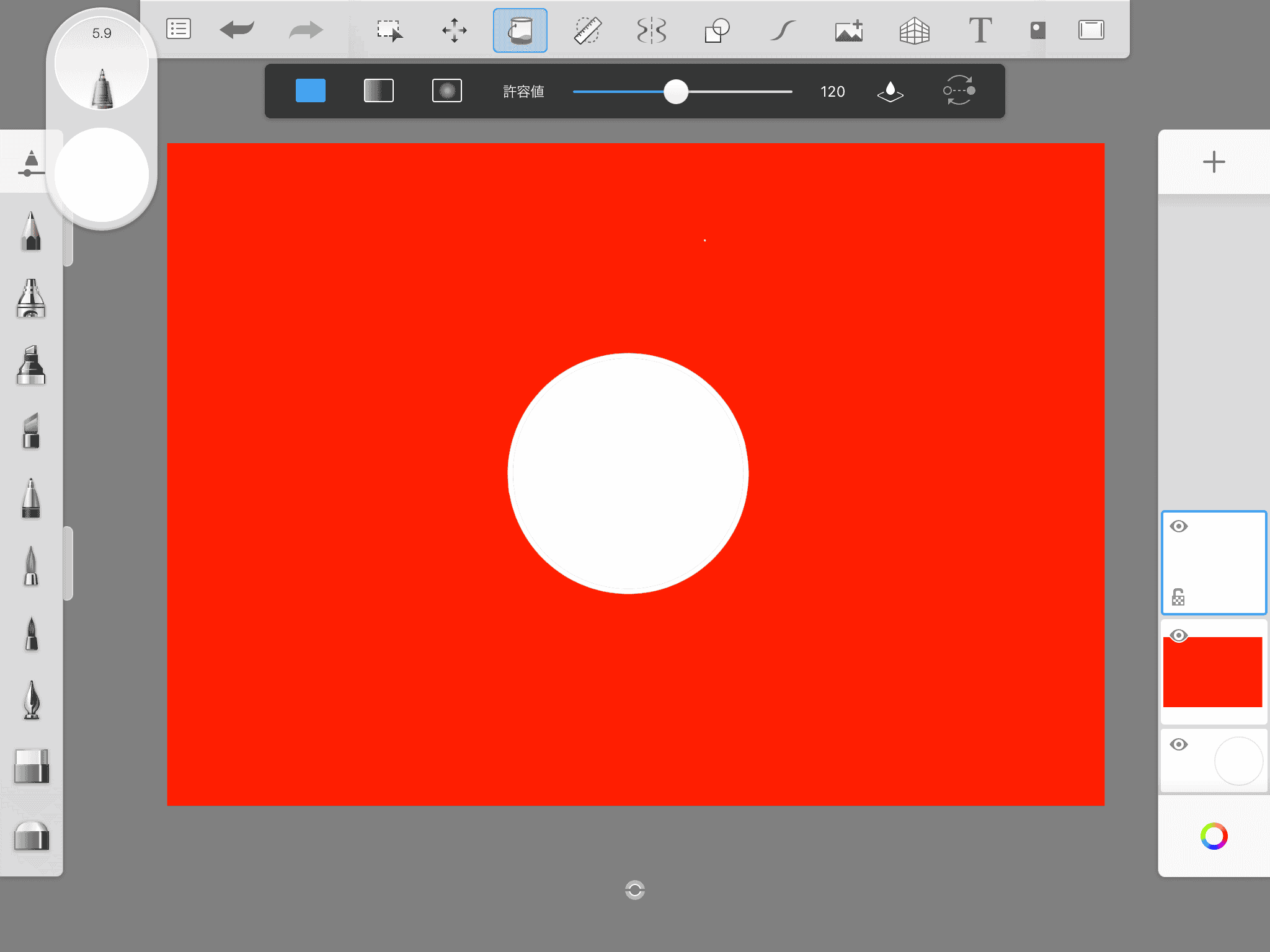
円の中を「塗りつぶしツール」できれいに塗りつぶしましょう。
レイヤーの複製、移動、統合を繰り返すことで、ひとつの円を水玉模様としてパターン化することが可能です。
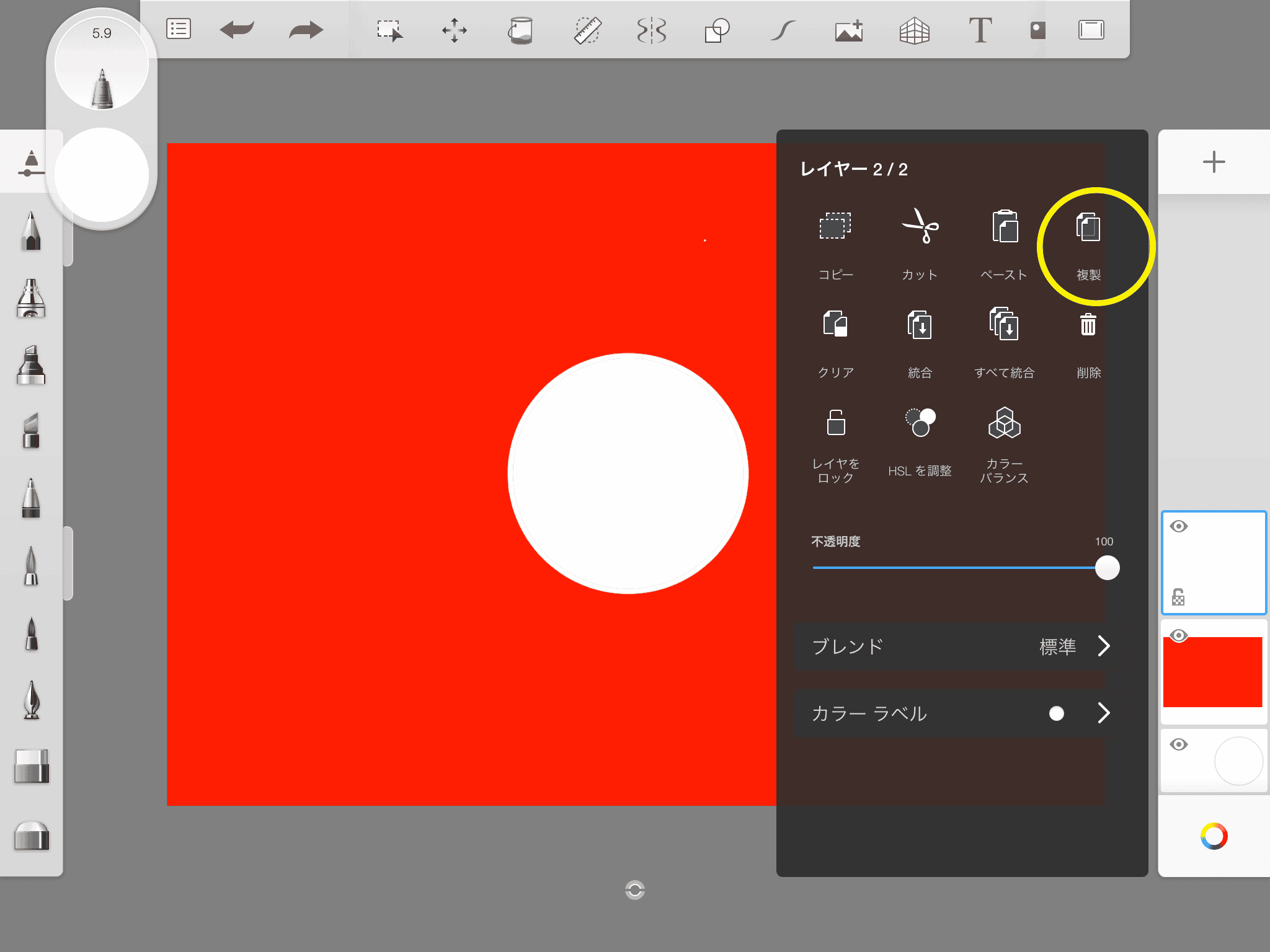
まず、レイヤーメニューの「複製」をクリック。して同じ大きさ・形の円を増やします

次に「移動ツール」をえらんで、丸をタップしながら右にうごかすと、円がふたつに増えましたね。もういちど複製をして水玉を動かし、円を3つにしましょう。

つぎに統合した3つの丸が描かれたレイヤーを「複製」したあとに、「移動ツール」でクリック&ドラッグして、上のだんの丸と丸のあいだに、下のだんの丸がくるように並べよう。
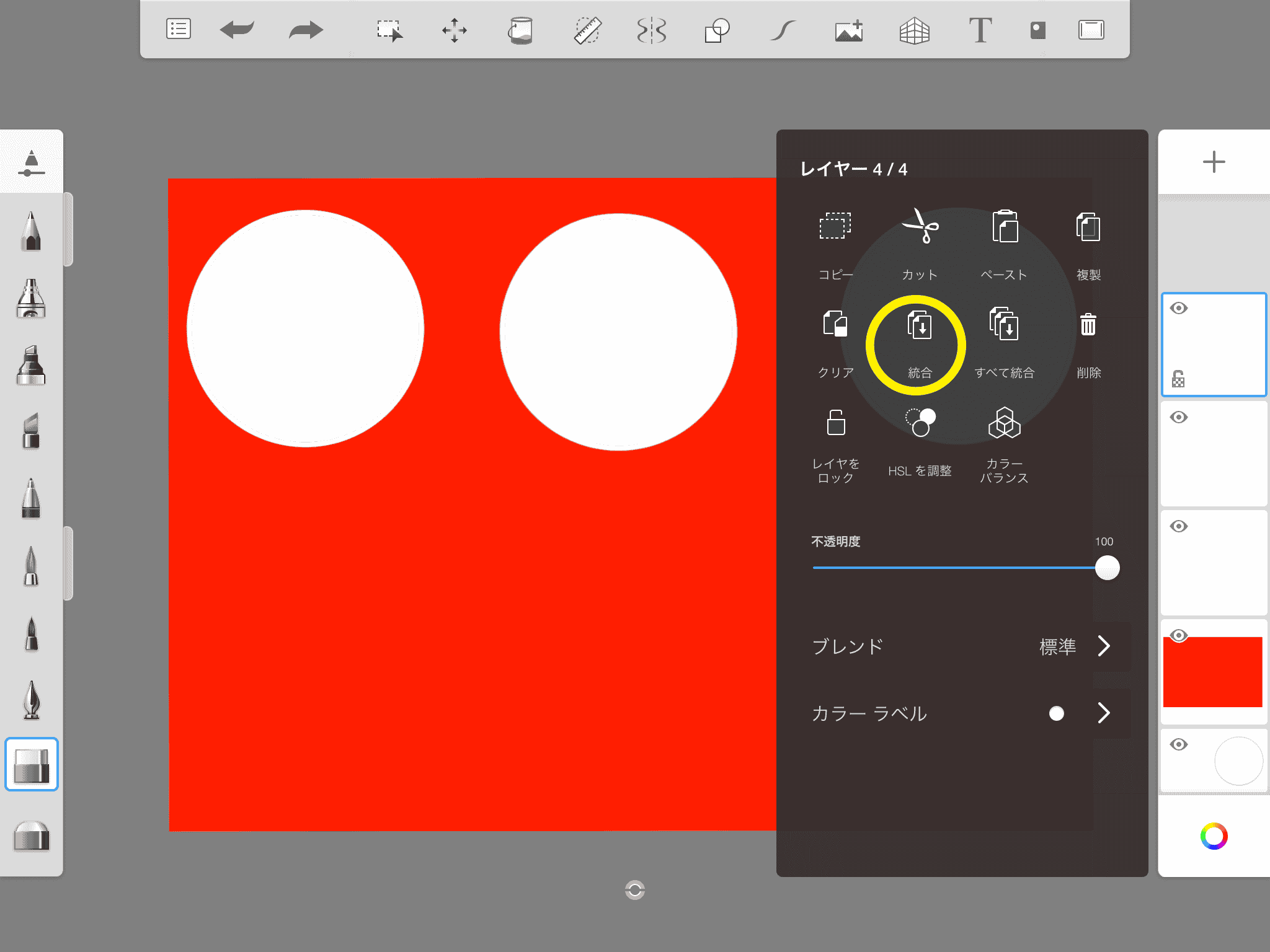

同じことを繰り返し、同じように3つの丸のレイヤーを「複製」して、「移動ツール」でキレイに並べよう!
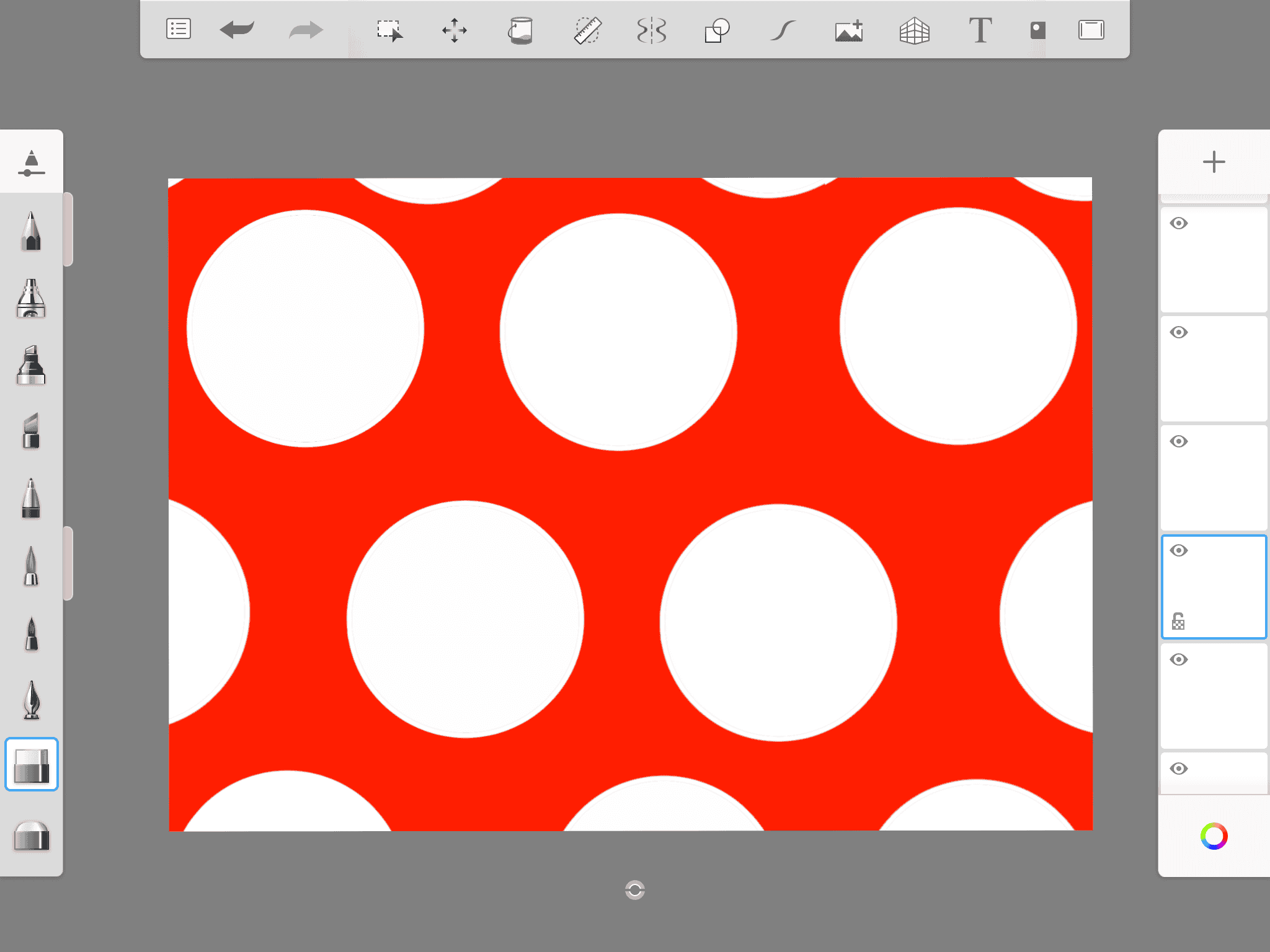
アタムアカデミーでは、水玉模様の描き方を学ぶことができます。


 記事一覧に戻る

アタムアカデミーでは、入塾前にイラスト講座を体験できるオンライン無料体験レッスンを行っています。講師とビデオ通話をしながら授業を体験していきます。
オンライン無料体験レッスンはiPadに必要なソフトをインストールし、applepencilを使って授業を行っています。iPadをお持ちでない方は、紙とペンでの体験もできます。
課題や制作した作品は講師とチャットやメールでやりとりをすることで共有を行います。兄弟でのご参加、お友達同士のご参加もOK。
オンラインであっても、対面型の教室と同じように学ぶことができます。
インターネット・カメラ機能のある端末1台

タブレット&タッチペン




