イラストの基礎知識
絵を描く習い事の選び方
「子どもが絵を好きみたいで、習い事をさせてみたい」「大人になってから、本格的にイラストを学んでみたい」 そんな気持ちがあっても、「どんな教室を選べばいいのかわからない」と感じている方はとても多くいらっしゃいます。 一口に「絵の習い事」といっても、通い方・学ぶ内容・費用・目指すゴールは教室によってまっ…

カテゴリーから選ぶ
キーワードから選ぶ
今回は、Zoomでレッスンを受けるための基本の手順と、画面を共有しながらイラストを描く方法について解説します。
アタムアカデミーのオンラインイラストレッスンを受講する際にも役立つので、ぜひ活用してみてくださいね。
アタムアカデミーでオンラインレッスンをZoomで受講する際の手順を紹介するよ。

アタムアカデミーのオンラインレッスンを受けるには、インターネット接続可能な通信用とお絵描きアプリが使用できる描画用の2つのデジタル端末が必要です。

Zoomは通信用のデジタル端末で使用します。
先生や他の生徒さんと会話する通信用のデジタル端末はスマートフォンでも問題ありませんが、先生の描いたお手本や資料が大きく見えるように、画面の大きいタブレットやパソコンを使用するのがおすすめです。
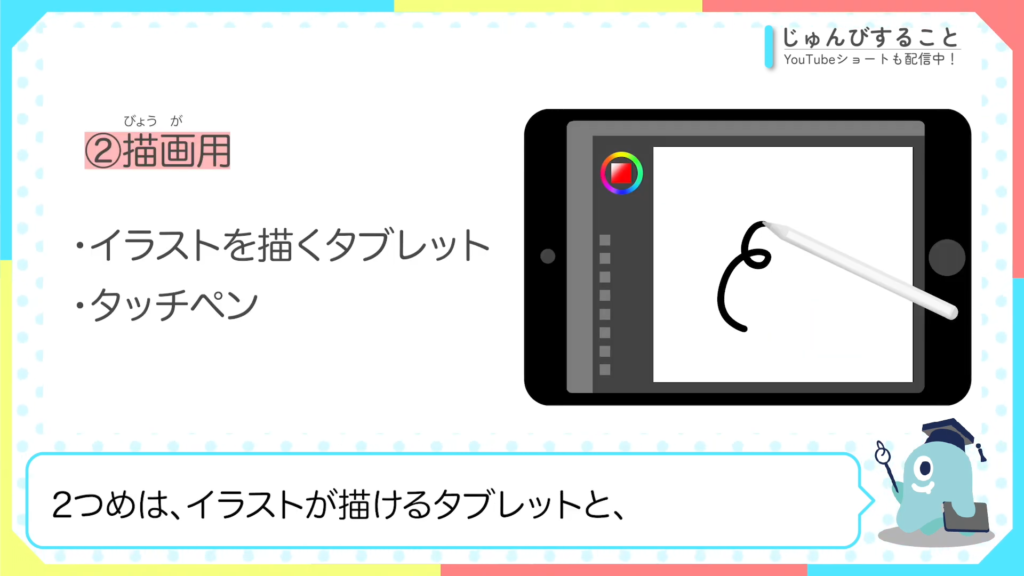
描写用のデジタル端末として、イラストが描けるタブレットとタッチペンも用意してください。
レッスンの前には必ず通信用と描画用のデジタル端末の充電が充分にあるか確認しておきましょう。

通信用のデジタル端末には、Zoomのアプリをダウンロードしておいてください。

アカウントの登録にはメールアドレスが必要なので、お家の人といっしょにやってみてくださいね。

描画用のタブレットに「Sketchbook(スケッチブック)」や「ibispaintX(アイビスペイント)」などのお絵描きアプリをダウンロードして準備完了です。
ではさっそく通信用のデジタル端末で、Zoomを立ち上げてみましょう。


「新規ミーティング」は自分がミーティングルームを作るとき、「参加」はだれかのミーティングルームに入るときに使用します。
アタムアカデミーの生徒の皆さんには、レッスンの前に先生のパーソナルミーティングルームのIDやURLがメールやLINEで送られてきます。
送られてきたリンクをクリックすれば、Zoomが立ち上がりますよ。

ZoomのURLをクリックしたら、先生が来るまで待機してください。

「オーディオに接続」という表示が出てきたら、「コンピューターオーディオに参加する」を選択します。

左に先生、右に自分が映ります。
もし自分が画面に映っていなければ、左下に表示される「ビデオの開始」をクリックしてください。

自分の声が先生に聞こえていなかったら、「ミュート」状態になっていないか確認してください。
マイクのマークに斜線が入っている状態を「ミュート」と言って、ミュートにした状態では自分の声や自分の周りの音が相手に聞こえなくなります。

音声のトラブルなどは「チャット」機能を使って、文字で先生に伝えることもできますよ。
Zoomの基本的な機能と使い方を紹介するよ。
ここからは、Zoomで「画面共有」する方法について解説します。
「画面共有」は、先生や自分の端末の画面をZoomに参加している他の人にもリアルタイムで見せることができる機能です。
自分のタブレットの画面を共有したい場合は、タブレットにもZoomを入れてミーティングルームに入室しておきましょう。

まずは、Zoomの画面の下にある「画面の共有」ボタンを押してください。

メニューが表示されたら、共有したいものを選択します。
今回共有したいのは自分のタブレットの画面なので、「画面」をタップしましょう。

「ブロードキャストを開始」をタップすると画面共有がスタートします。

画面共有を終了したいときは、Zoomに戻って「共有の停止」をタップするか、共有中、画面の右上に表示されている青枠で示したマークを押すと、画面共有を終了できます。
また、タブレットにZoomが入っていない場合でも、描画用・通信用のデジタル端末ともにAppleデバイスを使用している場合は「AirPlay」という機能を活用すれば、パソコンからタブレットの画面を共有することができるよ。

通信用デジタル端末のZoomを開き、画面下に表示されている「画面の共有」をクリックします。


次に、表示されるメニューの中から「iPhone/ipad(AirPlay使用)」を選択し、右下の「共有」ボタンをクリックしてください。

すると、パソコンの画面にタブレットを操作する指示が表示されます。

次はタブレットに持ち替えて、タブレット画面の右上部分を指またはペンで下にスワイプして、「コントロールセンター」を開いてください。
画像の赤枠で示した四角が2つ重なったアイコンをタップして、表示されたメニューから自分のパソコンを選択すると、画面共有が開始されます。


パソコンで画面共有を終了したいときは、画面の上にある赤いバーの「共有の停止」をクリックすると終了できます。

レッスンが終わってルームから退出するときは、右下の赤い「ミーティングを退出」ボタンを押しましょう。
画面共有の機能の中に「ホワイトボード機能」があるよ。ホワイトボード機能を使用することで、Zoomのアプリ上で絵を描くことができるよ。
ホワイトボード機能はテキストの入力に加えて、タブレットなら手書きで文字を入力できるので、簡単な解説や質問をするのにおすすめです。
アタムアカデミーでは、描画用のデジタル端末を用意していただいているため、ホワイトボード機能を使うことは少ないです。ただし、オンライン無料体験レッスンを「紙とペン」で受講する場合は、絵や図などを描いて質問がしやすくなるため、役に立つ機能です。


 記事一覧に戻る

アタムアカデミーでは、入塾前にオンラインイラスト教室の授業を体験できる無料体験レッスンを行っています。講師とビデオ通話をしながら授業を体験していきます。
オンライン無料体験レッスンはiPadに必要なソフトをインストールし、applepencilを使って授業を行っています。iPadをお持ちでない方は、紙とペンでの体験もできます。
課題や制作した作品は講師とチャットやメールでやりとりをすることで共有を行います。兄弟でのご参加、お友達同士のご参加もOK。
オンラインであっても、対面型の教室と同じように学ぶことができます。
インターネット・カメラ機能のある端末1台

タブレット&タッチペン




