
色の塗り方
初心者も簡単!目のイラストの塗り方
この記事では、基本的な目の塗り方から、クオリティを上げるテクニックまでをわかりやすく解説します。 目の塗り方の事前準備 まずは線画を用意しましょう。顔全体でも、目のパーツ単体でも構いません。 肌色も下塗りしておくと、仕上がりのイメージがつきやすくなるのでオススメです。 また、デジタルイラストで目を塗…

カテゴリーから選ぶ
キーワードから選ぶ
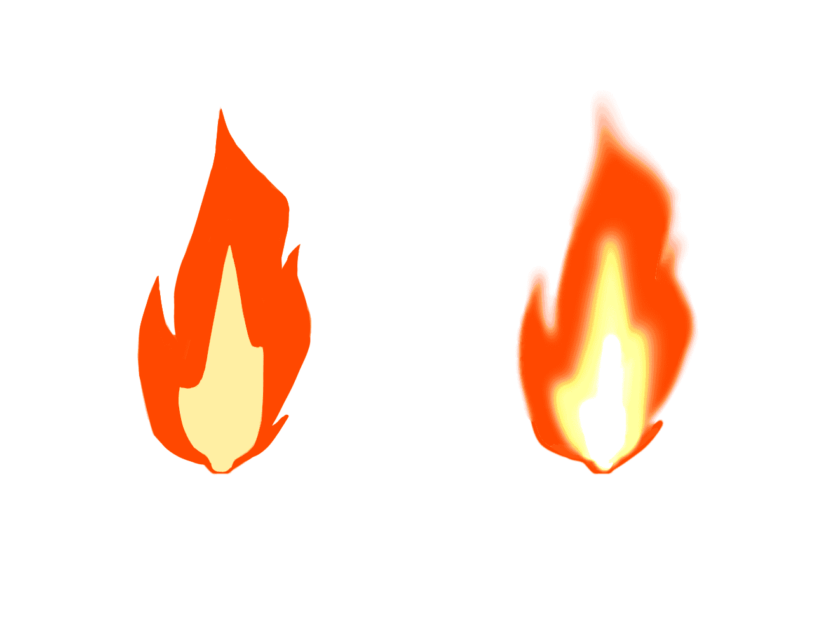
今回はアイビスペイントを使った火や炎を描く方法について解説していきます。
アイビスペイントの基本操作全体を学びたい方は、以下のまとめ記事もあわせてご覧ください。
▶ 【アイビスペイント】基本ツール・機能のまとめ

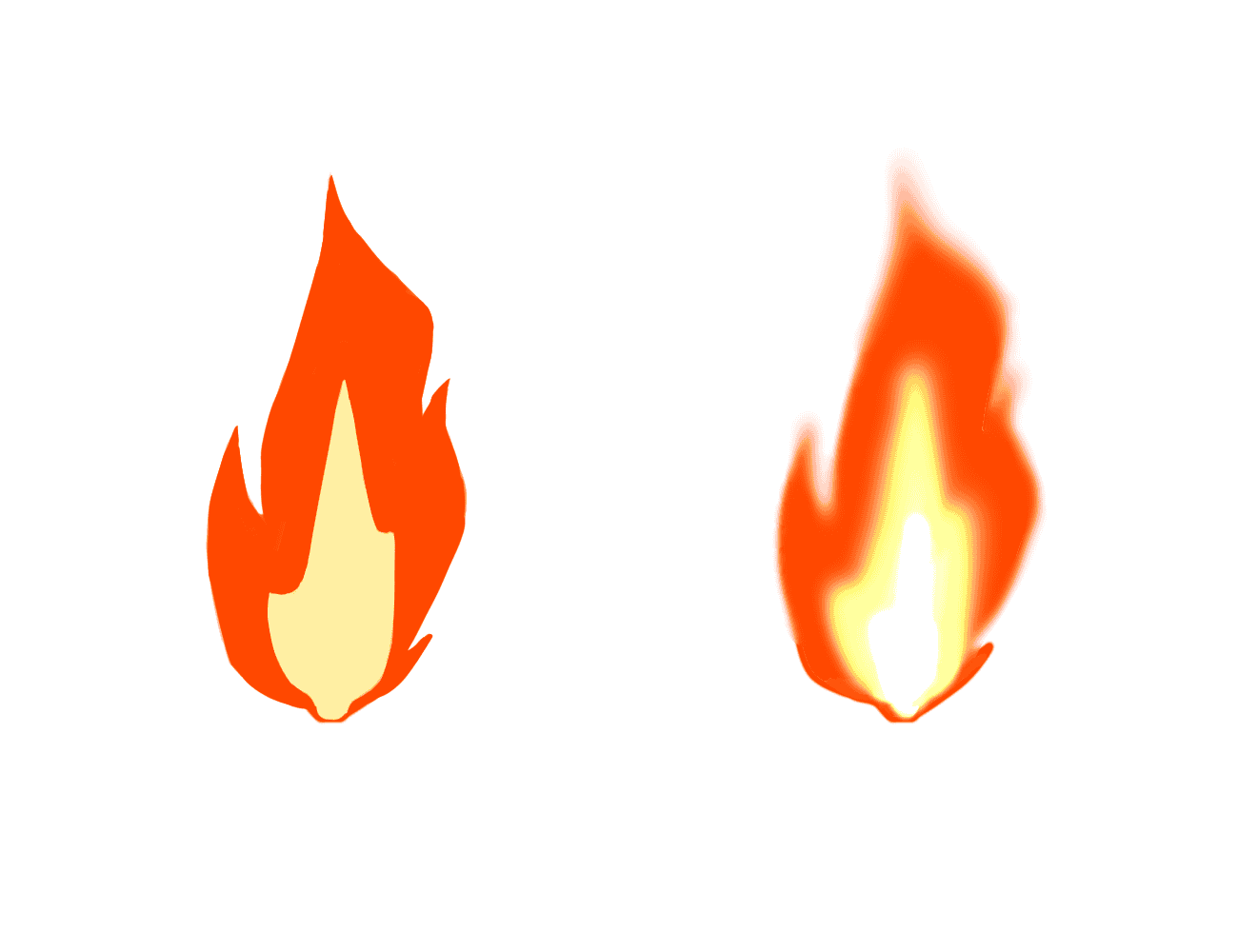
上の2つの火のイラストを比べてみましょう。
左はブラシツールのみで描かれていて、右はアイビスペイントのツールを複数使用して描かれています。
右の炎のように、アイビスペイントにはイラストの幅が広がるツールがたくさんあります。
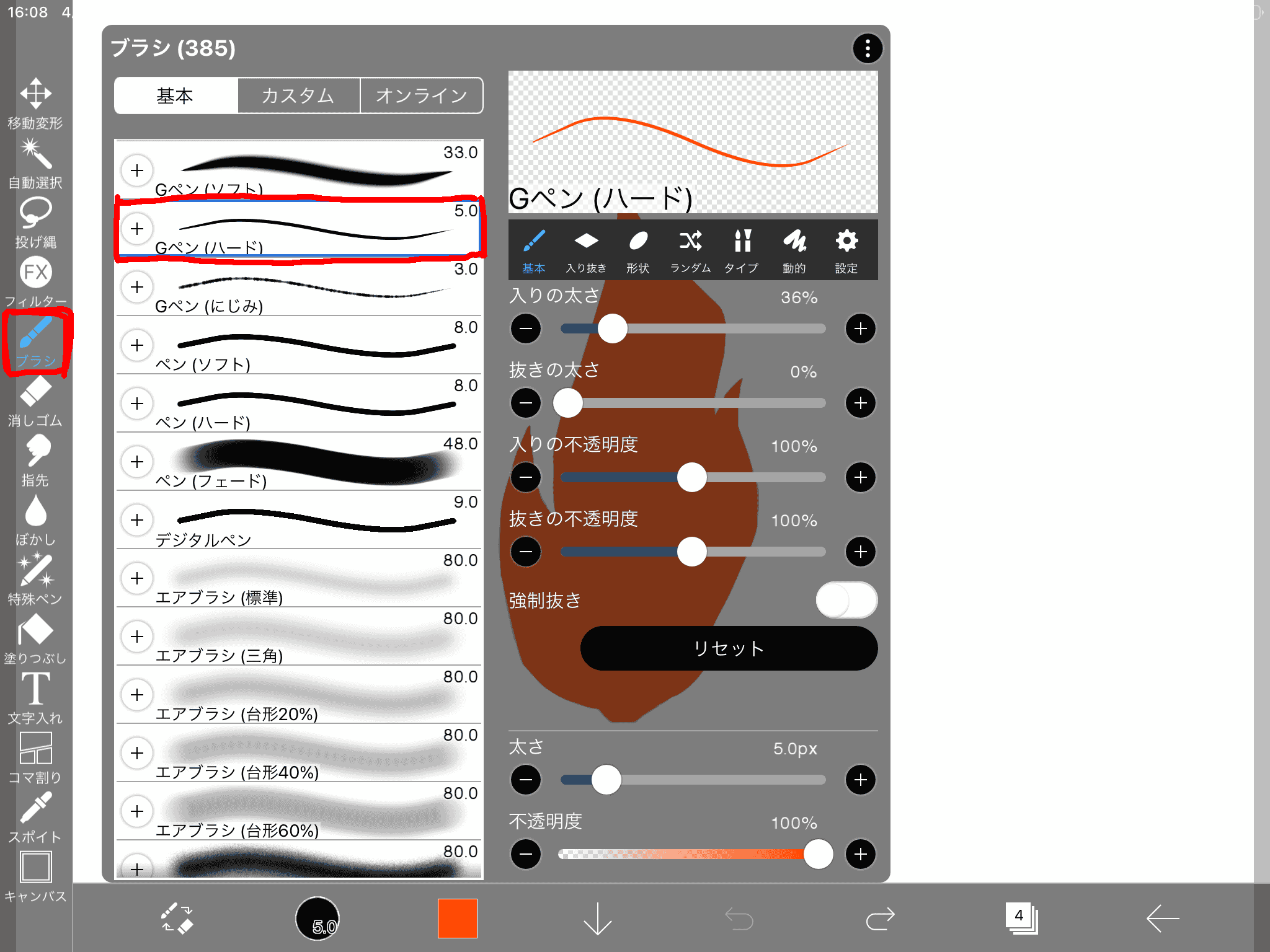
今回の炎のお手本では、アイビスペイントのGペン(ハード)を使って、オレンジ寄りの赤色で描いていきます。
Gペンは、くっきりとしたなめらかな線が引けることが特徴です。
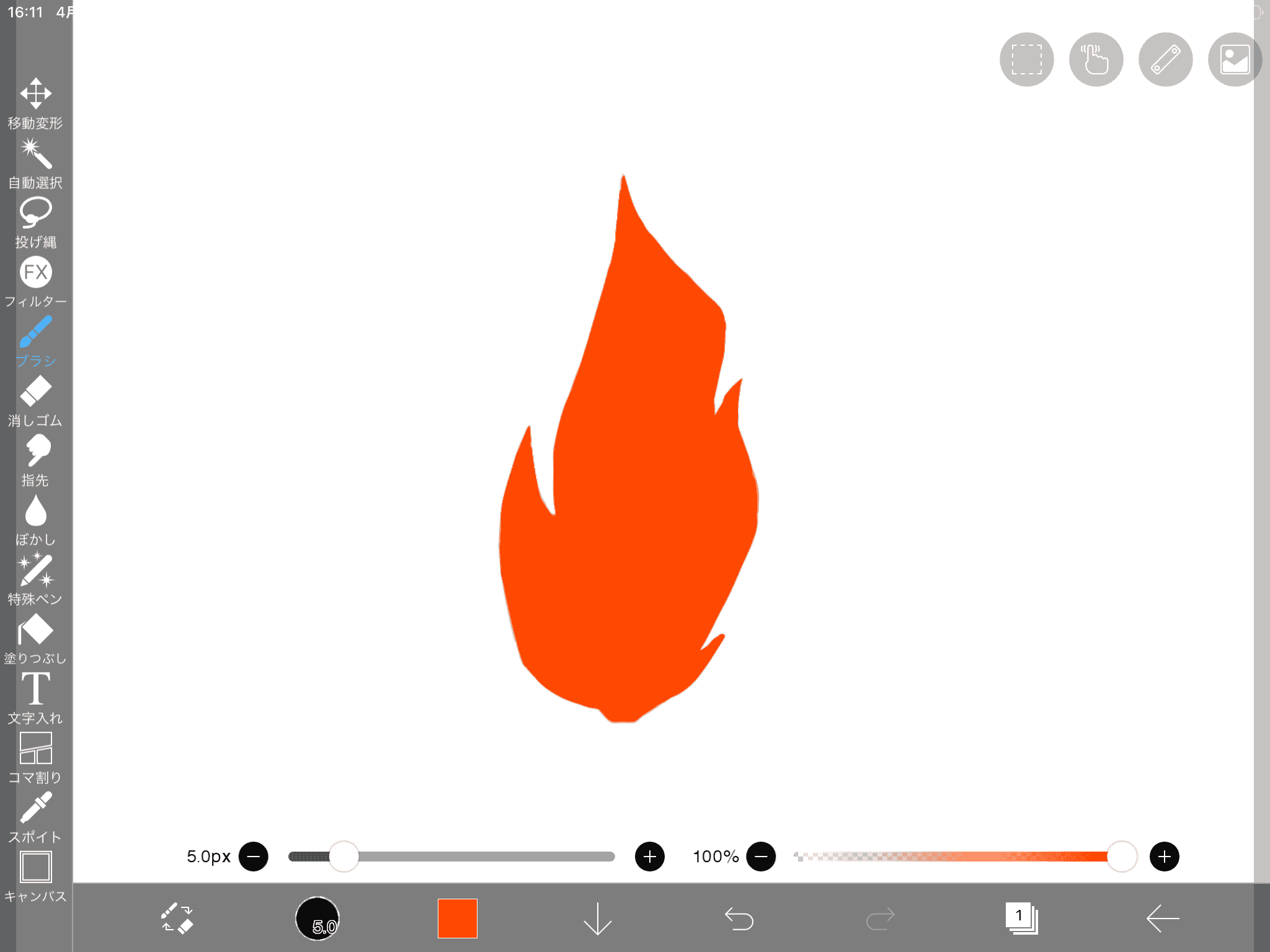
まずは上の図のように火の形を描きましょう。
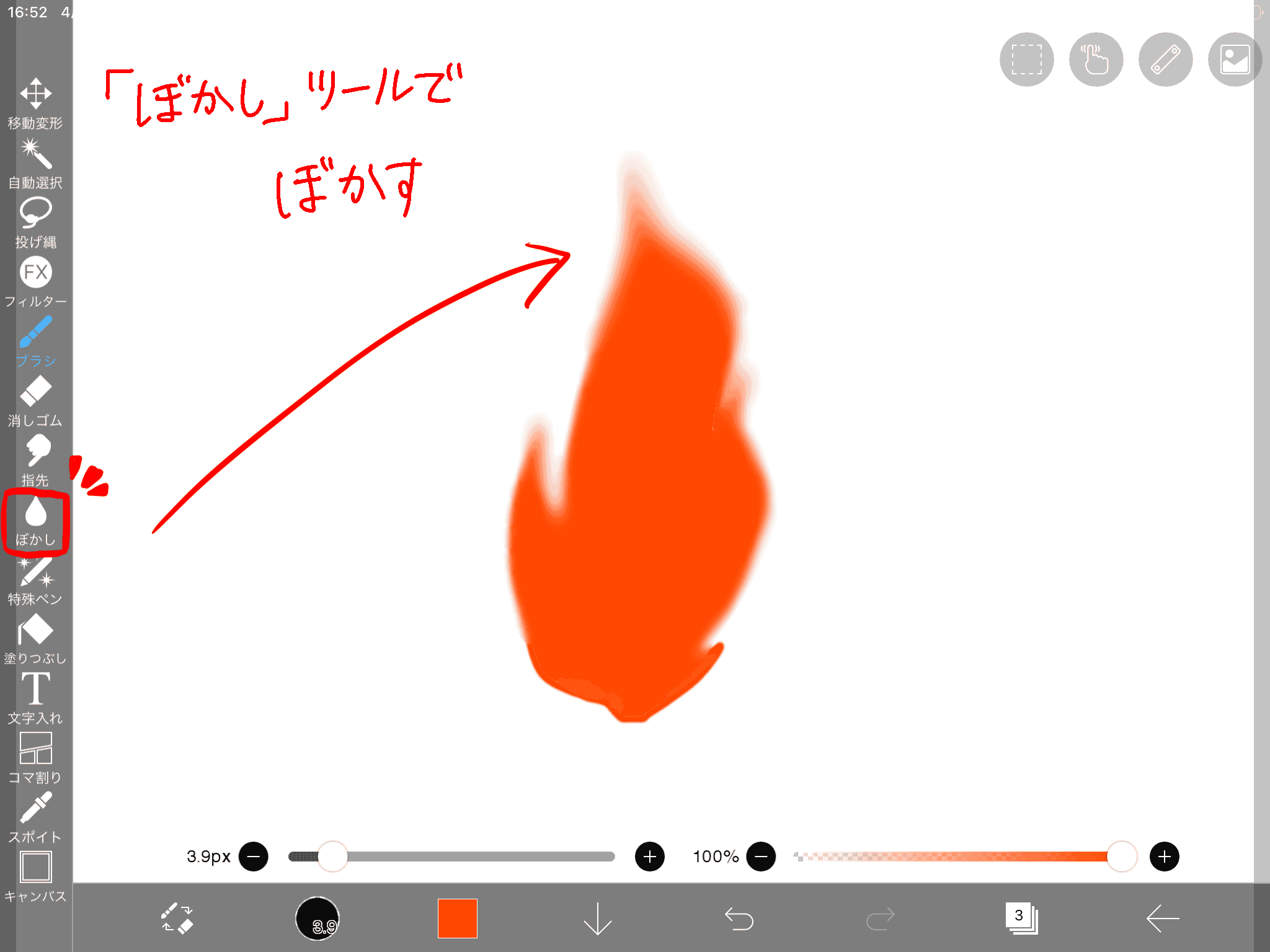
火の形が描けたら、ぼかしツールを使用して先端部分をぼかします。

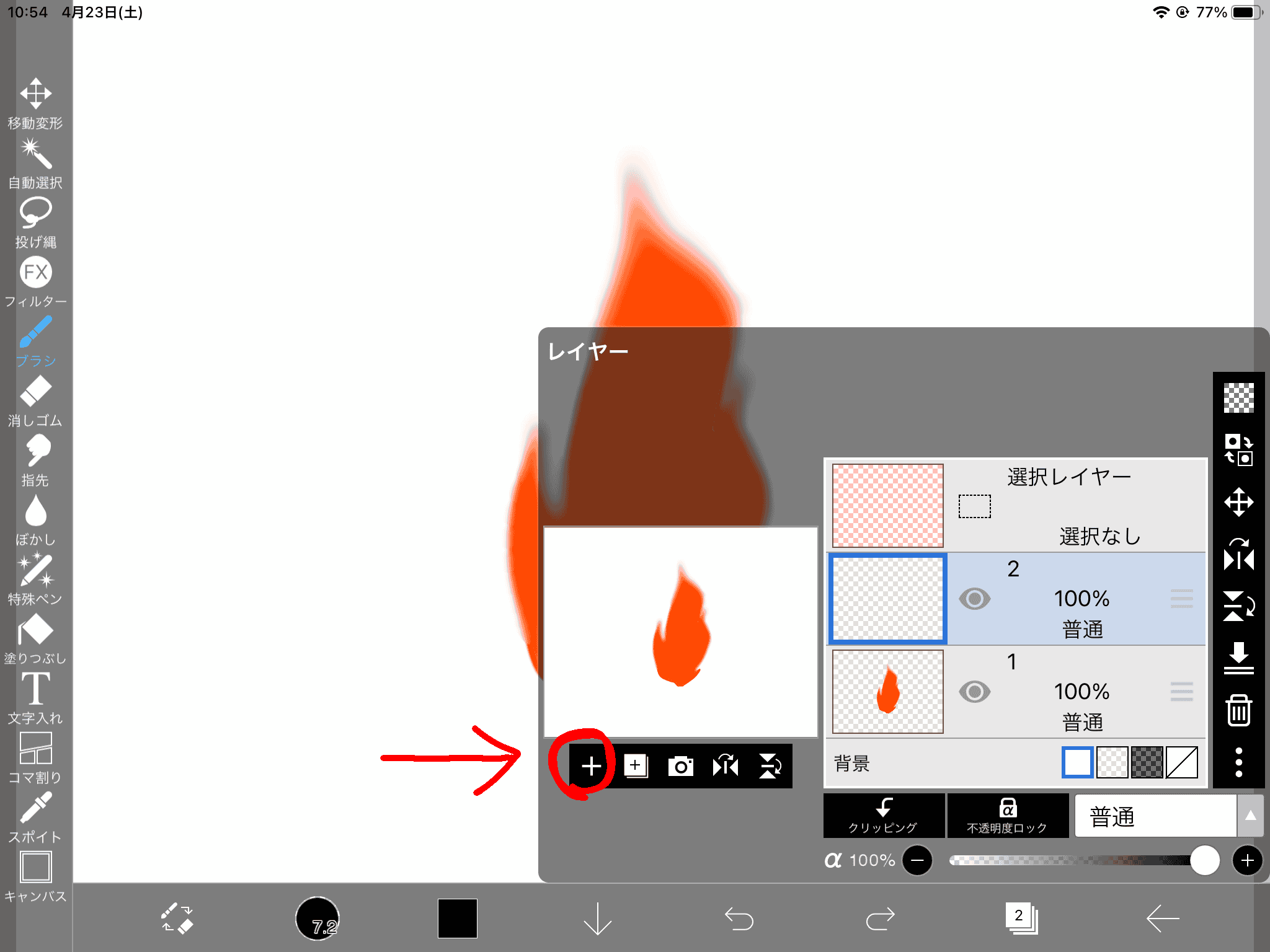
新規レイヤーを作成し、炎の中心にある特に明るい部分を描いていきます。

Gペン(ハード)でクリーム色・薄い黄色などの明るい炎の形を描いて、赤色の炎を描いた時とおなじようにまわりをぼかしツールでぼかしましょう。

明るい部分をかいたレイヤーを選択して、ブレンドモードを「普通」から「加算・発光」に変更します。

中央の炎がより明るく見えるようになりましたね。
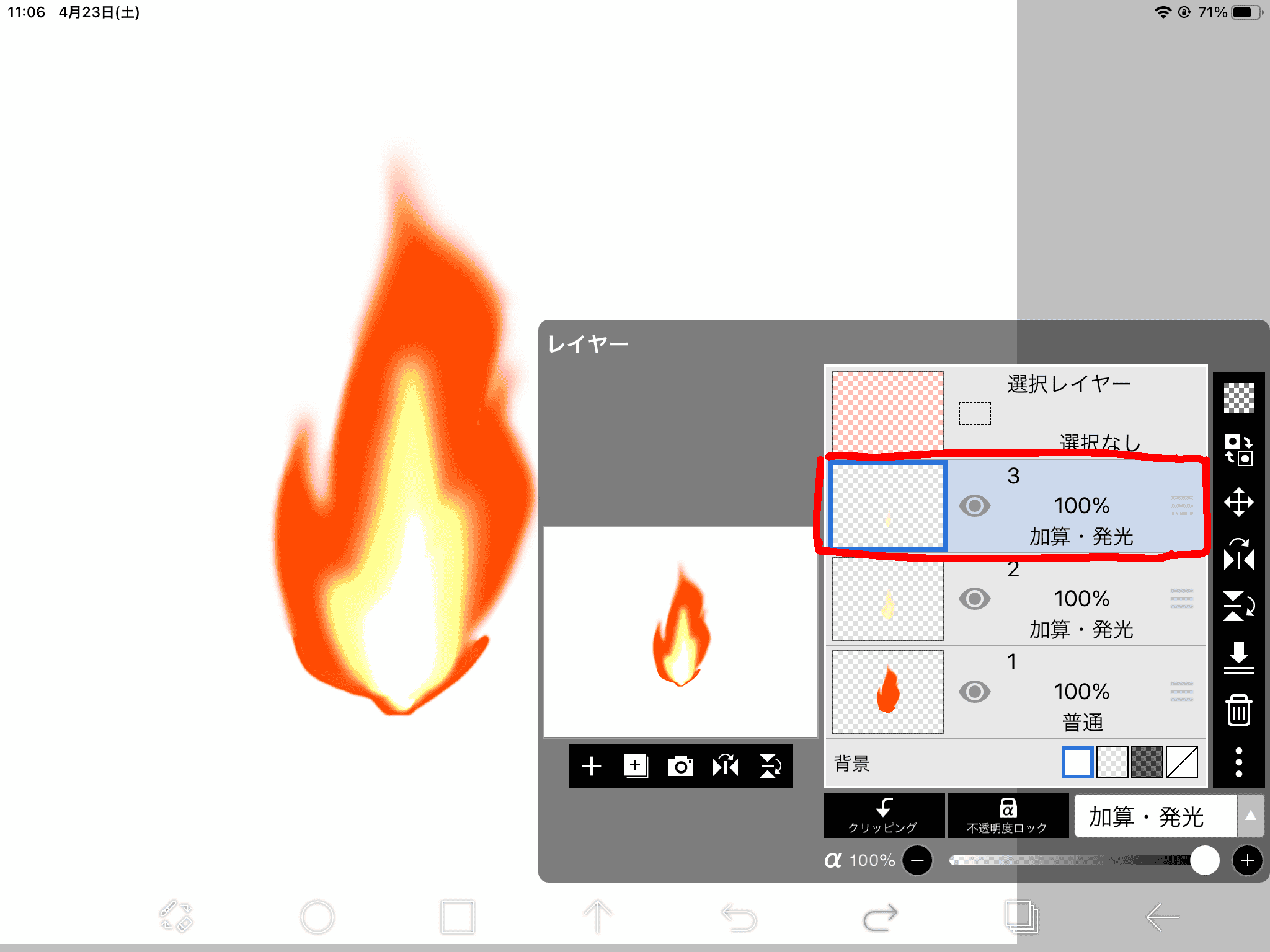
さらに「加算・発光」レイヤーを重ねて、先ほどと同じクリーム色で黄色い炎の中にさらに明るい部分を描きましょう。炎のエフェクトは戦うシーンや魔法を発動するシーンなどで活用できるので、ぜひ練習してみてくださいね。

アタムアカデミーでは、火・炎の描き方を学ぶことができます。
火・炎の基本的な描き方から、火・炎を人や風景のイラストに足す方法を学べますよ。


 記事一覧に戻る

アタムアカデミーでは、入塾前にイラスト講座を体験できるオンライン無料体験レッスンを行っています。講師とビデオ通話をしながら授業を体験していきます。
オンライン無料体験レッスンはiPadに必要なソフトをインストールし、applepencilを使って授業を行っています。iPadをお持ちでない方は、紙とペンでの体験もできます。
課題や制作した作品は講師とチャットやメールでやりとりをすることで共有を行います。兄弟でのご参加、お友達同士のご参加もOK。
オンラインであっても、対面型の教室と同じように学ぶことができます。
インターネット・カメラ機能のある端末1台

タブレット&タッチペン




