
イラストアプリの操作方法
【アイビスペイント】図形ツールの使い方
この記事では、綺麗な円や四角形を描く図形ツールの使い方を説明します。 アイビスペイントの基本的な使い方は、【アイビスペイント】基本ツール・基本機能の使い方の記事を参考にしてください。 図形ツールの使い方 図形ツールの開き方 図形ツールを開くには、画面右上にあるツールバーから「四角形と円が描かれたアイ…

カテゴリーから選ぶ
キーワードから選ぶ
今日は、アイビスペイントでよく使う「選択ツールの使い方」について話していくよ!
選択ツールは一つのレイヤーの中で、動かしたいものだけを選んで移動させたり、サイズを変えたり、レイヤー間の移動をすることができるよ!
アイビスペイントの選択ツールには「投げ縄」と「自動選択」の2種類があるからしょうかいしていくね。
アイビスペイントの基本操作全体を学びたい方は、以下のまとめ記事もあわせてご覧ください。
▶ 【アイビスペイント】基本ツール・機能のまとめ
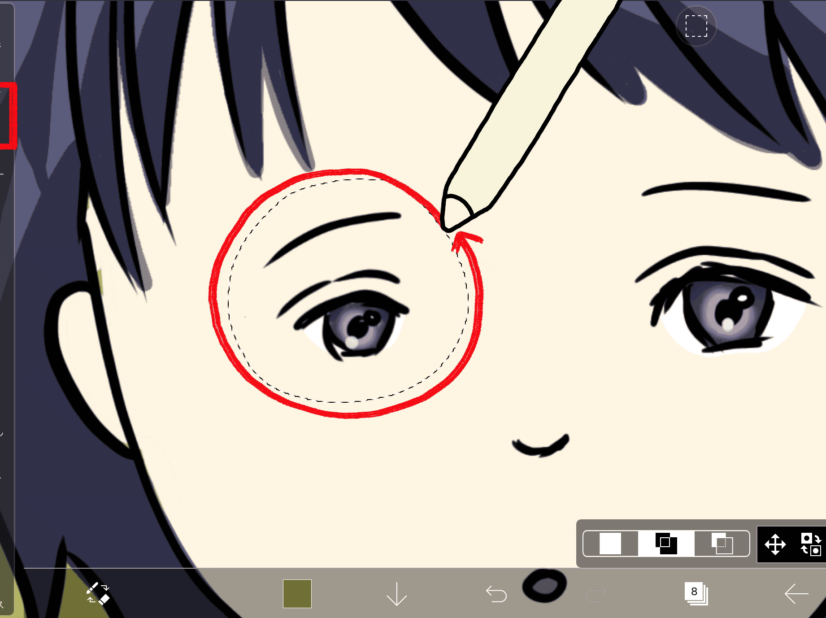
男の子の片目が小さくなっちゃったから、「投げ縄」を使って両目のサイズを合わせてみるね!

ツールバーの上から3番目の「投げ縄」をタップして、小さいかたほうの目をえらぶよ。

投げ縄を使うときは、選択したい部分のまわりをくるっと囲むよ。
この時、動かしたくないものはかこまないように注意しよう!
黒い点線が投げ縄で選んだしるしだから、もしこの点線の中にまわりのかみの毛や違うものをかこんでいたら、選択しなおそう!

選択ができたら、次は「移動変形」をタップして、もう片方の目とサイズを同じ大きさに合わせたら、バッチリだね!

「自動選択」は「投げ縄」より、こまかく選択することができるのが特徴のツールだよ。
試しに「投げ縄」を使って、「ぼー。」の文字だけ選択してレイヤーを分けようとすると、背景のみどり色も一緒に移動してしまったね。

それじゃあ次は、「自動選択」を使って、「ぼー。」の文字だけを選択してレイヤーを分けてみよう!
「自動選択」をえらんだら、文字の部分をタップしていくよ。
移動させたい部分を、どんどんえらんでいこう。

「自動選択」は、かってに色のさかいめをえらんでくれるけど、「ぼ」のだく点の部分みたいに、選んだ範囲が狭いときもあるよね。

そういうときは、選択範囲を追加したいばしょに近い部分をタップすると、点線がつながって選択範囲が広がるよ。

全部をえらべたら、レイヤーをいどうさせてみよう。
画面右上、点線の四角をタップして、「切り取り」→「貼り付け」をタップ。

すると「ぼー」の文字だけを、キレイに別のレイヤーに分けることができたよ。

自動選択でキレイに選択することで、色を足したりその後のアレンジがしやすくなるよ!
みんなも、イラストを描くときに、レイヤー分けをわすれちゃったり、大きさを変えたくなったりした時は「選択ツール」を使ってみてね!!

アタムアカデミーのオンラインイラスト教室では、アイビスペイントの選択ツール(投げ縄・自動選択)の使い方を学ぶことができます。
講師もアイビスペイントを使用しているため、実際にアプリを使用しているところを画面共有しながら、選択ツール(投げ縄・自動選択)の使い方を具体的に教えてもらうことができます。


 記事一覧に戻る

アタムアカデミーでは、入塾前にオンラインイラスト教室の授業を体験できる無料体験レッスンを行っています。講師とビデオ通話をしながら授業を体験していきます。
オンライン無料体験レッスンはiPadに必要なソフトをインストールし、applepencilを使って授業を行っています。iPadをお持ちでない方は、紙とペンでの体験もできます。
課題や制作した作品は講師とチャットやメールでやりとりをすることで共有を行います。兄弟でのご参加、お友達同士のご参加もOK。
オンラインであっても、対面型の教室と同じように学ぶことができます。
インターネット・カメラ機能のある端末1台

タブレット&タッチペン




