特殊効果・テクニック
初心者も簡単!躍動感のあるイラストの描き方
イラストに躍動感をプラスすると、今にも動き出しそうな生き生きとした魅力を表現できるようになります。 この記事では、初心者でも簡単に試せる躍動感のあるイラストの描き方を分かりやすく解説しています。 躍動感を出すための構図・ポーズ・エフェクトの基本から、実際の作例を使った描き方のステップまで詳しく紹介し…

カテゴリーから選ぶ
キーワードから選ぶ
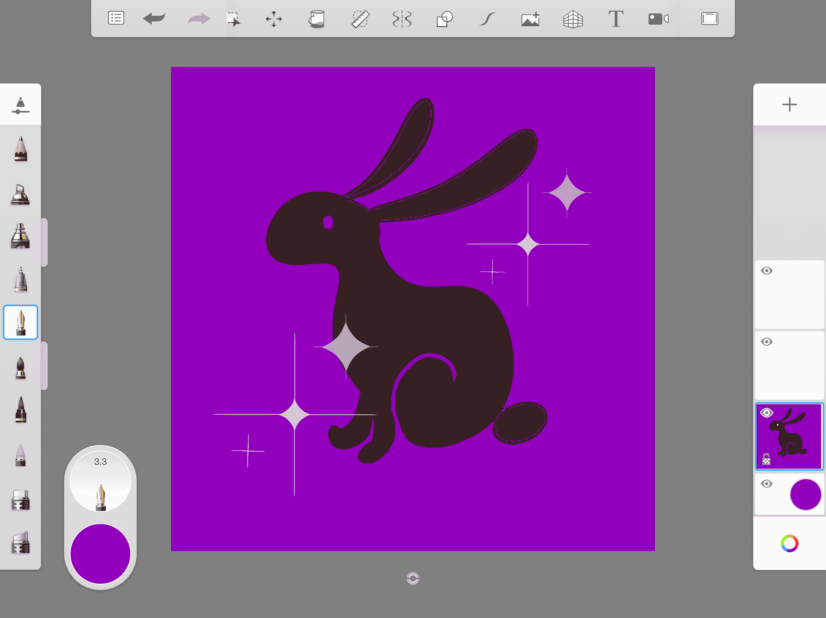
今回はスケッチブックで簡単に描けるキラキラエフェクトの描き方について解説していきます。
スケッチブックのツールをつかうと、きれいなキラキラエフェクトを自分で作ることができますよ。
アイビスペイントでキラキラエフェクトを描く方法は、【アイビスペイント】キラキラエフェクトを描く方法の記事を参考にしてください。


まずは、キラキラがわかりやすいように、レイヤーの背景を黒色にしておきましょう。


次に「対称ツール」をタップして、黒いバーが表示されたら、上の写真の赤い丸部分のボタンをタップして、「セクション」を4にします。
参考記事:【スケッチブック】対称ツールの使い方(対称X・対称Y・放射状)

キラキラを描いていく前に、線がぶれないよう「予測ストロークツール」もONにしておきましょう。

白色でまっすぐな線を1本引いてみると、同じ長さの線が他の3箇所にも引かれます。


つぎに中央部分に画像のように線を足し、「塗りつぶしツール」で、まん中を塗りつぶしたらキラキラの完成です。同じように、あといくつかキラキラを描きましょう。


他のキラキラは線だけで仕上げてみたり、線の長さを少し短く整えたりして、少し変化を加えてみました。

「移動ツール」をつかって、キラキラを好きな場所に並べたら、レイヤーの不透明度を60~90程度に変更します。

背景レイヤーは目の印をタップして、透明にしておきます。

キラキラを描いたレイヤーは「統合」しておいてくださいね。

このイラストを、先ほどつくったキラキラエフェクトで飾ってみましょう。

まずは、先ほど作ったキラキラをコピーしておきます。

キラキラをかざりたいイラストを開いたら、新規レイヤーを作成して、キラキラをペーストして大きさを整えたら完成です。
イラストをちょっと豪華にしたいときに、キラキラエフェクトを活用してみてくださいね。
アタムアカデミーのオンラインイラスト教室では、スケッチブックを使ったキラキラエフェクトの描き方を学ぶことができます。
講師もスケッチブックを使用しているため、実際にアプリを使用しているところを画面共有しながら、キラキラの描き方、ツールの使い方、レイヤー操作と仕上げの表現など、スケッチブックを使ったキラキラエフェクトの描き方の基本から応用まで具体的に教えてもらうことができます。


 記事一覧に戻る

アタムアカデミーでは、入塾前にオンラインイラスト教室の授業を体験できる無料体験レッスンを行っています。講師とビデオ通話をしながら授業を体験していきます。
オンライン無料体験レッスンはiPadに必要なソフトをインストールし、applepencilを使って授業を行っています。iPadをお持ちでない方は、紙とペンでの体験もできます。
課題や制作した作品は講師とチャットやメールでやりとりをすることで共有を行います。兄弟でのご参加、お友達同士のご参加もOK。
オンラインであっても、対面型の教室と同じように学ぶことができます。
インターネット・カメラ機能のある端末1台

タブレット&タッチペン