モチーフ・モチーフ表現
初心者も簡単!iPad・スマホのイラストの描き方
iPad(タブレット)やスマートフォンは、キャラクターイラストの小物や背景としてよく登場します。 これらを描く際は、使用するペイントソフトで以下の機能がどこにあるか、あらかじめ確認しておくとスムーズです。 本記事では、基本となる正面向きと、立体感のある斜め向きの描き方、そしてガラスの質感を出す塗り方…

カテゴリーから選ぶ
キーワードから選ぶ
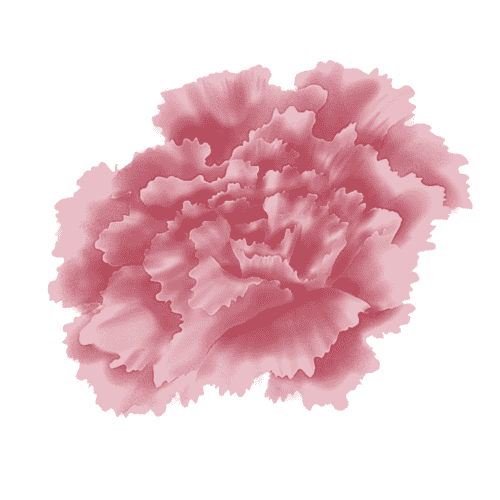
今回は、アイビスペイントを使ったカーネーションの描き方について解説していきます。
アイビスペイントの基本操作全体を学びたい方は、以下のまとめ記事もあわせてご覧ください。
▶ 【アイビスペイント】基本ツール・機能のまとめ

まずはカーネーションのベースになるラフを描いていきます。

上の図のように、線でざっくりと花びらの形を取りましょう。中心に行くほど花びらが密集しているイメージで描くと、リアルな描写に近づきますよ。
次は、投げ縄塗りを使ってカーネーションの花びらを描き足していきます。
参考記事:【アイビスペイント】選択ツール(投げ縄・自動選択)の使い方

カーネーションのように細かい花びらが重なるモチーフでは、「特殊ペン」の「投げ縄塗り」が便利です。投げ縄塗りは、ペンで囲った範囲に色を入れられるツールなので、花びらの輪郭を作りながら塗り進められます。
花びらの外側がラフにはみ出していても、あとで整えるので、この段階では大まかな形を意識して進めましょう。

つぎは花の影の部分を描いていきます。花びらに塗った色よりも、影はすこし濃い色を選んで、濃くしたい部分にそって「投げ縄ツール」で選択していきます。

「投げ縄ツール」で選択したまま、ペンをエアブラシに切り替えて、濃い色で花の影を塗っていきましょう。

花びらのかさなりを意識しながら、どんどん影を塗っていきましょう。

上の図のように花全体に影を塗ることで立体感を出すことができましたね。

全体に影がつけられたら、はみ出たところを「エアブラシ(粒子)」で消して質感をかえるよ。

花びらの外がわでぬられてないところは、「エアブラシ」や「ぼかし」、「指先」などのツールをつかってなじませてね。
ちょっと花のりんかくがぼやぼやしてきたので、さらに加工をしてみよう。
画面左側、フィルターの「アンシャープ」を使って調整してみると、絵にメリハリを付けれるよ!
フィルターはいろいろな加工ができるから、一度自分で遊ぶようにさわってみてね!

アタムアカデミーのオンラインイラスト教室では、カーネーションの描き方を学ぶことができます。デフォルメした簡単なカーネーションの描き方からリアルなカーネーション、スプレーカーネーションの描き方まで学べるよ。


 記事一覧に戻る

アタムアカデミーでは、入塾前にオンラインイラスト教室の授業を体験できる無料体験レッスンを行っています。講師とビデオ通話をしながら授業を体験していきます。
オンライン無料体験レッスンはiPadに必要なソフトをインストールし、applepencilを使って授業を行っています。iPadをお持ちでない方は、紙とペンでの体験もできます。
課題や制作した作品は講師とチャットやメールでやりとりをすることで共有を行います。兄弟でのご参加、お友達同士のご参加もOK。
オンラインであっても、対面型の教室と同じように学ぶことができます。
インターネット・カメラ機能のある端末1台

タブレット&タッチペン