
イラストアプリの操作方法
【アイビスペイント】基本ツール・基本機能の使い方
アイビスペイントの基本ツールまとめ アイビスペイントには多種多様なツールや機能がありますが、まずは、「レイヤー」「ブラシ」「消しゴム」「カラー選択」など、よく使う基本から順に覚えていくと良いでしょう。ここでは初心者がまず押さえておきたい主要ツールの使い方を解説します。 アイビスペイントのツールバーの…

カテゴリーから選ぶ
キーワードから選ぶ

今回はアイビスペイントを使用して、イラストをふんわり仕上げるグロー効果を欠ける方法について解説します。
この記事では「アイビスペイントでグロー効果をかける方法」について詳しく解説します。
アイビスペイントの基本操作全体を学びたい方は、以下のまとめ記事もあわせてご覧ください。
▶ 【アイビスペイント】基本ツール・機能のまとめ

まずは、グロー効果をかけたいイラストをアイビスペイントで描きましょう。

イラストを描き終えたら、レイヤーをすべて統合しておきましょう。

レイヤーメニューを開き、赤丸で示したボタンをタップしてイラストを複製します。

メニューが表示されるので、上から2番目の「レイヤーを複製」をタップして、イラストを2枚に複製(コピー)します。

グロー効果用のレイヤーが複製されました。
次に、イラストの色味を調整します。

色味を変えるために、左側の「FX」からフィルター画面を開きます。

今回は色を変更したいので、フィルターの「色相・彩度・明度」を選択します。

画面右下に色の設定メニューが表示されるので、1番上の「色相」はさわらずに、「彩度」を100%、「明度」を−50%にしてみよう!
そうすると、もともとのイラストよりこい色味になるよ!
つぎは、さっき色味を濃くしたレイヤーをぼかしていくよ!
これがイラストをふんわりさせるのにとても大事な作業になるよ!
さっきと同じように、「FX」をえらんでフィルター一覧を出してみよう!

こんどは「ガウスぼかし」をえらんで、イラストにぼかしを入れてみてね。

画面の右下に半径という設定画面が出てきたら、「10px」という数値にしてチェックボタンをタップしてね。
この設定画面の数字を大きくすると、ぼかしの範囲を広くすることができるよ!
いよいよグロー効果のさいごのしあげだよ!

さっきぼかしたレイヤーのブレンドモードを「スクリーン」に変更してね。
スクリーンは、イラスト全体をあわく光らせることができるモードで、グロー効果にとても便利だよ。
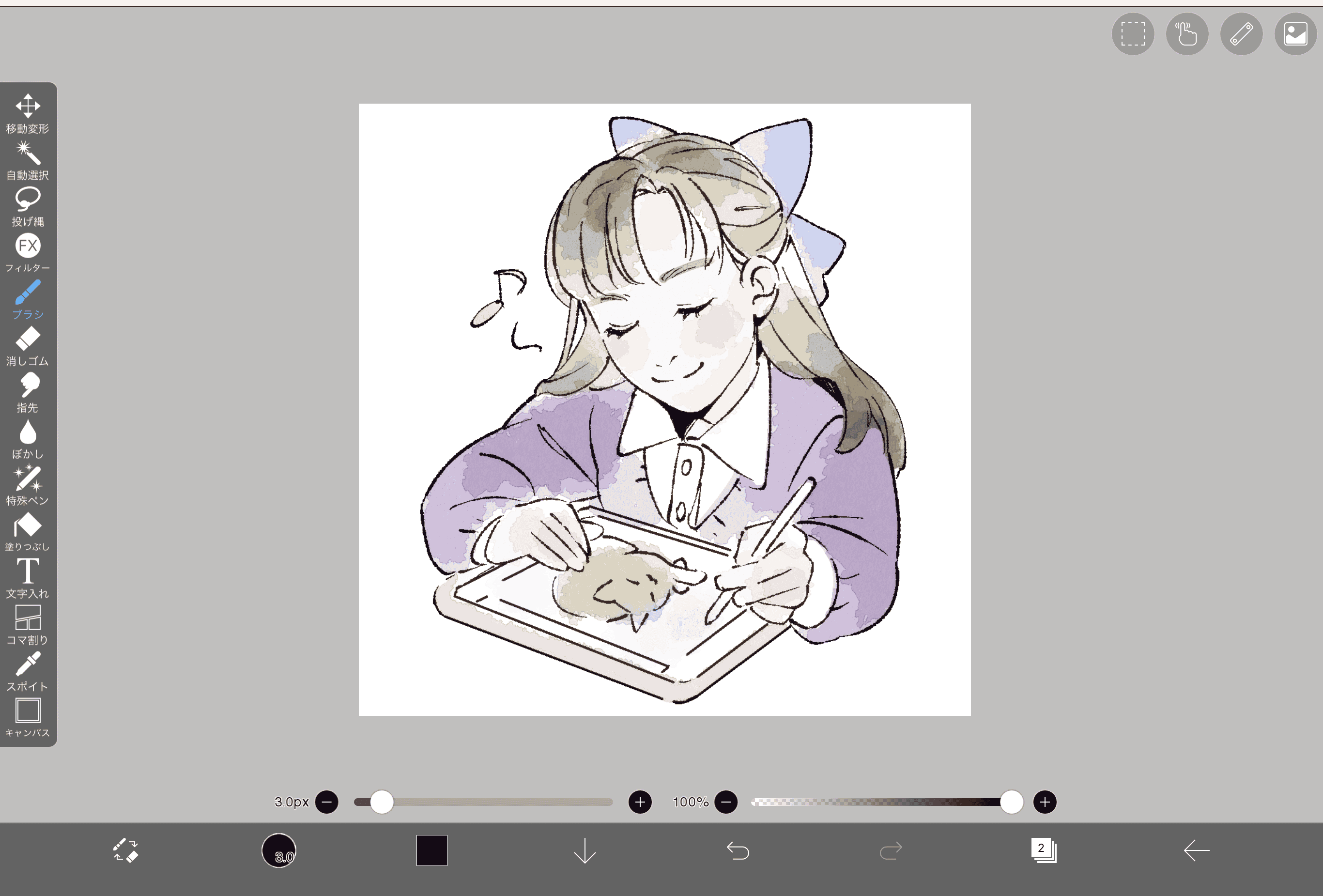
スクリーンにしたレイヤーの不透明度を低くして、色味も調節したら…グロー効果の完成だよ!

最初のイラストとくらべてみると、色味が明るくなって、ふんわりしているのがわかるね!
グロー効果を覚えれば、簡単にイラスト加工できて雰囲気をガラッと変えられるから、いろいろなイラストにつかってみよう!
アタムアカデミーでは、アイビスペイントのグロー効果をかける方法を学ぶことができます。
講師もアイビスペイントを使用しているため、実際にアプリを使用しているところを画面共有しながら、具体的に教えてもらうことができます。


 記事一覧に戻る

アタムアカデミーでは、入塾前にオンラインイラスト教室の授業を体験できる無料体験レッスンを行っています。講師とビデオ通話をしながら授業を体験していきます。
オンライン無料体験レッスンはiPadに必要なソフトをインストールし、applepencilを使って授業を行っています。iPadをお持ちでない方は、紙とペンでの体験もできます。
課題や制作した作品は講師とチャットやメールでやりとりをすることで共有を行います。兄弟でのご参加、お友達同士のご参加もOK。
オンラインであっても、対面型の教室と同じように学ぶことができます。
インターネット・カメラ機能のある端末1台

タブレット&タッチペン




