人物・キャラクターの描き方
初心者も簡単!立体感のある顔の描き方
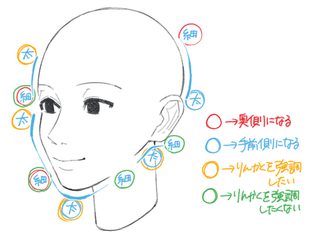
顔がのっぺり平面的に見えてしまう人向けに、立体感のある顔の描き方を解説します。顔の構造や面の捉え方、パーツの配置、角度別のポイント、練習方法まで図解でわかりやすく紹介します。 立体的なイラストの描き方は、初心者も簡単!立体感のあるイラストの描き方の記事も参考にしてください。 立体感のある顔の特徴 顔…

カテゴリーから選ぶ
キーワードから選ぶ

今回は、この季節にぴったりの透け感のある服の塗り方を紹介します。
服の描き方については、初心者も簡単!服のイラストの描き方を参考にしてください。
まずは身体の部分を塗っていくよ、トップスの色は好きな色を選んでね。
左のツールバーから「技術的なペン」を選択してね。線と線がとぎれているところをつなげてあげよう。

線をつなげたら、上のツールバーから、バケツのボタンを選択してね。
黒いツールバーに書いてある「水滴の形」をしたボタンを押して、「すべてのレイヤーをサンプリング」にしてね。

水滴の下の紙が2枚になっていたらOKです。

次に、ツールバーにある「バケツの形のマーク」をタップして、色を付けたいところを指でタップして色を塗ってみよう。
参考記事:【スケッチブック】バケツツールの基本的な使い方と機能

次はそでの透けている部分を塗っていくよ。

さっき選んだ色をひし形の上の方に引っ張っていって、少し薄い色にしてね。
好きな色ができたら、バケツでそでをいっきに塗っていこう。

次は肌色をのせていくから、プラスボタンを押して新しいレイヤーを1枚つくってね!


白いレイヤーをタップしてみると、黒い四角が画面に表示されたのが確認できたかな?

黒い四角の中のブレンドを押して、次に重ね合わせを選択しよう。
この重ね合わせは、肌の色と服の色を重ねて表現できるレイヤーの効果があるよ。
参考記事:初心者も簡単!レイヤーの使い方

肌色は、カラーサークルの外の円でオレンジの部分を選択して、中のひし形で微調整をするのがオススメだよ。
色が作れたら、技術的なペンやバケツボタンを使って肌の部分を塗っていこう。
透けているところにレイヤーのスクリーン機能を使って明るさを足していこう。


またプラスボタンを押して新しいレイヤーを1枚ついかして、白いレイヤーを長押しして一番上に持っていこう。


白いレイヤーをまたタップして黒い四角を表示させたら、ブレンド→スクリーンを選択しよう。

次に、光の色に明るい黄色を選んで、ペンは「フローエアブラシ」、ペンのサイズを「10」にしてみよう。

透けている部分に明るさを足していくことで、キラキラした光の透けている感じが出せるよ。

ペンのサイズを大きくして外側を明るく塗ると、よりきれいな雰囲気になるから好みの明るさにしてみてね!

全部塗るとこんな感じ、みんなもいろんな塗り方をためして楽しくお絵かきしてね!


アタムアカデミーのオンラインイラスト教室では、かわいい服のイラストの塗り方を学ぶことができます。
塗りつぶしツールの使い方やブレンドモードの使い方など、かわいい服の塗り方について基本から応用まで講師とやりとりしながら練習できます。


 記事一覧に戻る

アタムアカデミーでは、入塾前にオンラインイラスト教室の授業を体験できる無料体験レッスンを行っています。講師とビデオ通話をしながら授業を体験していきます。
オンライン無料体験レッスンはiPadに必要なソフトをインストールし、applepencilを使って授業を行っています。iPadをお持ちでない方は、紙とペンでの体験もできます。
課題や制作した作品は講師とチャットやメールでやりとりをすることで共有を行います。兄弟でのご参加、お友達同士のご参加もOK。
オンラインであっても、対面型の教室と同じように学ぶことができます。
インターネット・カメラ機能のある端末1台

タブレット&タッチペン




