
イラストアプリの操作方法
【アイビスペイント】基本ツール・基本機能の使い方
アイビスペイントの基本ツールまとめ アイビスペイントには多種多様なツールや機能がありますが、まずは、「レイヤー」「ブラシ」「消しゴム」「カラー選択」など、よく使う基本から順に覚えていくと良いでしょう。ここでは初心者がまず押さえておきたい主要ツールの使い方を解説します。 アイビスペイントのツールバーの…

カテゴリーから選ぶ
キーワードから選ぶ
今回は、スケッチブックを使って、イラストや写真を簡単にトレースする方法について解説していきます。
「トレース」(トレス)は、お手本になるイラストや写真を透かして、上からなぞるようにかイラストを描いていくことです。
キレイな線を引く練習にもなるので、お気にいりのイラストや写真を用意してやってみましょう。

まずは、お手本にしたいイラストや写真を、ipadなどのタブレット端末の「写真アプリ」に保存してください。

保存ができたらスケッチブックを開いて、「+」をタップします。

表示されるメニューの中から「イメージから新規作成」を選択してください。


さらに、「写真を読み込み」をタップして、写真アプリの中からお手本にしたい画像を選択し、「作成」ボタンから画像をキャンバスとして開きましょう。
お手本の画像を開けたら、次は画像の「不透明度」を下げて、上からなぞりやすくしましょう。

赤い矢印の部分、お手本の画像が表示されているレイヤーをタップしてメニューを表示します。

レイヤーメニューから、「不透明度」のスライダーを左にうごかして、画像が薄く表示されるように調整します。
自分が作業しやすい薄さに設定してみてくださいね。

間違ってお手本画像のレイヤーに描いてしまわないよう、上の画像の赤丸部分をタップしてレイヤーにカギをかけておくといいですよ。

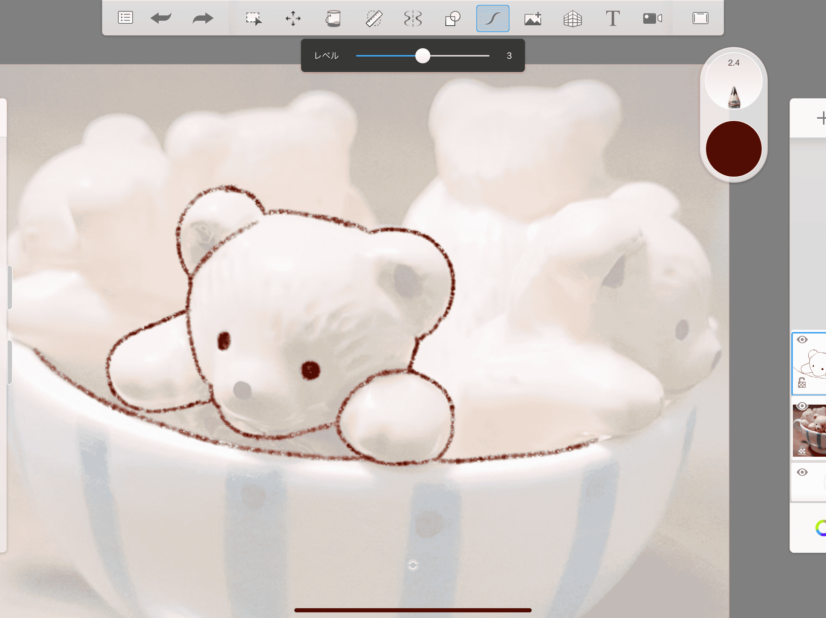
お手本画像の上にあたらしいレイヤーをつくってから、好きなペンでなぞってみましょう。

上の画像のように、画像に写っている物の輪郭をなぞってみました。

トレースした線が完成したら、こんどは色も塗ってみよう。
新規レイヤーを作成して、トレースした線のレイヤーの下に移動させてください。

お手本の画像のレイヤーは、上の赤丸で示した目のマークをタップして非表示にしておくと、色ぬりがしやすいですよ。
お手本の画像と同じ色で塗っても、自分の好きな色で塗ってもいいですね。

色が塗れたら完成です。
最後に、人が撮った写真や人が描いたイラストをトレースして、インターネット上にアップしたり、自分の作品として発表してはいけないので覚えておきましょう。
※自分で撮った写真を元にトレースしたものは自由に使用することができます。

アタムアカデミーでは、スケッチブックのトレースする方法を学ぶことができます。
講師もスケッチブックを使用しているため、実際にアプリを使用しているところを画面共有しながら、具体的に教えてもらうことができます。


 記事一覧に戻る

アタムアカデミーでは、入塾前にイラスト講座を体験できるオンライン無料体験レッスンを行っています。講師とビデオ通話をしながら授業を体験していきます。
オンライン無料体験レッスンはiPadに必要なソフトをインストールし、applepencilを使って授業を行っています。iPadをお持ちでない方は、紙とペンでの体験もできます。
課題や制作した作品は講師とチャットやメールでやりとりをすることで共有を行います。兄弟でのご参加、お友達同士のご参加もOK。
オンラインであっても、対面型の教室と同じように学ぶことができます。
インターネット・カメラ機能のある端末1台

タブレット&タッチペン




