
イラストアプリの操作方法
【アイビスペイント】基本ツール・基本機能の使い方
アイビスペイントの基本ツールまとめ アイビスペイントには多種多様なツールや機能がありますが、まずは、「レイヤー」「ブラシ」「消しゴム」「カラー選択」など、よく使う基本から順に覚えていくと良いでしょう。ここでは初心者がまず押さえておきたい主要ツールの使い方を解説します。 アイビスペイントのツールバーの…

カテゴリーから選ぶ
キーワードから選ぶ
「コラージュ」とは絵画技法のひとつで、写真や絵や文字などを雑誌などから切り取って紙に貼り付け、1つの作品にするものです。今回はデジタルのキャンバス上で画像やアイビスペイントの素材を使用してコラージュをしてみましょう。
この記事では、アイビスペイントを使用した画像コラージュの方法について解説していきます。アイビスペイントの基本操作全体を学びたい方は、以下のまとめ記事もあわせてご覧ください。
▶ 【アイビスペイント】基本ツール・機能のまとめ


今回はイラストの中にコラージュしていきます。
まずはコラージュに使う画像素材を選びましょう。
素材は画面の1番右上の写真アイコンをタップすると表示されます。
素材を使用せず、自分で撮った写真や描いたイラストを使用するのもいいですね。

アイビスペイントには2000種類以上の素材が登録されているので、自分の作品のイメージに合うものを自由に選びましょう。
選んだ素材を使用して早速コラージュをしてみましょう。

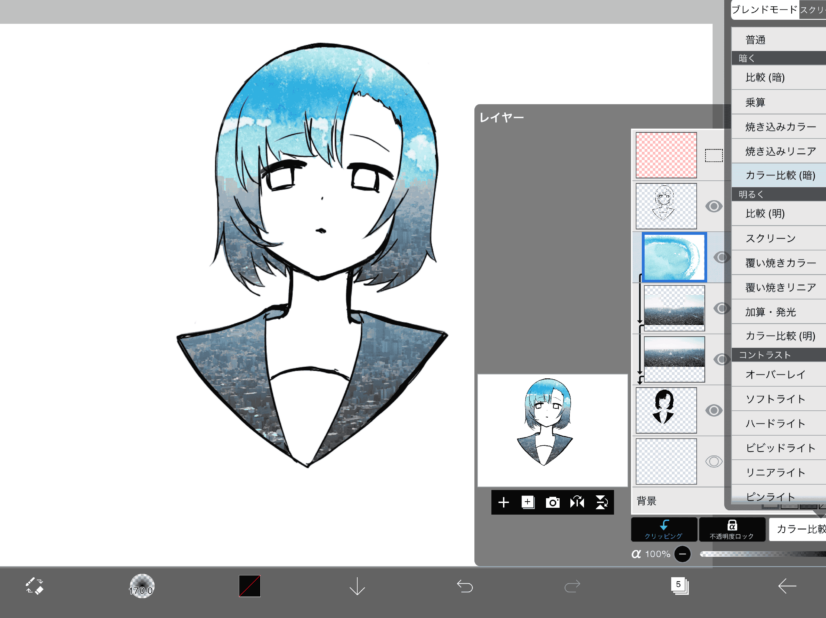
まずは絵の中のコラージュしたい範囲を、線画とはレイヤーを分けて塗りつぶしておきましょう。
さらにもう一枚レイヤーを増やして、レイヤーメニューの下側にある「クリッピング」ボタンを押し、素材を配置します。

女の子の髪の毛に画像をコラージュすることができました。
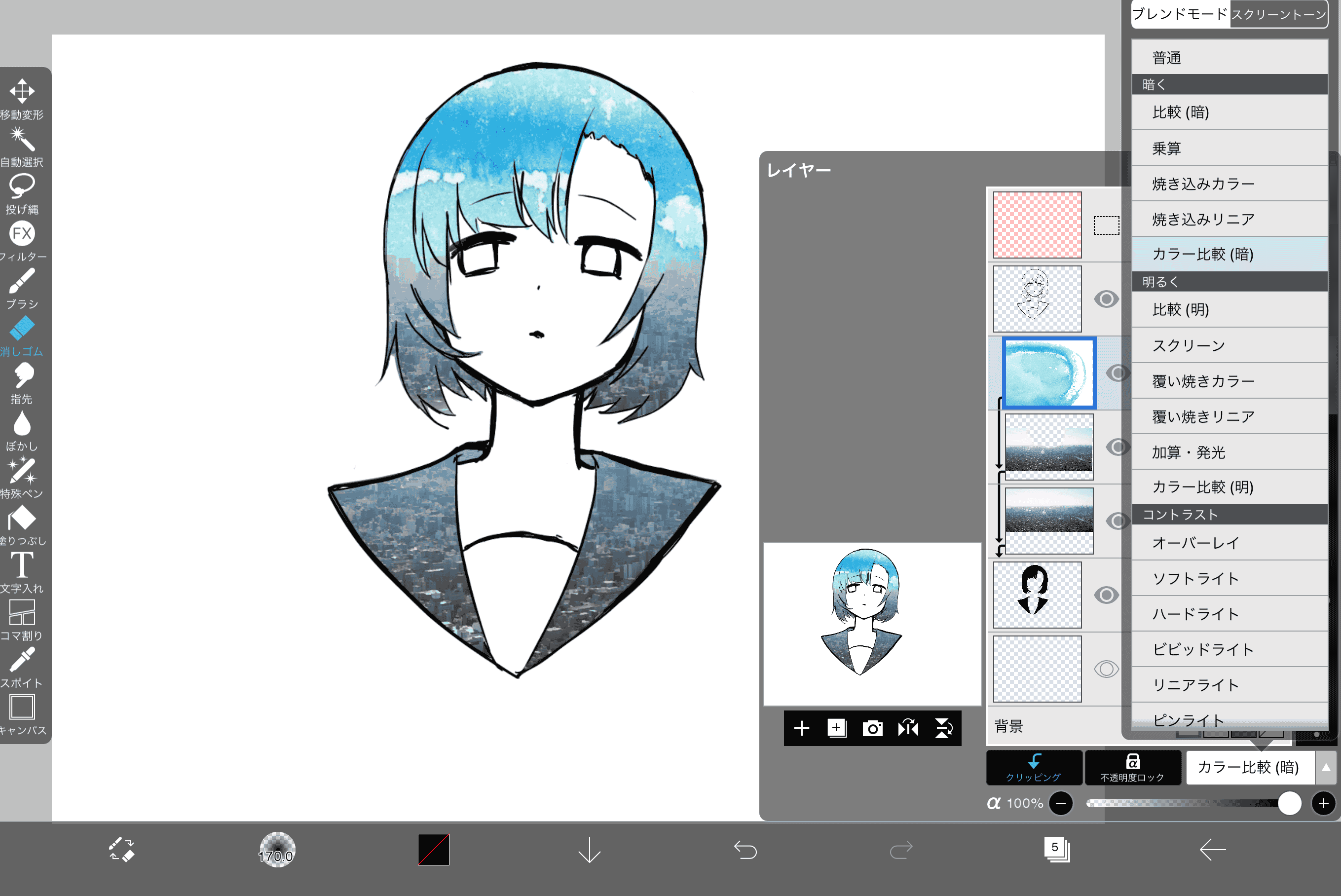
上の画像は最初に貼った「ビル」の画像の上に、更に「水彩絵の具風」の画像を、レイヤーモードを「カラー比較(暗)」にして重ねてみたものです。
ブレンドモードを変えることでイラストの雰囲気も変わり、様々な表現ができるのでぜひ試してみてくださいね。


同じ画像素材を線画や肌、瞳にも貼ってなじませると、色塗りを画像素材のコラージュだけで完成させることも可能です。
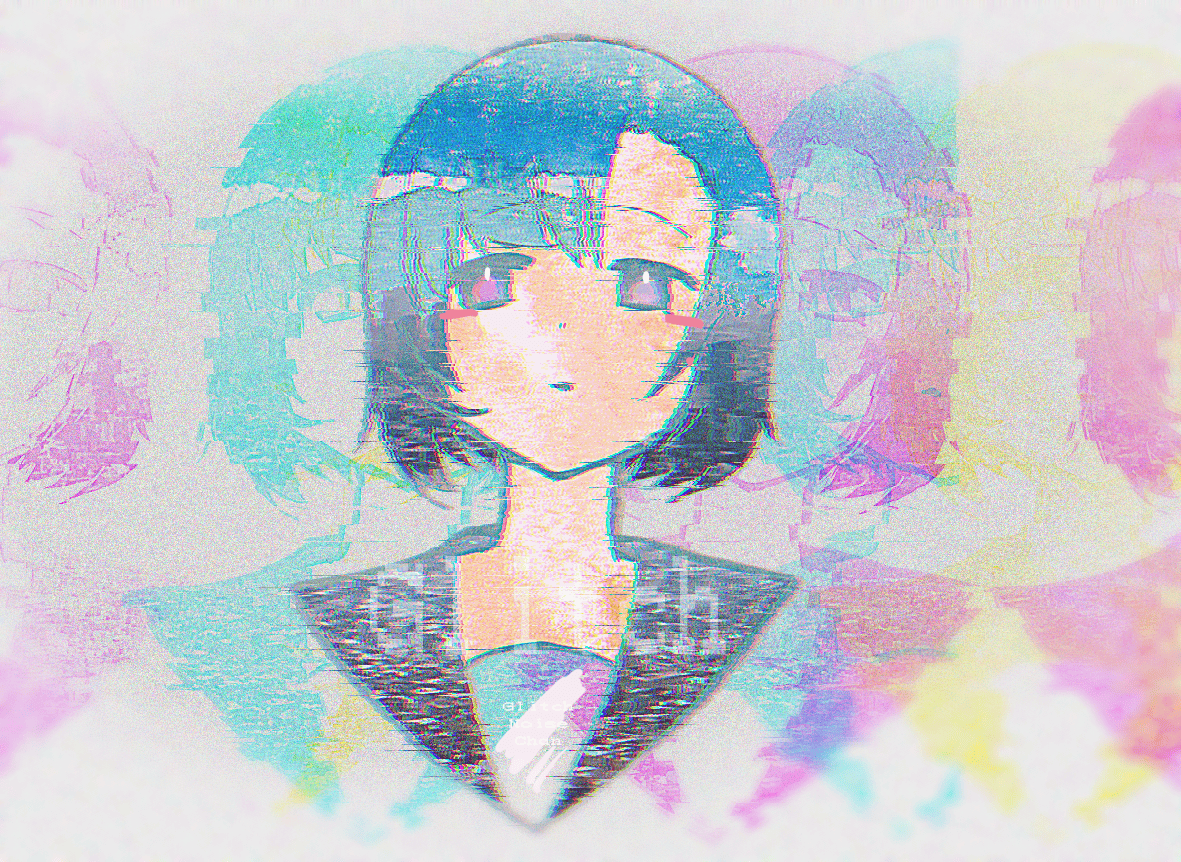
最後に、アイビスペイントのフィルター機能を活用してお好みで加工したら画像コラージュを活用したイラストの完成です。
アタムアカデミーでは、アイビスペイントの画像コラージュの方法を学ぶことができます。
講師もアイビスペイントを使用しているため、実際にアプリを使用しているところを画面共有しながら、具体的に教えてもらうことができます。


 記事一覧に戻る

アタムアカデミーでは、入塾前にイラスト講座を体験できるオンライン無料体験レッスンを行っています。講師とビデオ通話をしながら授業を体験していきます。
オンライン無料体験レッスンはiPadに必要なソフトをインストールし、applepencilを使って授業を行っています。iPadをお持ちでない方は、紙とペンでの体験もできます。
課題や制作した作品は講師とチャットやメールでやりとりをすることで共有を行います。兄弟でのご参加、お友達同士のご参加もOK。
オンラインであっても、対面型の教室と同じように学ぶことができます。
インターネット・カメラ機能のある端末1台

タブレット&タッチペン




