
イラストアプリの操作方法
【アイビスペイント】基本ツール・基本機能の使い方
アイビスペイントの基本ツールまとめ アイビスペイントには多種多様なツールや機能がありますが、まずは、「レイヤー」「ブラシ」「消しゴム」「カラー選択」など、よく使う基本から順に覚えていくと良いでしょう。ここでは初心者がまず押さえておきたい主要ツールの使い方を解説します。 アイビスペイントのツールバーの…

カテゴリーから選ぶ
キーワードから選ぶ
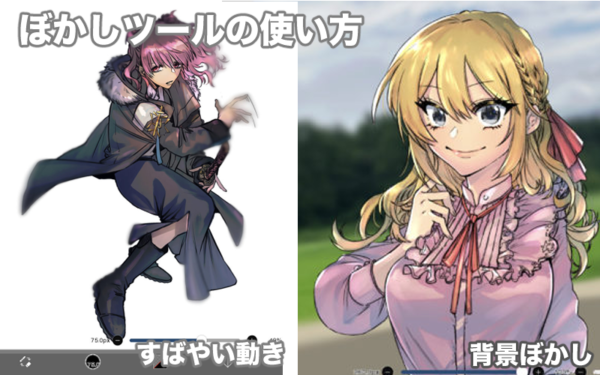
今回は、アイビスペイントの「ぼかし」ツールの使い方について解説していきます。
「ぼかし」ツールとは、描いた線や色をぼかすことのできる機能で、背景をイラストに馴染ませたいときや、すばやい動きを表現したいときに活用できます。
アイビスペイントの基本操作全体を学びたい方は、以下のまとめ記事もあわせてご覧ください。
▶ 【アイビスペイント】基本ツール・機能のまとめ


ぼかしツールは、画面左側のツールバーにある雫型のアイコンをタップすると使用できます。
ツールを選択し、ぼかしたいイラストや文字の上をペンで塗っていくとぼかすことが出来ます。
ブラシツールや消しゴムツールと同じように、画面下に表示されるバーを動かすことでぼかす範囲を広くしたり狭くしたり調整することが可能です。
また、不透明度を変更することでぼかしの強さも調整できます。
では、実際にどのような場面でぼかしツールが活用できるか見ていきましょう。
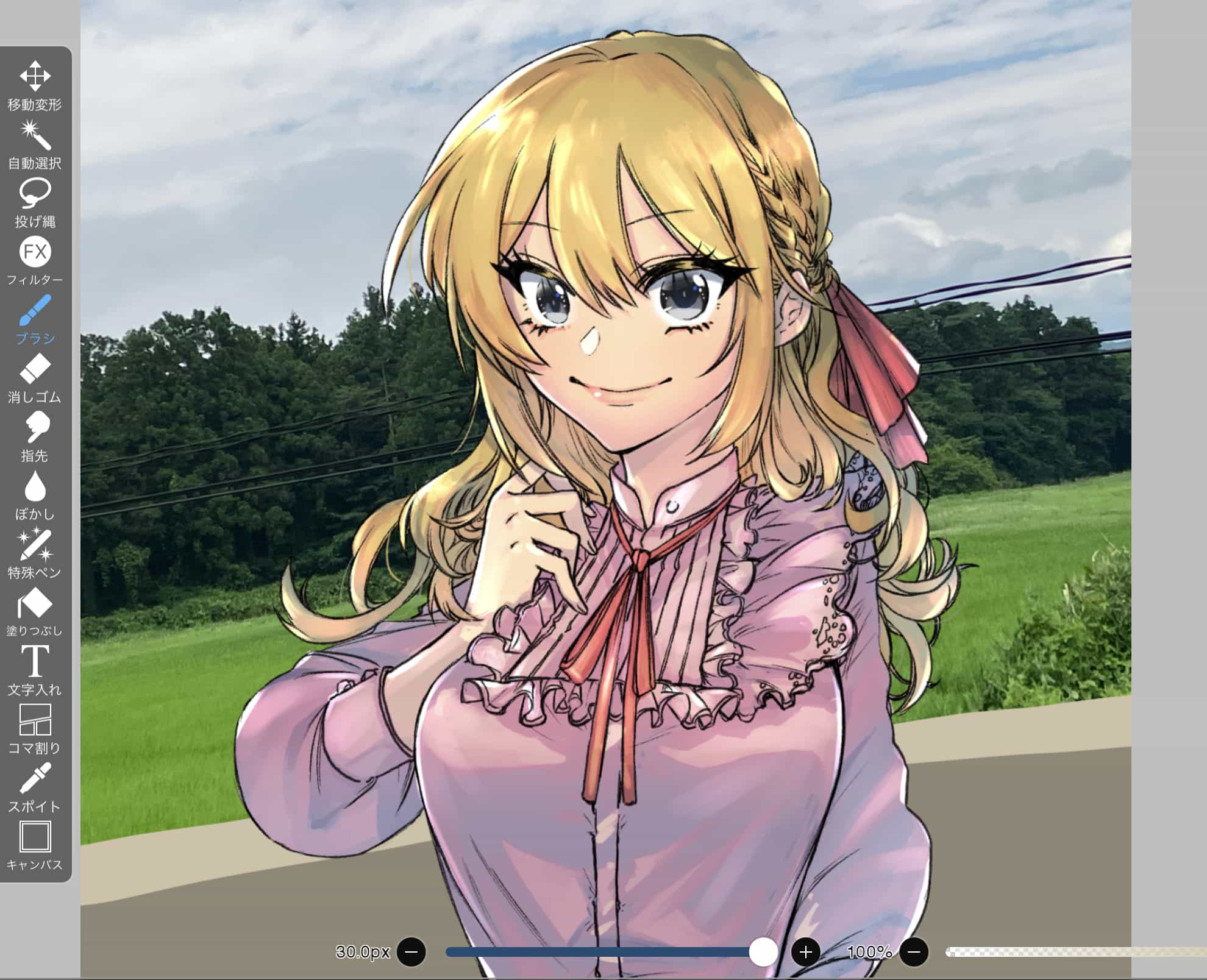
キャラクターのイラストと写真の背景をなじませたいときにぼかしツールを活用することができます。
ぼかしツールのサイズを大きくして、背景となる写真全体をぼかしてみましょう。
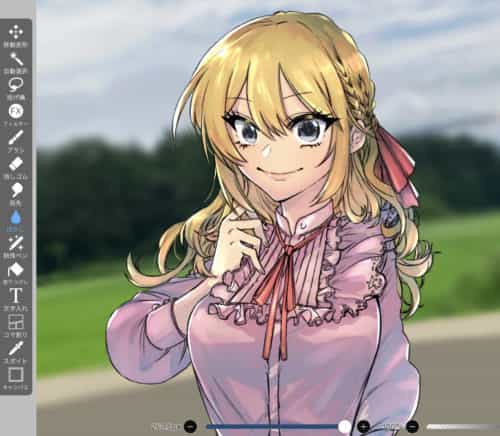
背景をぼかすことで、よりキャラクターがくっきりと見えるようになりました。
また、背景だけが写真だったことでイラストの中で浮いてしまっていましたが、ぼかすことでバランスの取れたイラストに仕上がりました。
ぼかしツールを使って「動き」を表現することも可能です。
動きが早いものは、ぶれて見えることがありますよね。
動いているものにぼかしツールをつかうと、素早さや勢いを表現することもできます。

今回は、走っている動きを描いてみましょう。

2本の足と効果線だけでも走っているように見せることは可能ですが、間に動きの途中の足を描写するとより躍動感が伝わります。

さらにぼかしツールで特に大きく動いている部分(今回は足)をぼかすと、素早い動きを表現することが出来ますね。

足のほかにも、風にゆれる服や、髪の毛、手の動きなど、勢いを出したい表現に活用できます。

アタムアカデミーでは、アイビスペイントのぼかしツールの使い方を学ぶことができます。
講師もアイビスペイントを使用しているため、実際にアプリを使用しているところを画面共有しながら、具体的に教えてもらうことができます。


 記事一覧に戻る

アタムアカデミーでは、入塾前にイラスト講座を体験できるオンライン無料体験レッスンを行っています。講師とビデオ通話をしながら授業を体験していきます。
オンライン無料体験レッスンはiPadに必要なソフトをインストールし、applepencilを使って授業を行っています。iPadをお持ちでない方は、紙とペンでの体験もできます。
課題や制作した作品は講師とチャットやメールでやりとりをすることで共有を行います。兄弟でのご参加、お友達同士のご参加もOK。
オンラインであっても、対面型の教室と同じように学ぶことができます。
インターネット・カメラ機能のある端末1台

タブレット&タッチペン




