
イラストアプリの操作方法
【アイビスペイント】基本ツール・基本機能の使い方
アイビスペイントの基本ツールまとめ アイビスペイントには多種多様なツールや機能がありますが、まずは、「レイヤー」「ブラシ」「消しゴム」「カラー選択」など、よく使う基本から順に覚えていくと良いでしょう。ここでは初心者がまず押さえておきたい主要ツールの使い方を解説します。 アイビスペイントのツールバーの…

カテゴリーから選ぶ
キーワードから選ぶ

今回は、アイビスペイントのジェスチャーと設定のやりかたについて教えるよ!
アイビスペイントのジェスチャーとは、特定の操作を実行するために指やペンなどで画面上に描く動作のことだよ。
ジェスチャーを使えば、ツールバーやメニューから操作を選択するよりも、スピーディーかつスムーズに操作を行うことができるからぜひ覚えよう!
アイビスペイントの基本操作全体を学びたい方は、以下のまとめ記事もあわせてご覧ください。
▶ 【アイビスペイント】基本ツール・機能のまとめ


まずは、ジェスチャーの設定ウィンドウを開こう!
画面右下の赤い丸でかこった矢じるしをおして、「設定」を開いてね。

いちばん上の、「ジェスチャー」というところの4つの項目を見ていくよ!

それぞれの項目は、右がわの切りかえボタンをタップすることでオンオフを設定できるよ。
バーが青くなっているときは、きのうが使えるじょうたいだよ。
必要がないときは、〇をタップしてオフにしてね。

「2本指タップで取り消し」をオンにしたまま画面を2本指でタップすると、操作の取り消しができるよ!
タップした回数だけ、前のそうさを消していくことができるよ。
「3本指タップで取り消し」をオンにすると、画面を3本指でタップしたときに操作の取り消しができるよ!
「クイックスポイト」をオンにして、ブラシツールを選択したままキャンバスを長押しすると、スポイトが起動するようになるよ!
まちがえてスポイトを起動してしまったときは、長押ししている指は画面からはなさず、ちがう指でもう一度タップするとキャンセルできるよ。
「ビューを回転」をオンにすると、キャンバスを2本指で回転させることができるよ!
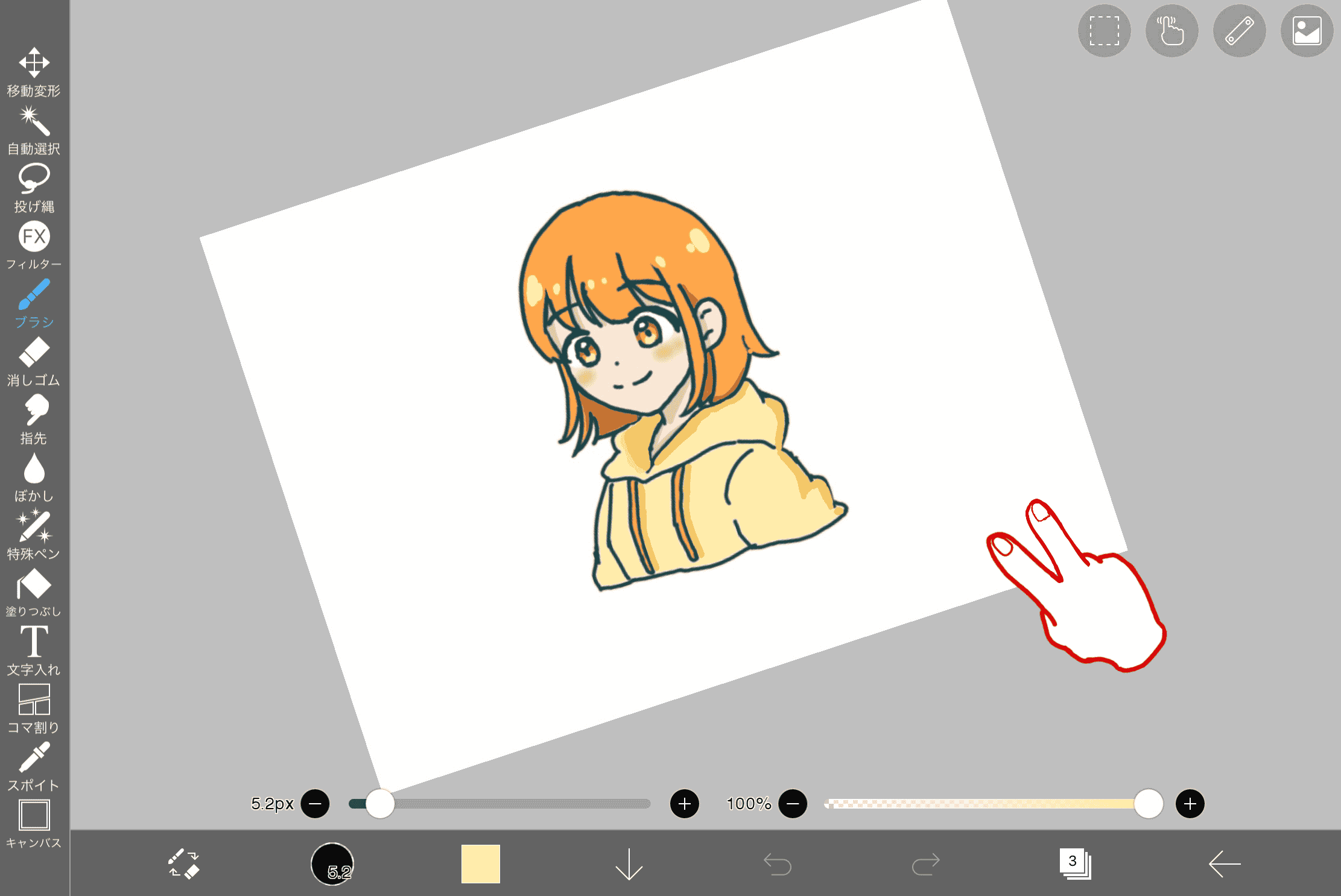
ジェスチャー機能をつかいこなせば、効率よくイラストを描くことができるよ!
ぜひ自分がつかいやすいようにジェスチャー設定をカスタマイズしてみてね!
アタムアカデミーでは、アイビスペイントのジェスチャーの設定と使い方を学ぶことができます。
講師もアイビスペイントを使用しているため、実際にアプリを使用しているところを画面共有しながら、具体的に教えてもらうことができます。


 記事一覧に戻る

アタムアカデミーでは、入塾前にイラスト講座を体験できるオンライン無料体験レッスンを行っています。講師とビデオ通話をしながら授業を体験していきます。
オンライン無料体験レッスンはiPadに必要なソフトをインストールし、applepencilを使って授業を行っています。iPadをお持ちでない方は、紙とペンでの体験もできます。
課題や制作した作品は講師とチャットやメールでやりとりをすることで共有を行います。兄弟でのご参加、お友達同士のご参加もOK。
オンラインであっても、対面型の教室と同じように学ぶことができます。
インターネット・カメラ機能のある端末1台

タブレット&タッチペン




