
イラストアプリの操作方法
【アイビスペイント】基本ツール・基本機能の使い方
アイビスペイントの基本ツールまとめ アイビスペイントには多種多様なツールや機能がありますが、まずは、「レイヤー」「ブラシ」「消しゴム」「カラー選択」など、よく使う基本から順に覚えていくと良いでしょう。ここでは初心者がまず押さえておきたい主要ツールの使い方を解説します。 アイビスペイントのツールバーの…

カテゴリーから選ぶ
キーワードから選ぶ
今回は、スケッチブックでイラストを保存(ほぞん)・転送(てんそう)する方法について解説していきます。

イラストの保存方法は、大きく分けて2種類あります。
1つ目はアプリ内の「ギャラリー」にデータを保存する方法。
2つ目はタブレットの写真アプリにイラストを画像として保存する方法です。
イラストを描いている途中で保存したいときは、「ギャラリー」に保存する方法がおすすめです。

ツールバーの一番左にあるボタン(赤丸で印をつけたところ)を押すと出てくるメニューの中から、「ギャラリーに保存」を選択します。

もう一度「ギャラリーに保存」を選択して保存完了です。
作業を再開したい時は、ギャラリーからイラストをタップすると、途中からイラストを描きはじめることができますよ。

「現在のスケッチを保存」を選択すると作品データを複製(コピー)して保存することもできます。

ギャラリーに保存した作品の下に表示される「名称未設定」と書いてある部分をタップするとキーボードが表示され、作品名(タイトル)を変更できます。
保存した作品に名前をつけておくと、後から作品を見返したり管理するときに便利ですよ。


ギャラリー上部の「▼」をタップすると、アルバムが表示されます。
制作した作品データは使い道などに合わせてアルバムに分けて保存しておくことが可能です。

新しいアルバムは画面右上の赤丸で示したマークから作成できます。
また、このメニューから「アルバムの削除」も行えます。

アルバムの下部に表示されている「+」から新しいスケッチを作成することで、指定のアルバムの中で作品を制作することができます。

すでに制作済みの作品を別のアルバムに移動させたい時は、画面左下の「選択」を押して移動させたい作品を全て選び、移動させたいアルバムまで長押ししたまま移動させてください。

赤丸で示した部分をタップするとキーボードが表示され、アルバムに名前をつけることができます。

作品をタップすると、ギャラリーに戻ることができますよ。
イラストが完成したときや、誰かに送りたいときには、写真アプリに画像としてイラストを保存する方法がおすすめです。

ツールバーの一番左にあるボタン(赤丸で印をつけたところ)を押すと出てくるメニューの中から、「共有/エクスポート」を選択します。

表示されるメニューの中から「共有」を選択します。

メニューの中から「PNG」を選択します。
※「JPG」でも保存できますが、データが圧縮して保存されるため画質が落ちてしまいやすく、背景を透明にして保存することもできないので注意しましょう。

最後にメニューの中から「画像を保存」を選択して保存完了です。
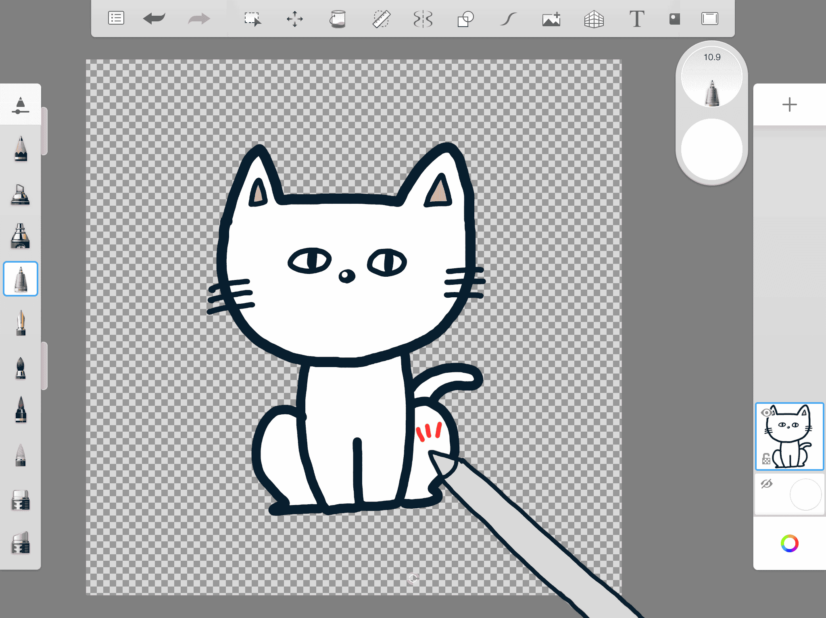
スケッチブックでは、背景を透明にしてイラストを保存(透過保存)することもできます。


レイヤーメニューの下部にある目のマーク(赤丸で印をつけたところ)を押してください。
マークの上にななめの線が表示され、背景が透明化されます。

キャンバスの何も描かれていない部分(透明になっている部分)にはグレーのチェック模様が表示されています。
白く仕上げたい部分は白色で塗っておきましょう。

グレーのチェック模様がキャンバスに表示された状態のまま保存することで、背景が透明化されたイラストを保存することができますよ。
最後に、描いたイラストをLINEやメールで友達に送る方法を紹介します。
アタムアカデミーでも、生徒さんが描いた絵はLINEや専用フォームを使用して送ってもらっています。
ツールバーの一番左にあるボタンを押すと出てくるメニューの中から、「共有/エクスポート」を選択します。
表示されるメニューの中から「共有」を選択します。
イラストの保存形式はいくつか選択することができます。
「PNG」や「JPG」を選択するとイラストを画像として送ることができ、「Sketchbook TIFF」を選択するとスケッチブックのデータとして送ることができます。
今回は「PNG」を選択して、画像として写真を送ってみましょう。

すると、イラストを送ることができるアプリがいくつか表示されます。
今回は「LINE」を使用してイラストを転送してみましょう。

LINEのアイコンを選択すると、赤いやじるしで示した場所に、LINEに登録されている連絡先が表示されます。
送りたい人が表示されない場合は、右側の「もっと見る」ボタンを押してみてください。

送りたい連絡先を選択したら、右側の「転送」を選択して送信完了です。

アタムアカデミーでは、スケッチブックのイラストを保存する方法を学ぶことができます。
講師もスケッチブックを使用しているため、実際にアプリを使用しているところを画面共有しながら、具体的に教えてもらうことができます。


 記事一覧に戻る

アタムアカデミーでは、入塾前にイラスト講座を体験できるオンライン無料体験レッスンを行っています。講師とビデオ通話をしながら授業を体験していきます。
オンライン無料体験レッスンはiPadに必要なソフトをインストールし、applepencilを使って授業を行っています。iPadをお持ちでない方は、紙とペンでの体験もできます。
課題や制作した作品は講師とチャットやメールでやりとりをすることで共有を行います。兄弟でのご参加、お友達同士のご参加もOK。
オンラインであっても、対面型の教室と同じように学ぶことができます。
インターネット・カメラ機能のある端末1台

タブレット&タッチペン




