
イラストアプリの操作方法
【アイビスペイント】図形ツールの使い方
この記事では、綺麗な円や四角形を描く図形ツールの使い方を説明します。 アイビスペイントの基本的な使い方は、【アイビスペイント】基本ツール・基本機能の使い方の記事を参考にしてください。 図形ツールの使い方 図形ツールの開き方 図形ツールを開くには、画面右上にあるツールバーから「四角形と円が描かれたアイ…

カテゴリーから選ぶ
キーワードから選ぶ
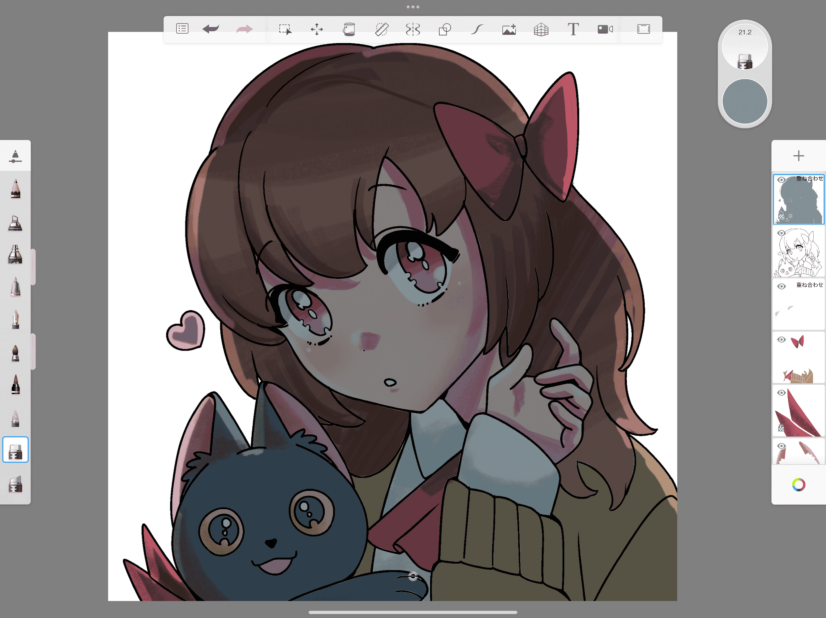
今回は、スケッチブックのブレンドモードの効果的な使い方について説明するよ。
ブレンドモードには、通常の重ね合わせのほかに、乗算、スクリーン、オーバーレイ、加算、減算など様々な種類があるよね。このブレンドモードを応用して、より自然な画像合成や、特殊な効果を出す方法について解説していくよ。
参考記事:初心者も簡単!レイヤーの使い方
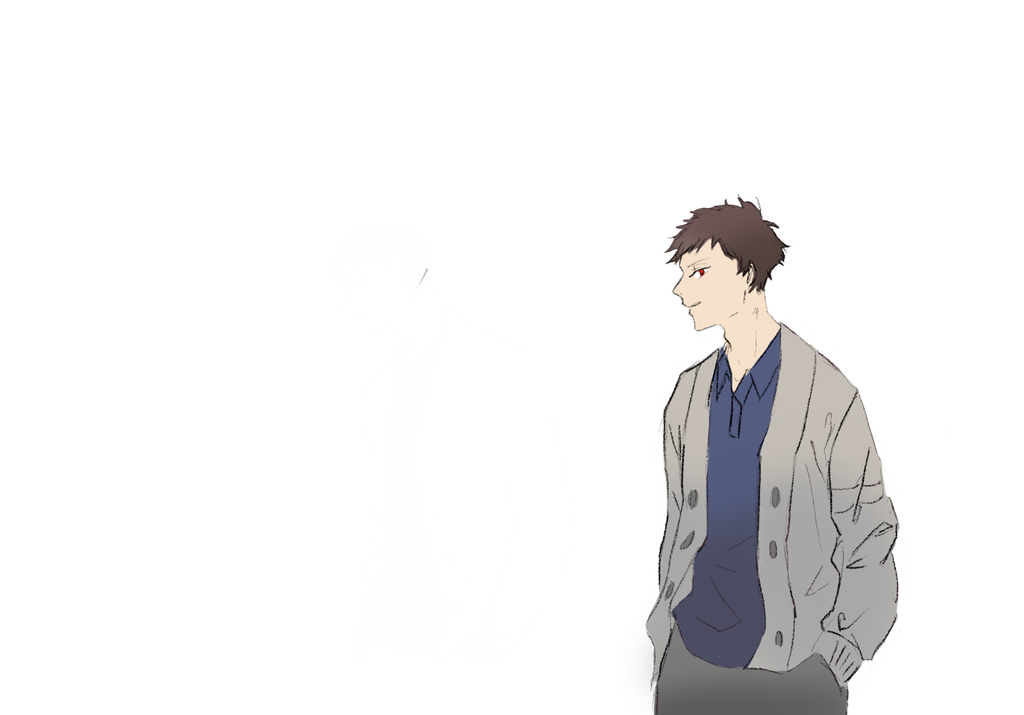
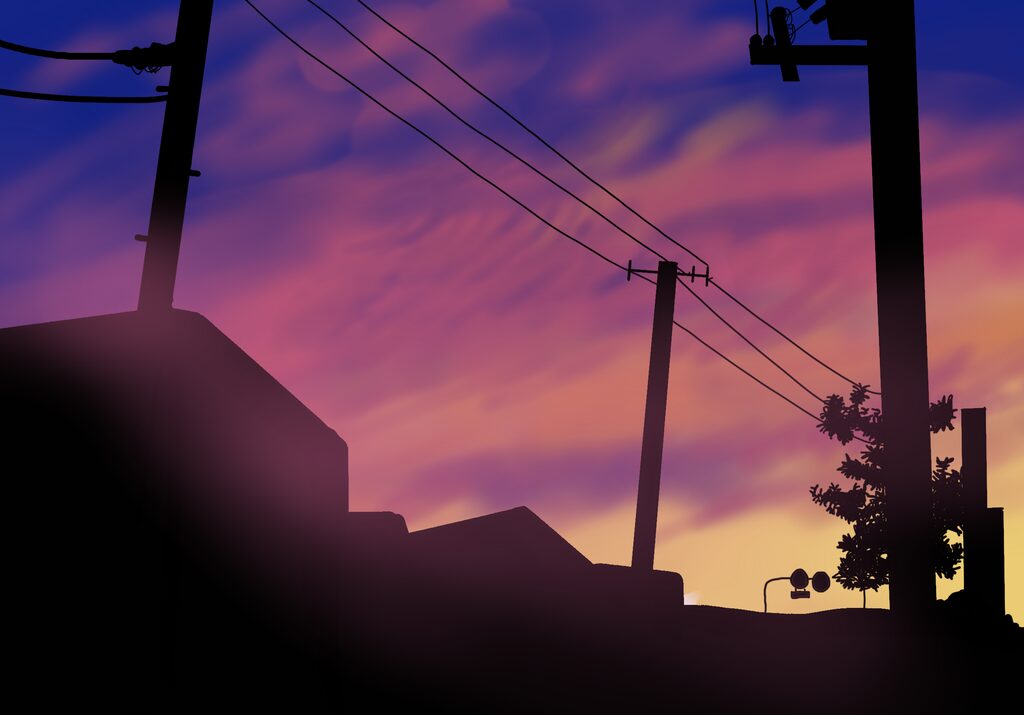
今回は男の子とのイラストと、夕焼けの背景イラストを用意したよ。
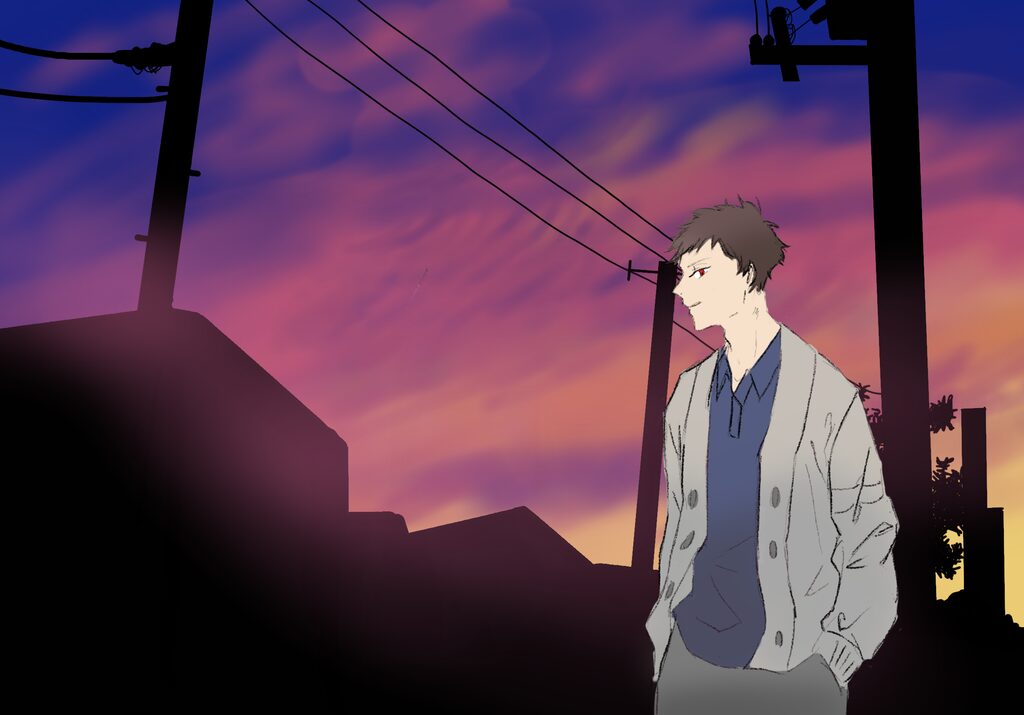
そのまま重ね合わせると、男の子のキャラクターが背景から浮いて見えるね。
これはキャラクターに影と光が書かれていないから、背景と馴染んでいないんだ。

それでは、早速、キャラクターに影の色を乗せて背景に馴染ませていこう。
影の色を乗せるための新しいレイヤーを作って、そのレイヤーでブレンドモード(暗め)を設定しよう!空の一番暗い色と同じ色を選んで、キャラクターの周りをぼかすように色を乗せていこう。
このときブラシは、グラデーションでイラストに馴染みやすいエアーブラシを使うといいよ。
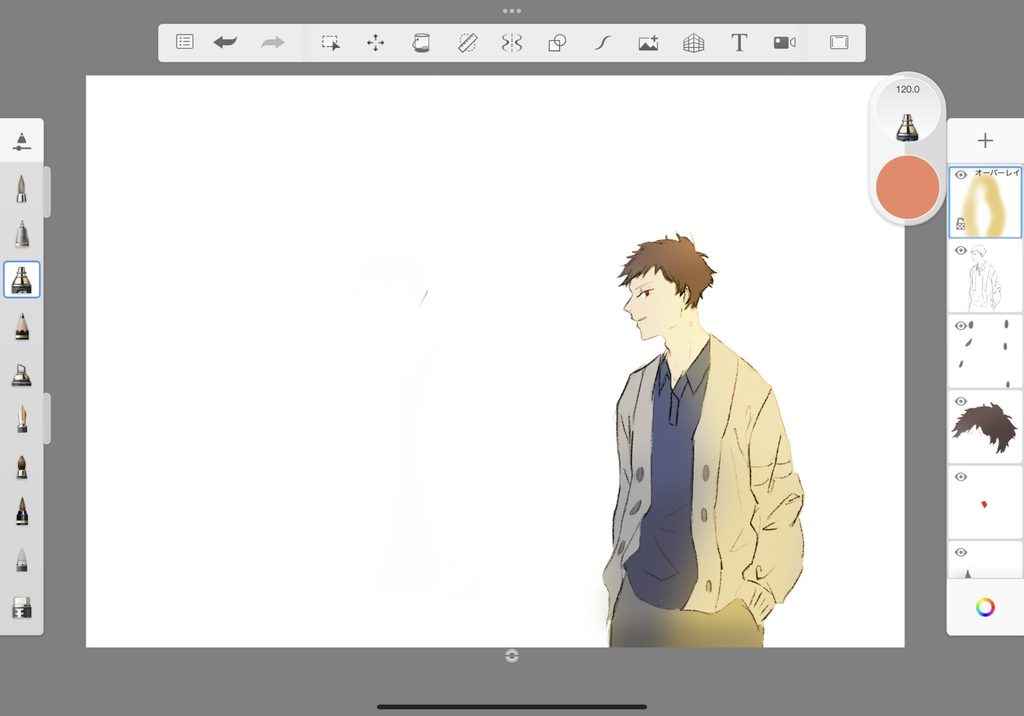
次に、空からの逆光を描いて、キャラクターに光を入れよう。
逆光を描く新しいレイヤーをもう1枚作って、レイヤーのブレンドモード(オーバーレイ)に設定しよう!
そして、空の一番明るい色を選んで、前のステップと同じように、光がどこから当たっているのか考えながら光の色を重ねていこう!
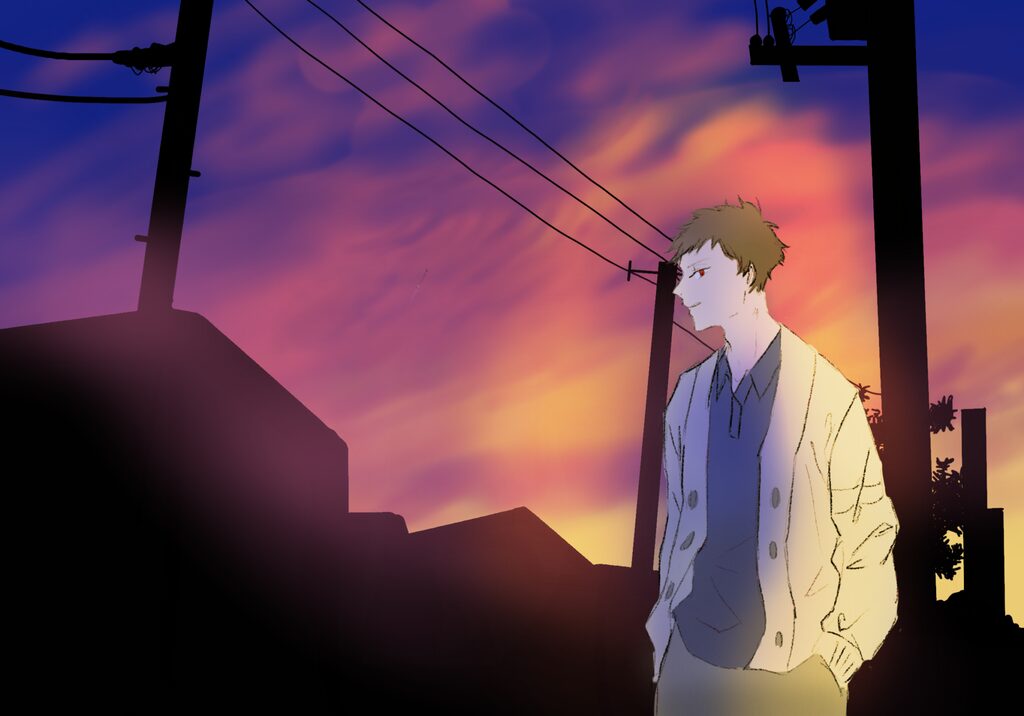
ブレンドモード(暗め・オーバーレイ)を使って、キャラクターに影と光を入れたら背景込みの1枚イラストの完成だよ。
最初よりも、キャラクターが背景に馴染んでいるのがわかるね。
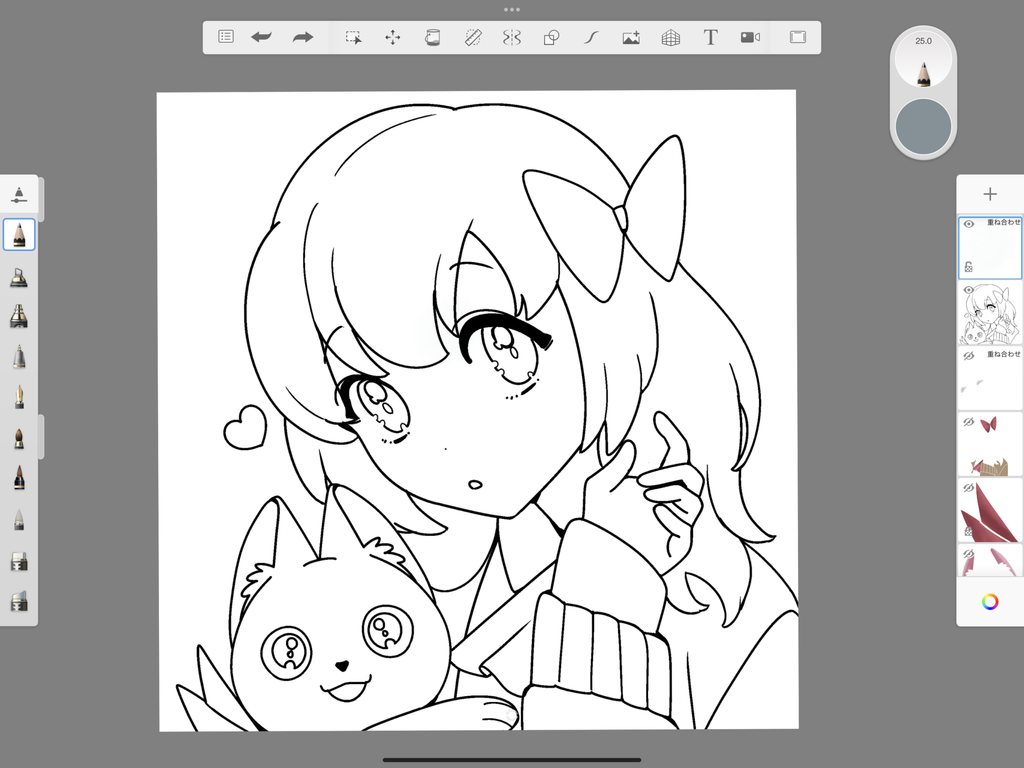
線画以外のレイヤーを非表示にして、いちばん上に新しいレイヤーを作って、ブレンドモードを「重ね合わせ」に設定しよう!
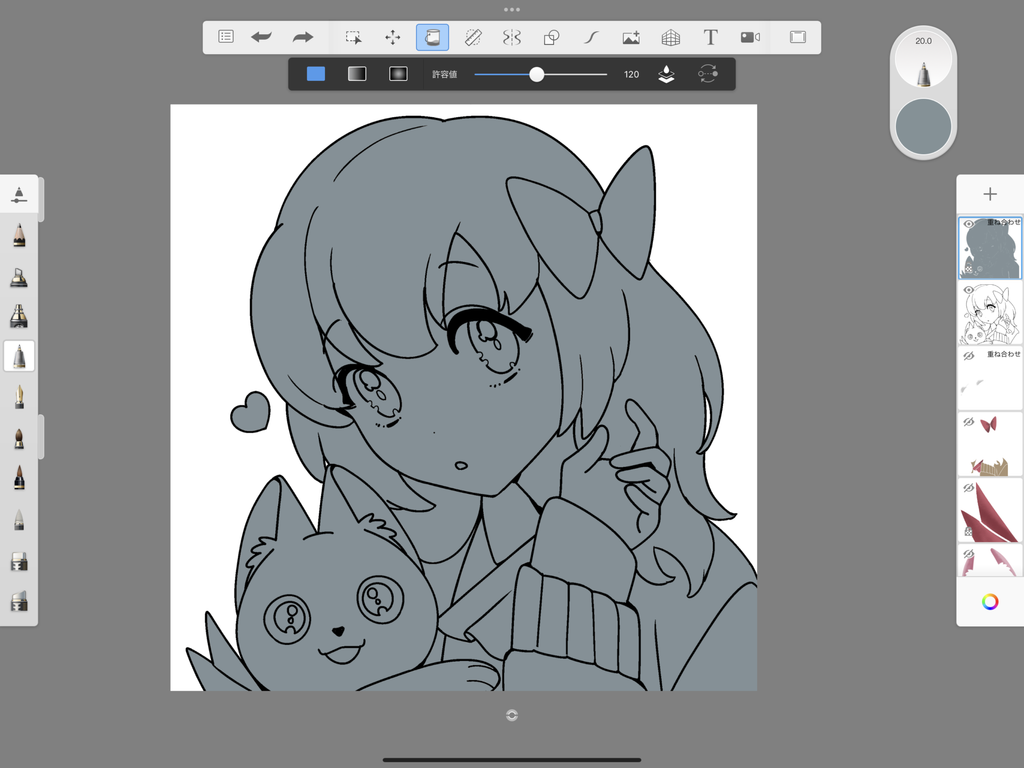
つぎは、青っぽいグレーでイラスト全体をぬりつぶしていくよ!
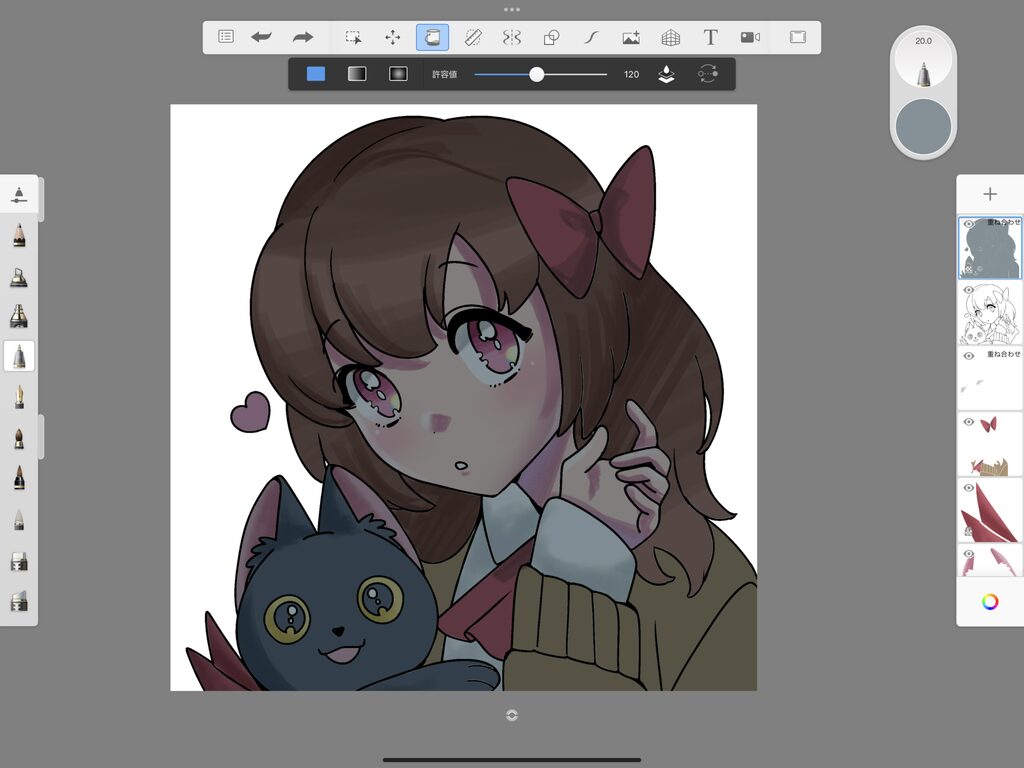
イラスト全体を塗り終わったら、線画以外の色ぬりのレイヤーも元にもどしてあげよう!
キャラクター全体の影の色を塗り終わったら、周りの光をいれるよ!
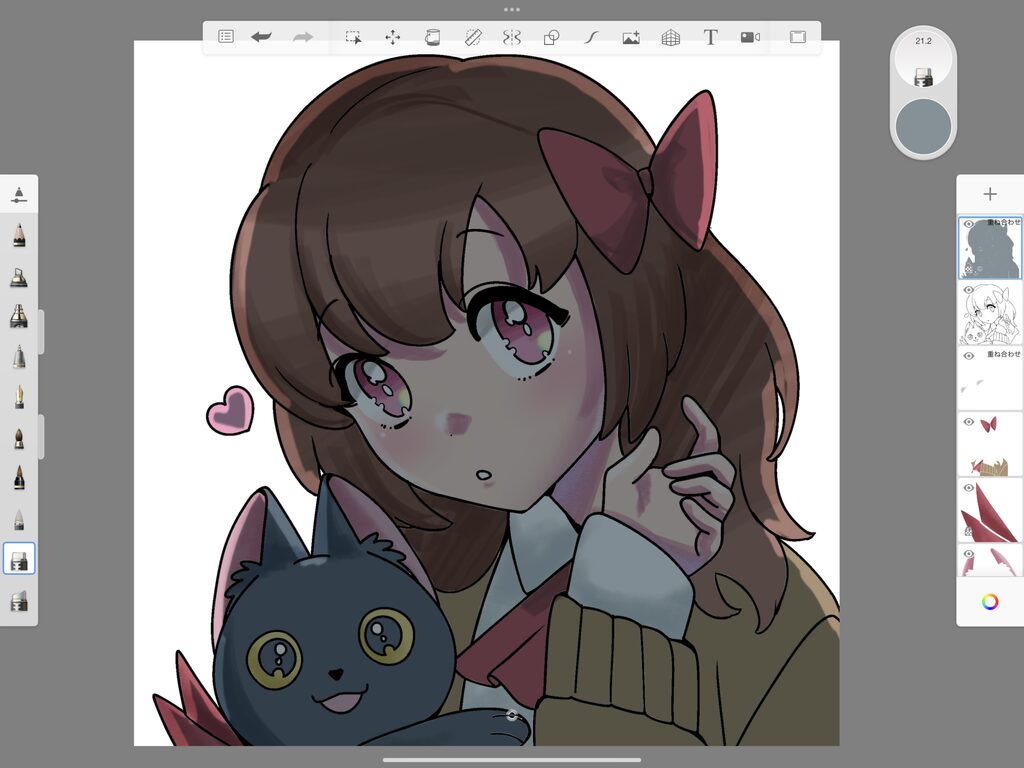
イラストのふちにそって、影のレイヤーを消しゴムで消していくと、簡単に光の表現ができるよ!
これで、ブレンドモード(重ね合わせ)を使った逆光の完成だよ。


アタムアカデミーのオンラインイラスト教室では、スケッチブックのブレンドモードの効果的な使い方について学ぶことができます。
講師もスケッチブックを使用しているため、実際にアプリを使用しているところを画面共有しながら、ブレンドモードのオーバーレイや重ね合わせなど、スケッチブックのブレンドモードの効果的な使い方について具体的に教えてもらうことができます。


 記事一覧に戻る

アタムアカデミーでは、入塾前にオンラインイラスト教室の授業を体験できる無料体験レッスンを行っています。講師とビデオ通話をしながら授業を体験していきます。
オンライン無料体験レッスンはiPadに必要なソフトをインストールし、applepencilを使って授業を行っています。iPadをお持ちでない方は、紙とペンでの体験もできます。
課題や制作した作品は講師とチャットやメールでやりとりをすることで共有を行います。兄弟でのご参加、お友達同士のご参加もOK。
オンラインであっても、対面型の教室と同じように学ぶことができます。
インターネット・カメラ機能のある端末1台

タブレット&タッチペン




