イラストアプリの操作方法
【アイビスペイント】図形ツールの使い方
この記事では、綺麗な円や四角形を描く図形ツールの使い方を説明します。 アイビスペイントの基本的な使い方は、【アイビスペイント】基本ツール・基本機能の使い方の記事を参考にしてください。 図形ツールの使い方 図形ツールの開き方 図形ツールを開くには、画面右上にあるツールバーから「四角形と円が描かれたアイ…

カテゴリーから選ぶ
キーワードから選ぶ
スケッチブックで絵を描いているとき、タッチペンや指で画面に触れても描けない、反応しなくなったといった経験はありませんか?
この状態のことを「フリーズ」といって、タブレットでお絵描きをしているとよく起こる現象です。
今回は、ペンで絵が描けなくなった時や、画面が固まってしまった時の対処法について解説していきます。
ブラシでキャンバスに描けなくなる原因はいくつかあるので、一つ一つ順番に確認していきましょう。


ペンで描けなくなってしまったら、まずはペンの種類が「消しゴム」ブラシ(画像赤枠部分)になっていないか確認してみましょう。
消しゴムブラシになっているときはキャンバスに色がつかないので、他のブラシに変更してみてください。

ダブルパックを確認して、赤枠部分の色が灰色と白の市松模様になっていないか確認しましょう。
この模様になっているとき、ブラシは「透明色」を選択している状態で、消しゴムと同様に色がつきません。
ペンの色を塗りたい色に変更しましょう。
参考記事:【スケッチブック】消しゴムを使わない!ブラシの透明色を使う方法

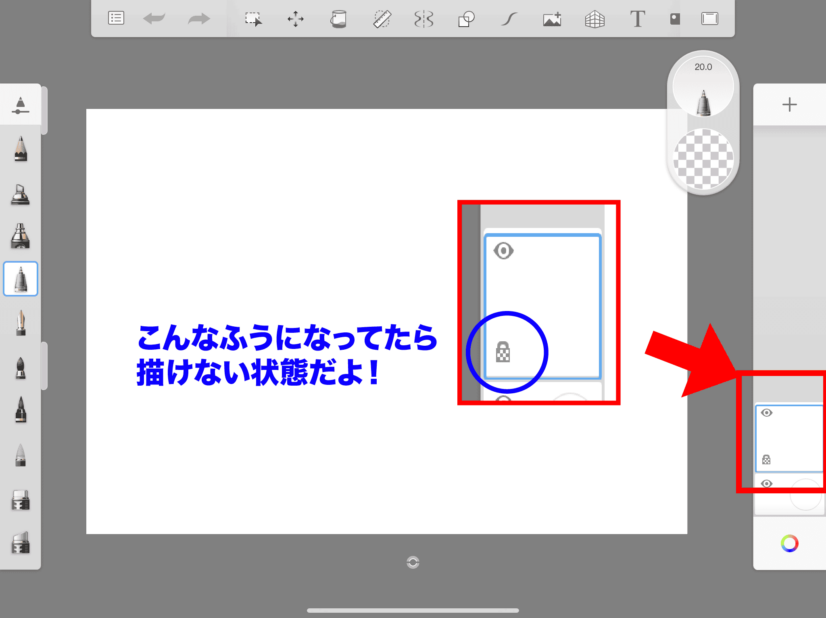
レイヤーの左下に表示されている鍵のマークをチェックしてみましょう。
鍵がしまっているイラストになっている場合、不透明度ロックがオンになっている状態です。
不透明度ロックをオンにしていると、レイヤーのすでに色を塗ってあるところ以外には描けません。
鍵のマークをタップして、不透明度ロックをオフにしましょう。
スケッチブックアプリの更新状況を、アプリストア(Apple StoreまたはGooglePlay)で確認してみましょう。
スケッチブックの新しいバージョンが出ていたら、アプリをアップデートしてください。
レイヤーの数が多すぎると、スケッチブックアプリが処理落ちしやすくなってしまいます。
不要なレイヤーは削除したり、統合したりしてレイヤー数にも注意しながら作業を進めてみましょう。
参考記事:初心者も簡単!レイヤーの使い方
スケッチブックのアプリを一度終了させることでフリーズが改善することもあります。
まず、iPadのホームボタンを2回押してみましょう。

ホームボタンがないiPadの場合は、画面下のバーを上にスワイプし、画面中央で指を止めてください。
すると上の画像のように、最近開いたアプリの一覧が表示されます。

アプリの一覧からスケッチブックを見つけて、上にスライドしてみましょう。

アプリの一覧の中から、スケッチブックを消すことができました。
アプリが一旦終了された状態です。

あとはいつも通りホーム画面からアプリを開くと、フリーズが解消されていつも通り動作するようになりました。

ペンの充電がなくなってしまっているか、ペアリング(接続)が切れてしまい、作業の途中で描けなくなってしまうことがあります。

ペンの充電残量は「設定」アプリの左側から「Apple Pencil」をタップすると表示される画面右上の電池マークで確認しましょう。
充電がない場合はiPadに接続する(第1世代)か、iPad右側面にある磁気コネクタにペンを取り付け(第2世代)、または充電ケーブルに接続して充電を行ってください。

ペンがタブレットにペアリングされているかどうかは、同じく「設定」アプリの左側から「Bluetooth」をタップして表示される「自分のデバイス」から確認できます。
Apple Pencilが「接続済み」になっているか確認しましょう。接続されていない場合、再度ペアリングしてください。
iPadを再起動(さいきどう)した場合、ペアリングが切れてしまうことがあるので注意してくださいね。
タブレットのストレージ容量が少なすぎる場合、アプリを正常に使用できない場合があります。

iPadの場合は「設定」アプリから「一般」を開き、「iPadのストレージ」から容量を確認することができます。空き容量が少なくなっている場合は、作品データやアプリなどを削除・整理してみましょう。
タブレットを再起動することで、通常通り動作するようになることがあります。
再起動方法は使用している端末によって異なります。
何日も充電をしてないと、決まった電気の圧(あつ)がなくなってしまい、使えなくなってしまうことがあります。
反対に、過剰に充電をしすぎることでバッテリーが劣化し、正常に動作しなくなってしまう場合もあるため、注意が必要です。
できる限り長く快適に機器を使用するために、充電は適切に行いましょう。
アタムアカデミーのオンラインイラスト教室では、スケッチブックのフリーズしたときのトラブル対処法を学ぶことができます。
講師もアイビスペイントを使用しているため、実際にアプリを使用しているところを画面共有しながら、スケッチブックのフリーズしたときのトラブル対処法について具体的に教えてもらうことができます。


この記事の描き方は、教室ではこんなふうに学べます


 記事一覧に戻る

アタムアカデミーでは、入塾前にオンラインイラスト教室の授業を体験できる無料体験レッスンを行っています。講師とビデオ通話をしながら授業を体験していきます。
オンライン無料体験レッスンはiPadに必要なソフトをインストールし、applepencilを使って授業を行っています。iPadをお持ちでない方は、紙とペンでの体験もできます。
課題や制作した作品は講師とチャットやメールでやりとりをすることで共有を行います。兄弟でのご参加、お友達同士のご参加もOK。
オンラインであっても、対面型の教室と同じように学ぶことができます。
インターネット・カメラ機能のある端末1台

タブレット&タッチペン