イラストアプリの操作方法
【アイビスペイント】図形ツールの使い方
この記事では、綺麗な円や四角形を描く図形ツールの使い方を説明します。 アイビスペイントの基本的な使い方は、【アイビスペイント】基本ツール・基本機能の使い方の記事を参考にしてください。 図形ツールの使い方 図形ツールの開き方 図形ツールを開くには、画面右上にあるツールバーから「四角形と円が描かれたアイ…

カテゴリーから選ぶ
キーワードから選ぶ

今回は、アイビスペイントを使って、イラストや写真を簡単にトレースする方法について解説していきます。
「トレース」(トレス)は、お手本になるイラストや写真を透かして、上からなぞるようにかイラストを描いていくことです。
キレイな線を引く練習にもなるので、お気にいりのイラストや写真を用意してやってみましょう。
アイビスペイントの基本操作全体を学びたい方は、以下のまとめ記事もあわせてご覧ください。
▶ 【アイビスペイント】基本ツール・機能のまとめ

まずは、お手本にしたいイラストや写真を、ipadなどのタブレット端末の「写真アプリ」に保存してください。

アイビスペイントのマイギャラリーをひらいて、「+」をタップします。

「写真を読み込み」をタップして、ベースとなる画像をキャンバスとして開きましょう。

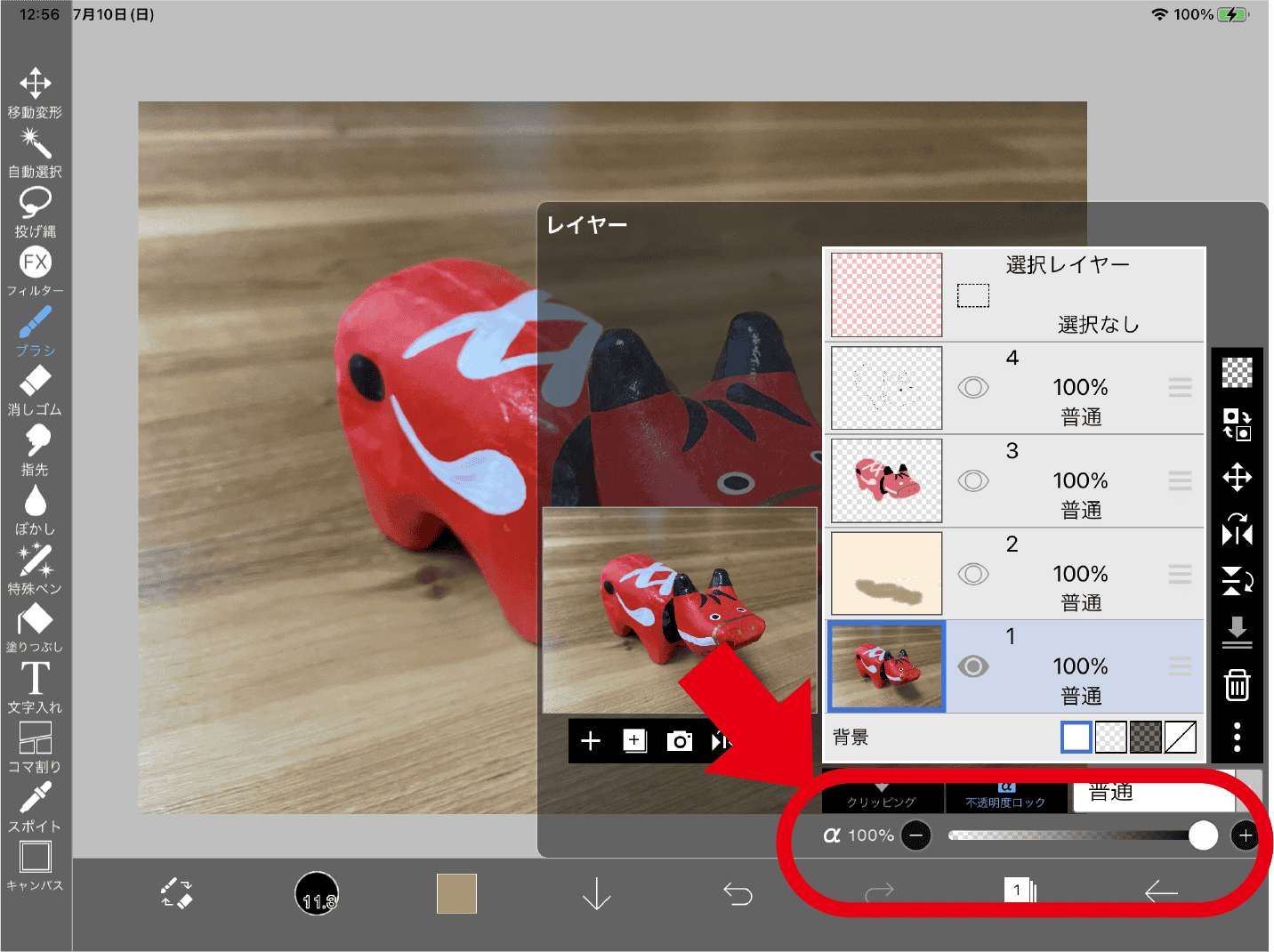
お手本の画像を開くことが出来たら、レイヤーメニューを表示して、下のスライドバーから「不透明度」を下げてください。
不透明度を下げることで上からなぞりやすくなりますよ。

新しいレイヤーを1枚増やして、お手本の写真を上から好きなペンでなぞってトレースしていきましょう。
線がなぞれたら、色を塗っていきましょう。
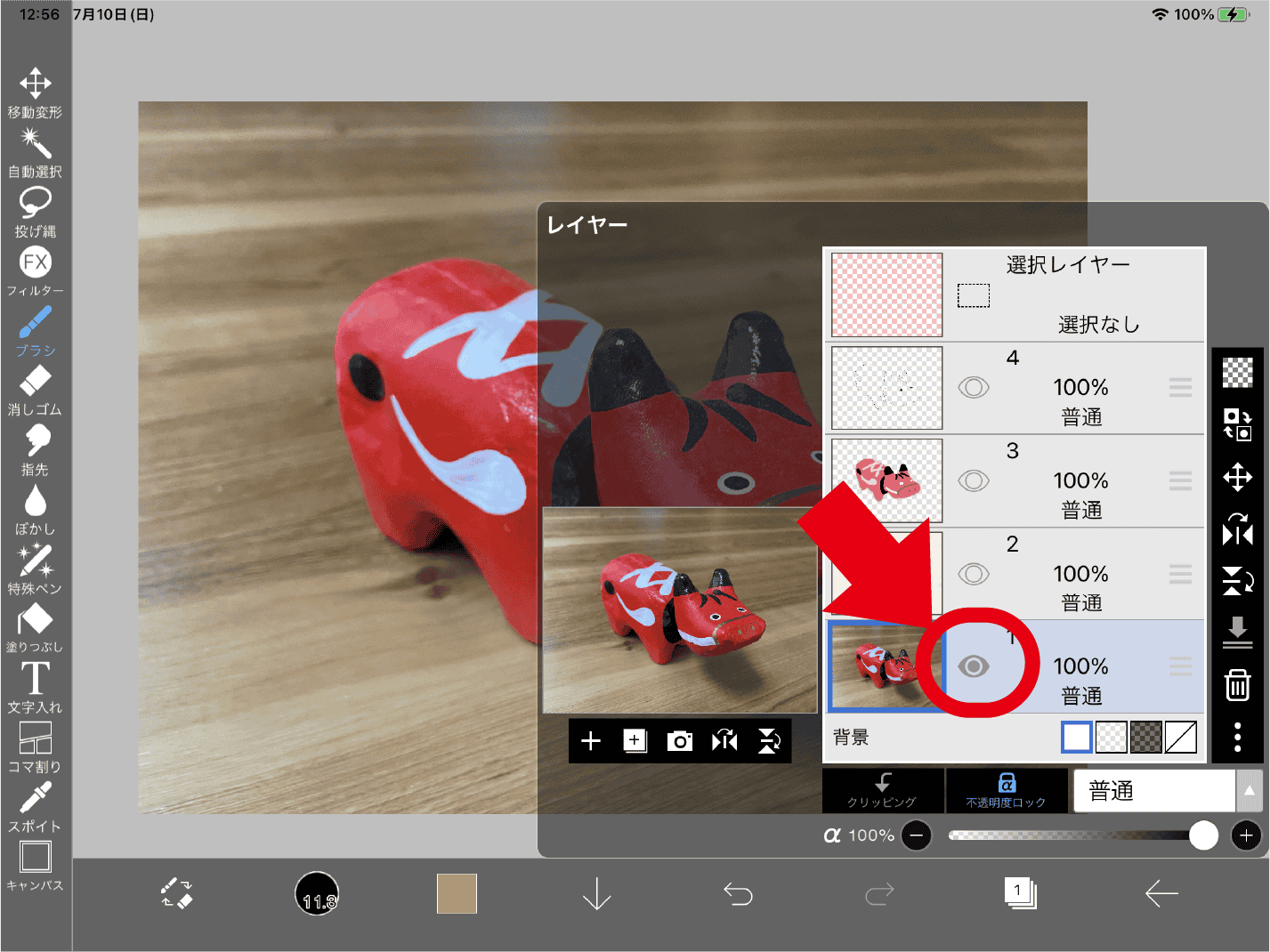
色塗りの時は、お手本の画像のレイヤーを「目のマーク」をタップして非表示にすると塗りやすいですよ。
お手本の画像と同じ色でぬっても、自分の好きな色で塗ってもいいですね。
色を塗れたら完成です。
最後に、人が撮った写真や人が描いたイラストをトレースして、インターネット上にアップしたり、自分の作品として発表してはいけないので覚えておきましょう。
※自分で撮った写真を元にトレースしたものは自由に使用することができます。

アタムアカデミーのオンラインイラスト教室では、アイビスペイントでイラストや写真をトレースする方法について学ぶことができます。
講師もアイビスペイントを使用しているため、実際にアプリを使用しているところを画面共有しながら、アイビスペイントでイラストや写真をトレースする方法について具体的に教えてもらうことができます。


 記事一覧に戻る

アタムアカデミーでは、入塾前にオンラインイラスト教室の授業を体験できる無料体験レッスンを行っています。講師とビデオ通話をしながら授業を体験していきます。
オンライン無料体験レッスンはiPadに必要なソフトをインストールし、applepencilを使って授業を行っています。iPadをお持ちでない方は、紙とペンでの体験もできます。
課題や制作した作品は講師とチャットやメールでやりとりをすることで共有を行います。兄弟でのご参加、お友達同士のご参加もOK。
オンラインであっても、対面型の教室と同じように学ぶことができます。
インターネット・カメラ機能のある端末1台

タブレット&タッチペン