イラストアプリの操作方法
【アイビスペイント】基本ツール・基本機能の使い方
アイビスペイントの基本ツールまとめ アイビスペイントには多種多様なツールや機能がありますが、まずは、「レイヤー」「ブラシ」「消しゴム」「カラー選択」など、よく使う基本から順に覚えていくと良いでしょう。ここでは初心者がまず押さえておきたい主要ツールの使い方を解説します。 アイビスペイントのツールバーの…

カテゴリーから選ぶ
キーワードから選ぶ
この記事では、綺麗な円や四角形を描く図形ツールの使い方を説明します。
アイビスペイントの基本的な使い方は、【アイビスペイント】基本ツール・基本機能の使い方の記事を参考にしてください。

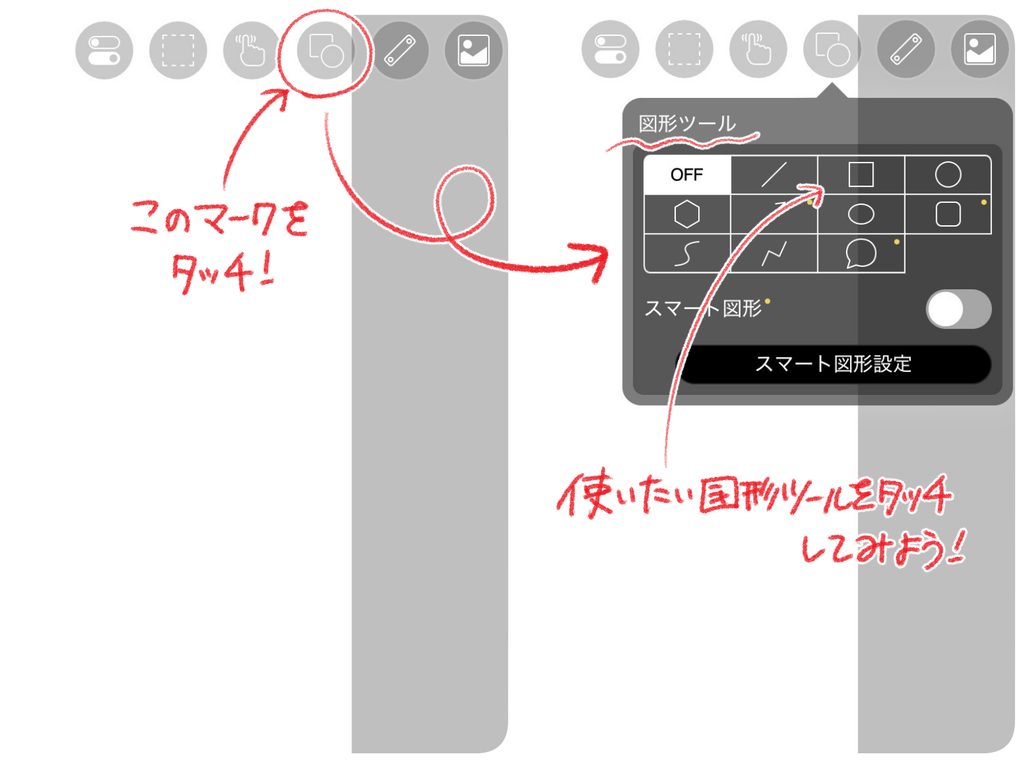
図形ツールを開くには、画面右上にあるツールバーから「四角形と円が描かれたアイコン」をタッチします。
図形ツール一覧から使いたい図形ツールをタッチして使っていきましょう。
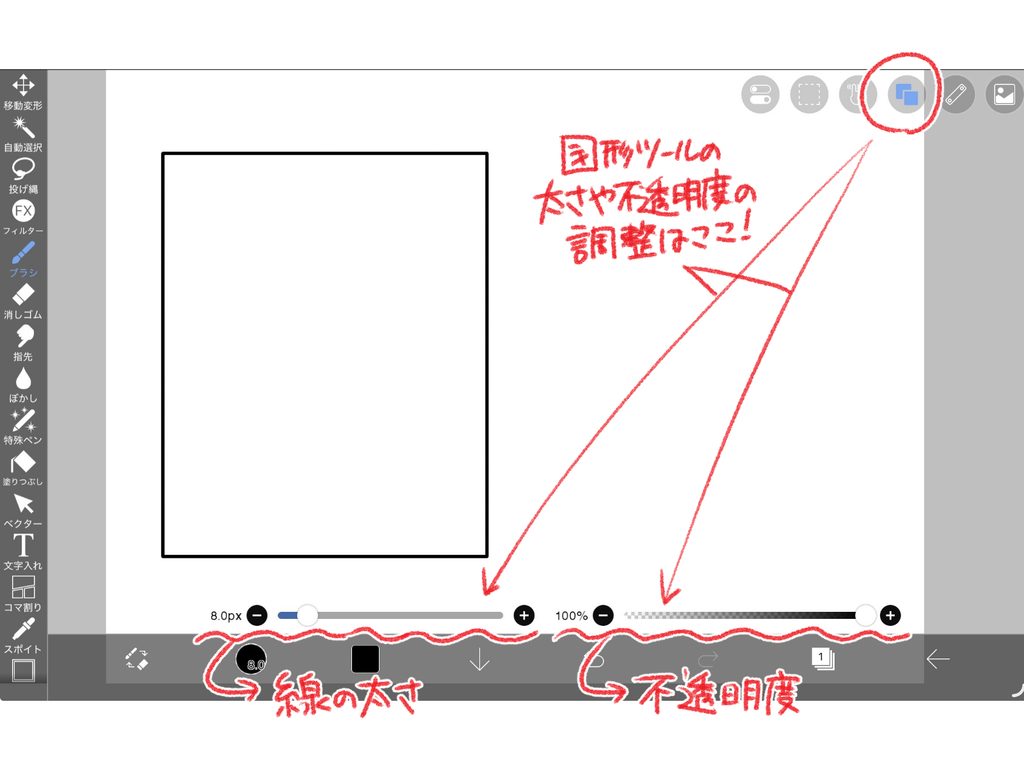
線の太さや不透明度は、画面下部に表示されているスライダーで調整することができます。左側の「px」表示で線の太さ、右側の「%」表示で不透明度を変更できます。
図形ツールで描くことのできる図形の一覧です。
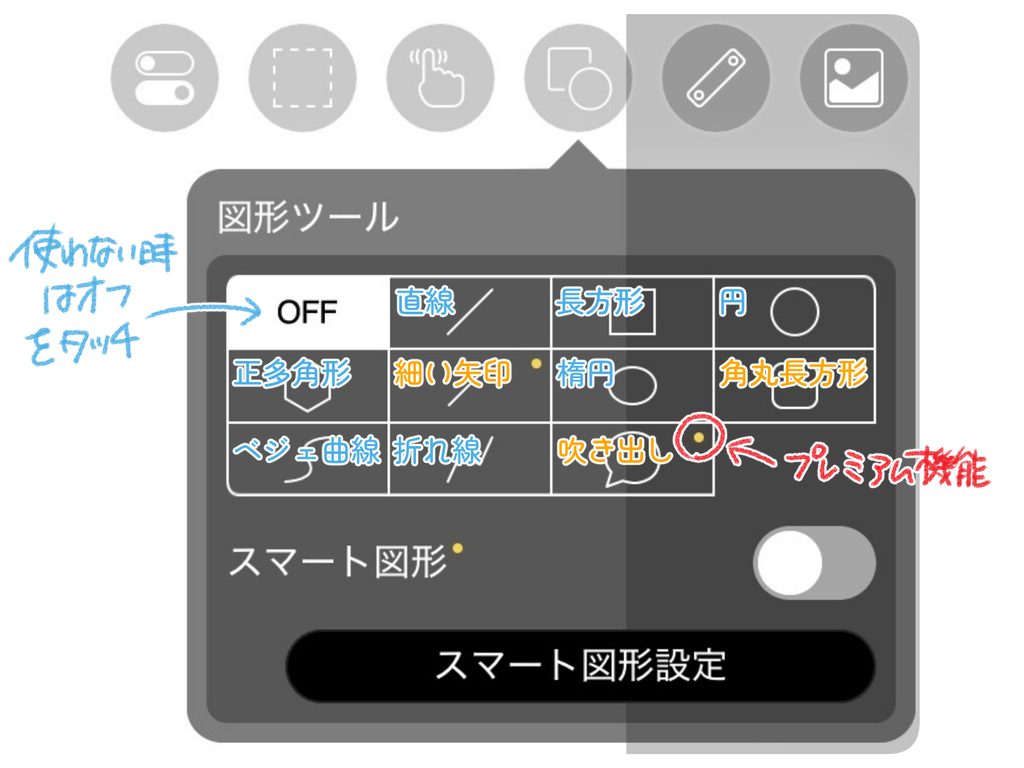
図形ツールを使わないときは、図形ツールパネルの左上にある「OFF」をタッチしておきましょう。
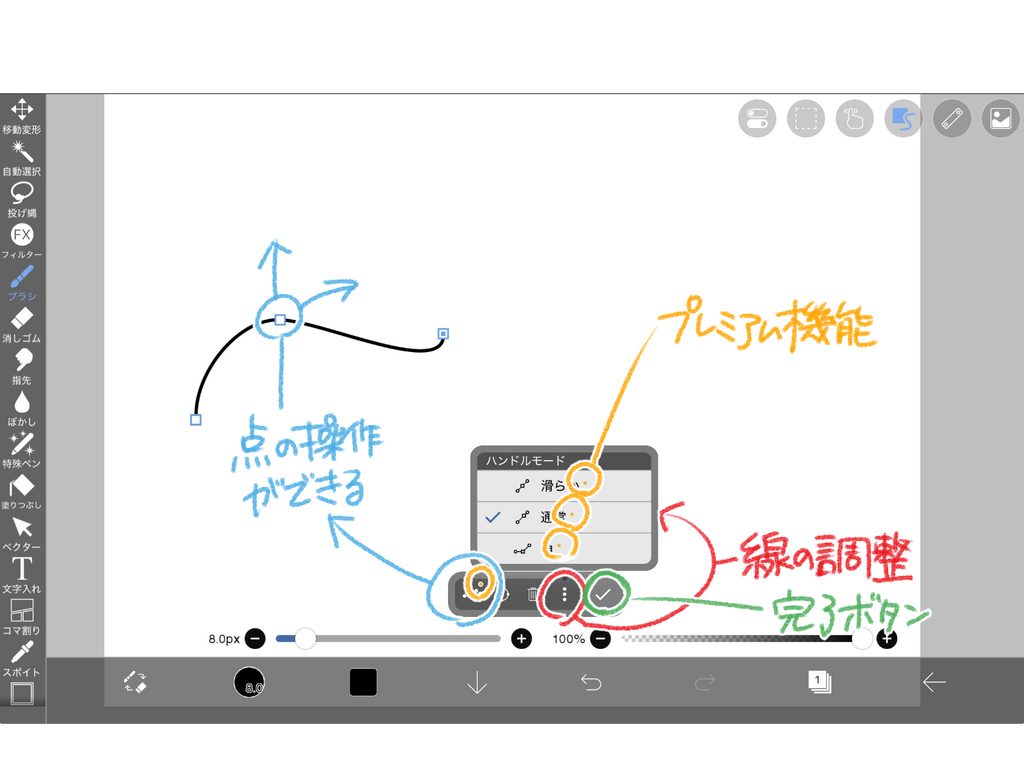
また黄色い点が付いているものは、プレミアム会員に登録することで使えるようになるツールです。
図形ツールで利用できる機能を紹介していきます。
この機能をオンにすると、その時ペンツールに設定されているブラシで図形を描画することができます。
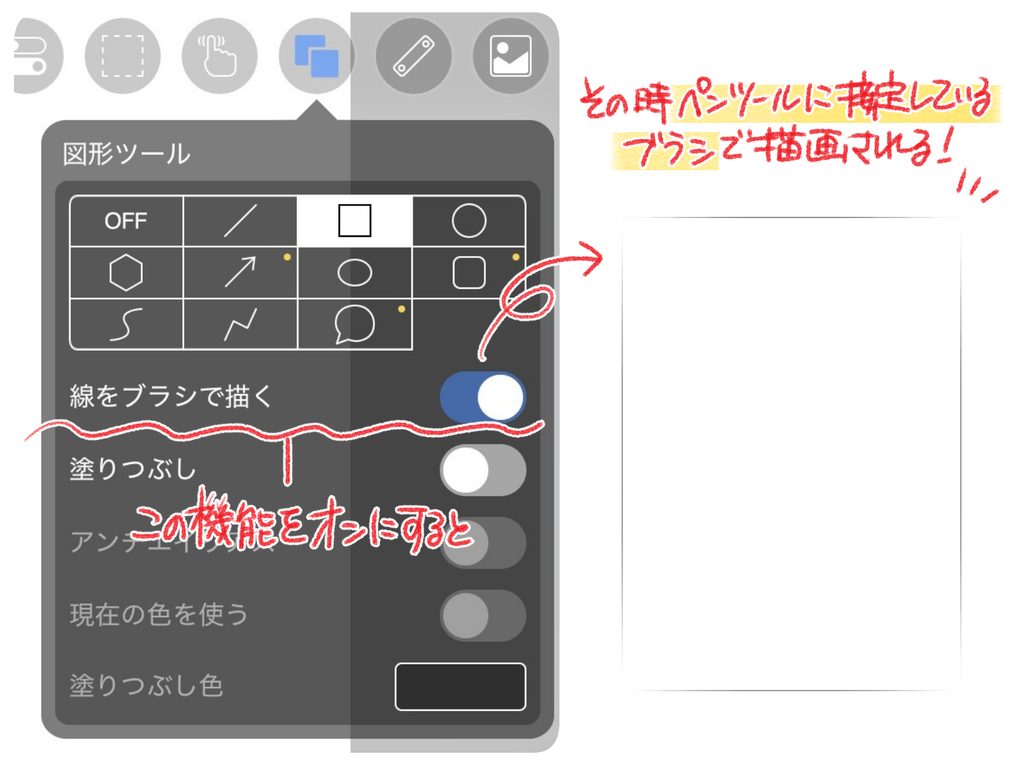
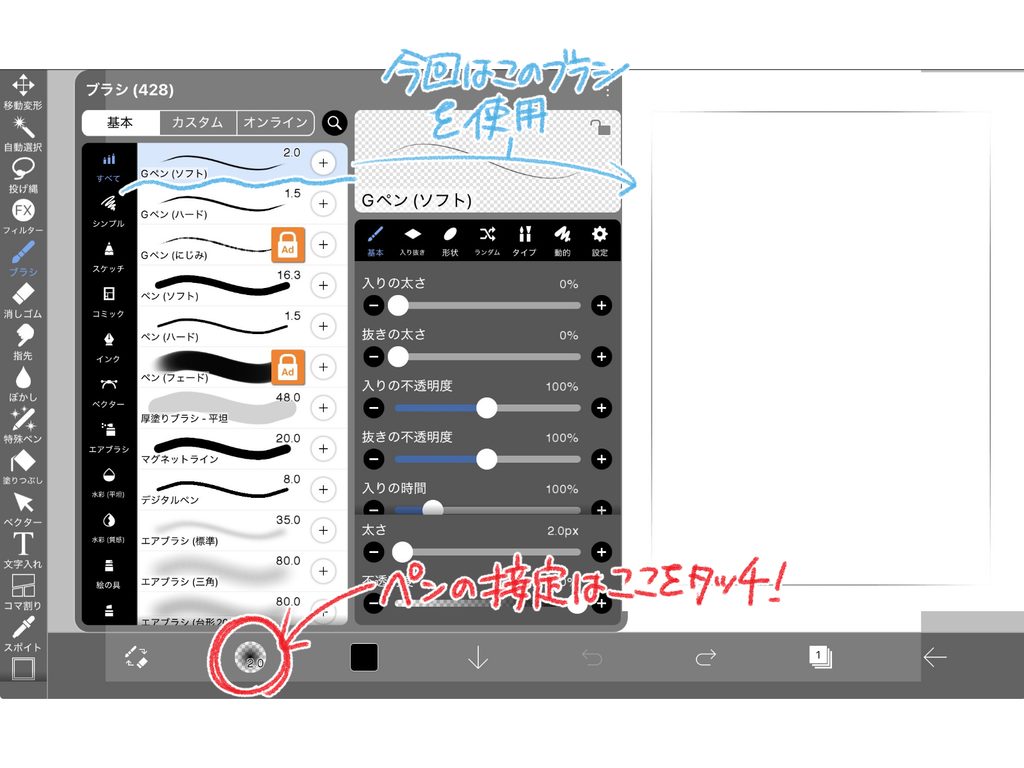
ペンの設定は、画面下部にあるブラシ設定ボタンをタッチすることで、調整・変更することができます。
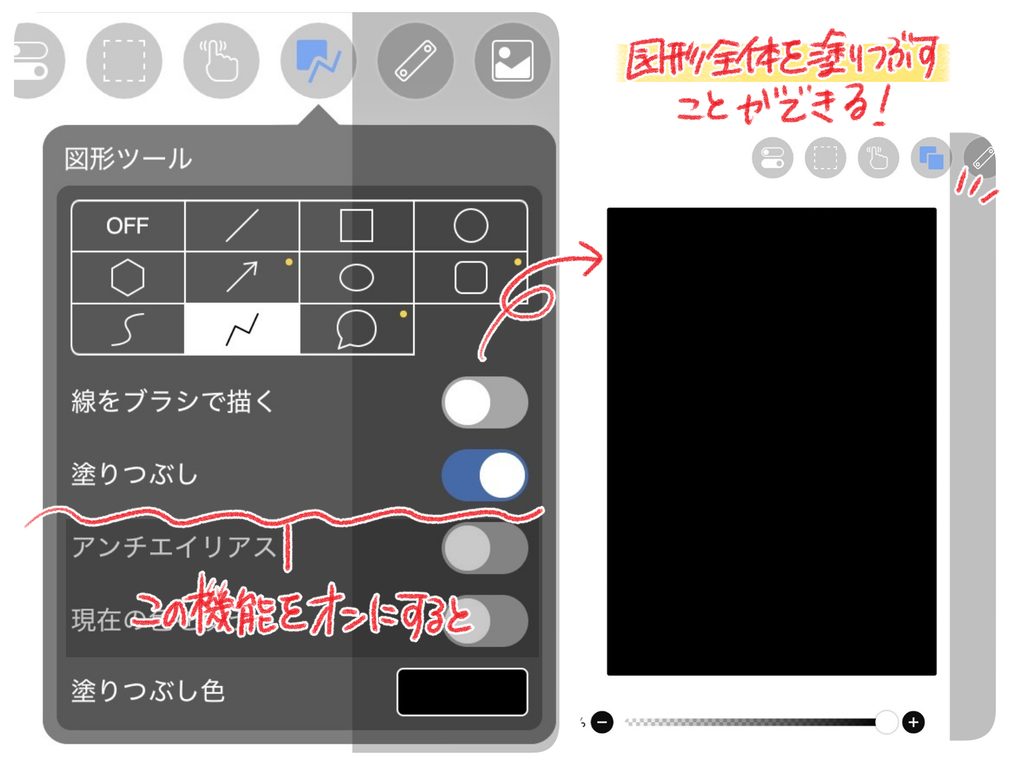
この機能をオンにすると、図形全体を塗り潰すことができます。
「塗りつぶし」をオンにすることで、以下の3つの機能を使えるようになります。
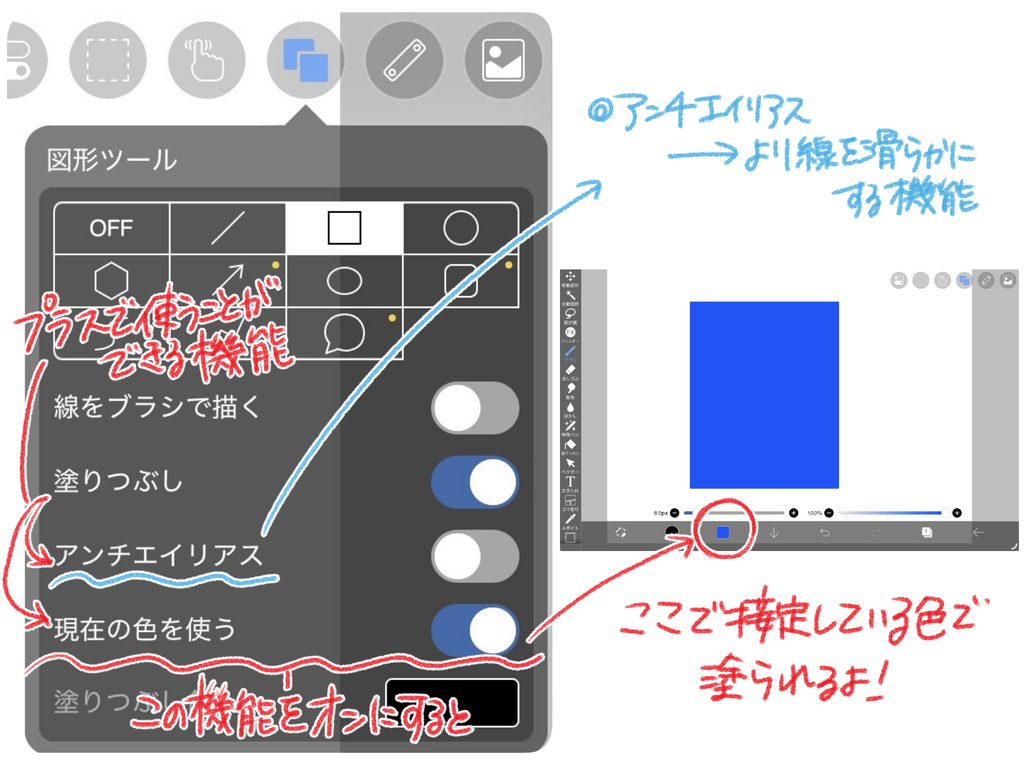
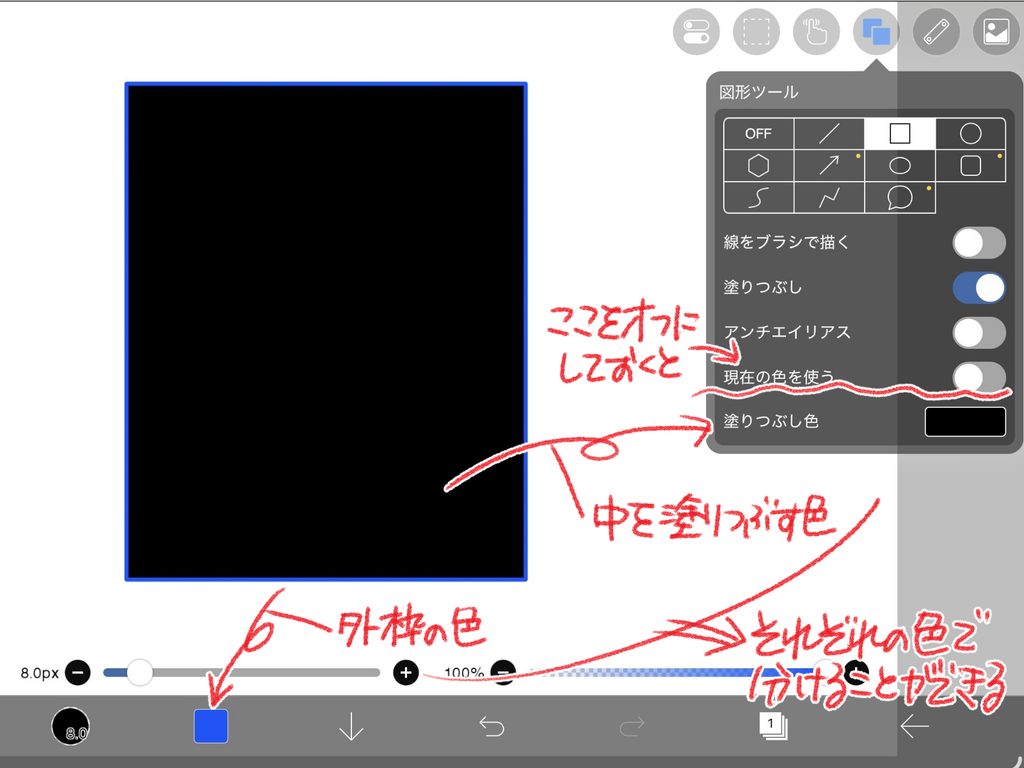
使い方を把握できたら、実際にそれぞれの図形を描いていきましょう。
長方形を描くときは、図形ツールの中から四角形になっているボタンをタッチします。
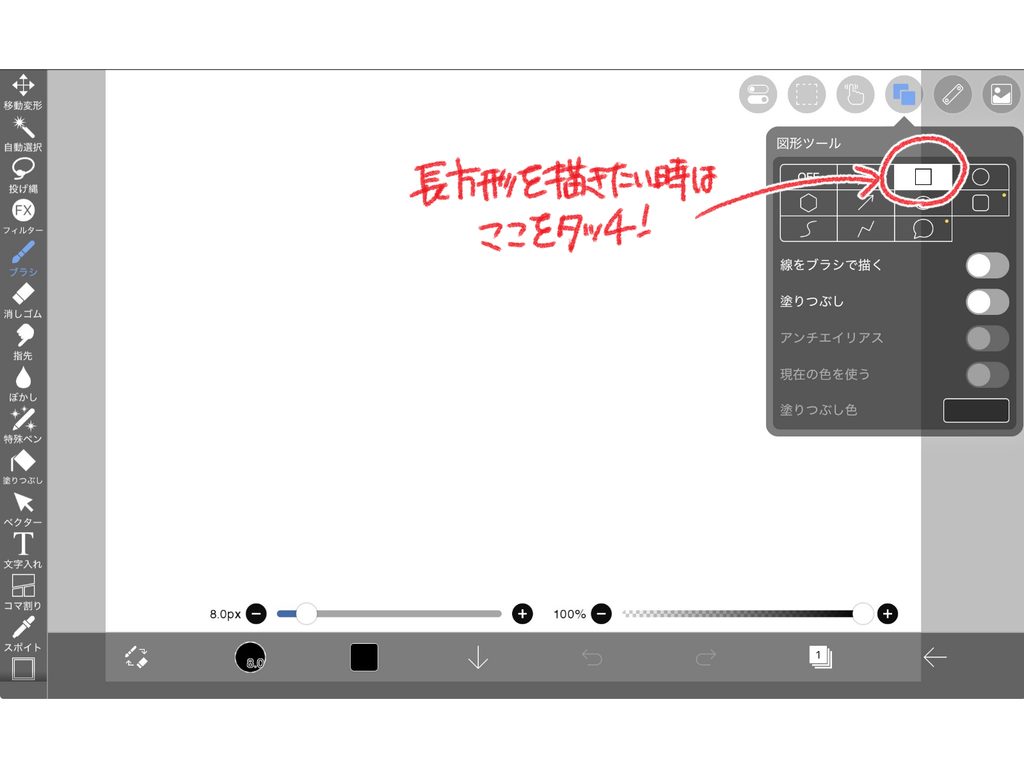
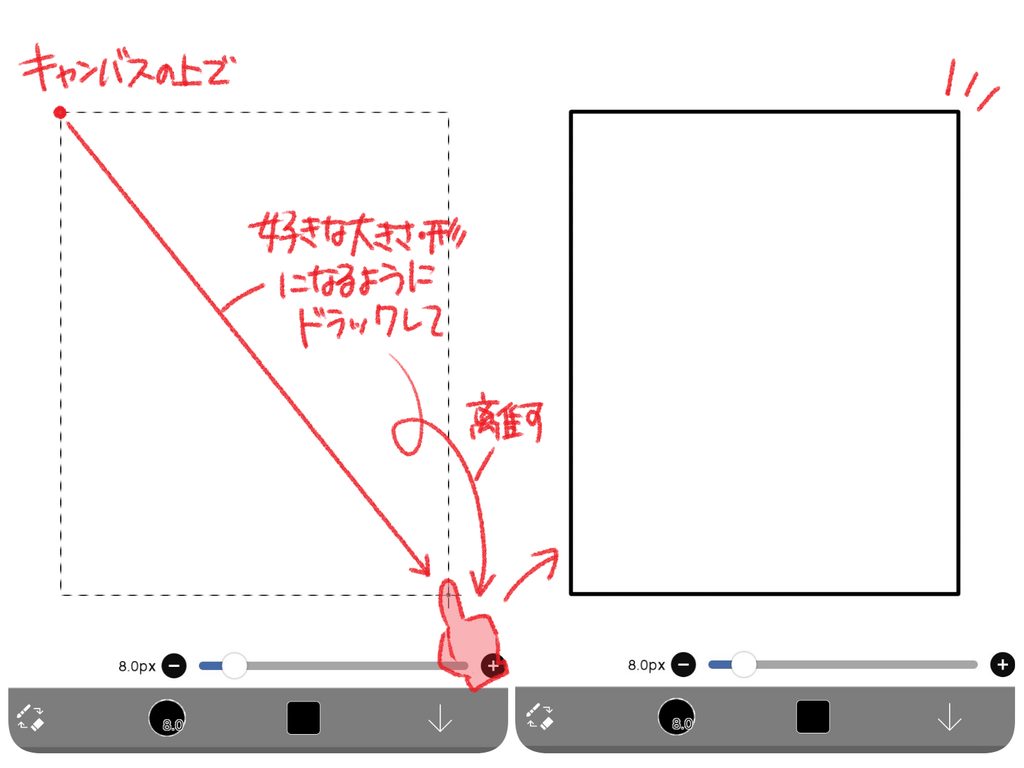
キャンバスの上で対角線を描くようにドラッグし、指を離すことで簡単に長方形を作ることができます。
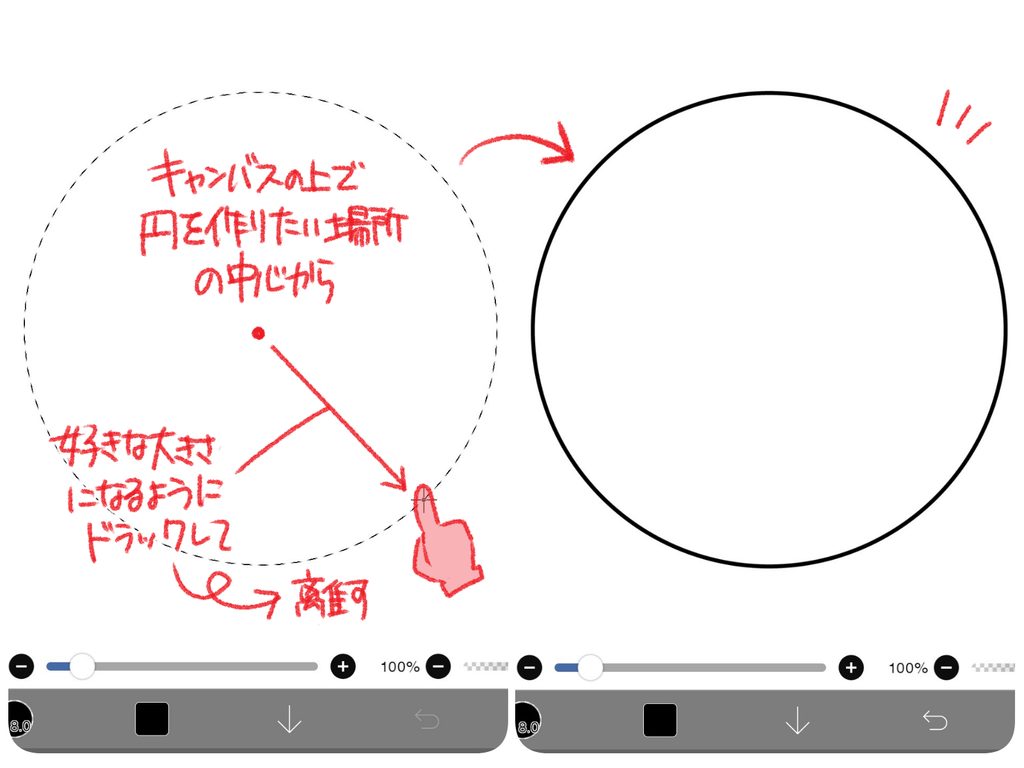
円を描くときは、図形ツールの中から丸になっているボタンをタッチします。
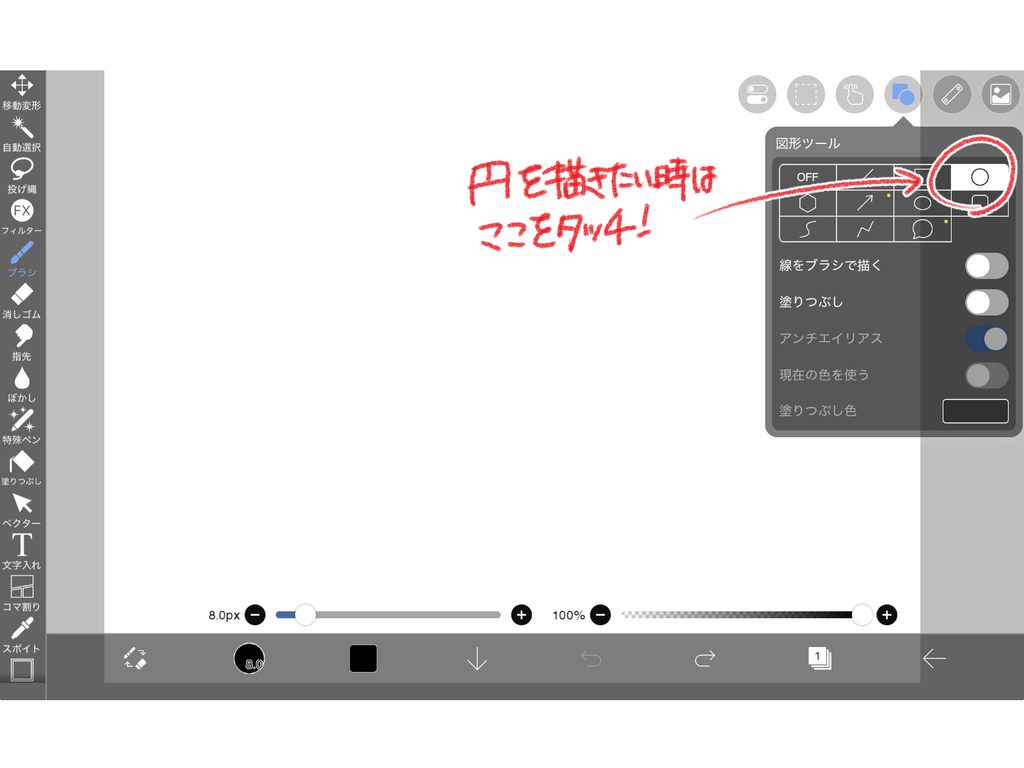
円を作りたい場所の中心から外側に向かってドラッグし、好きな大きさになったら離すことで簡単に円を作ることができます。
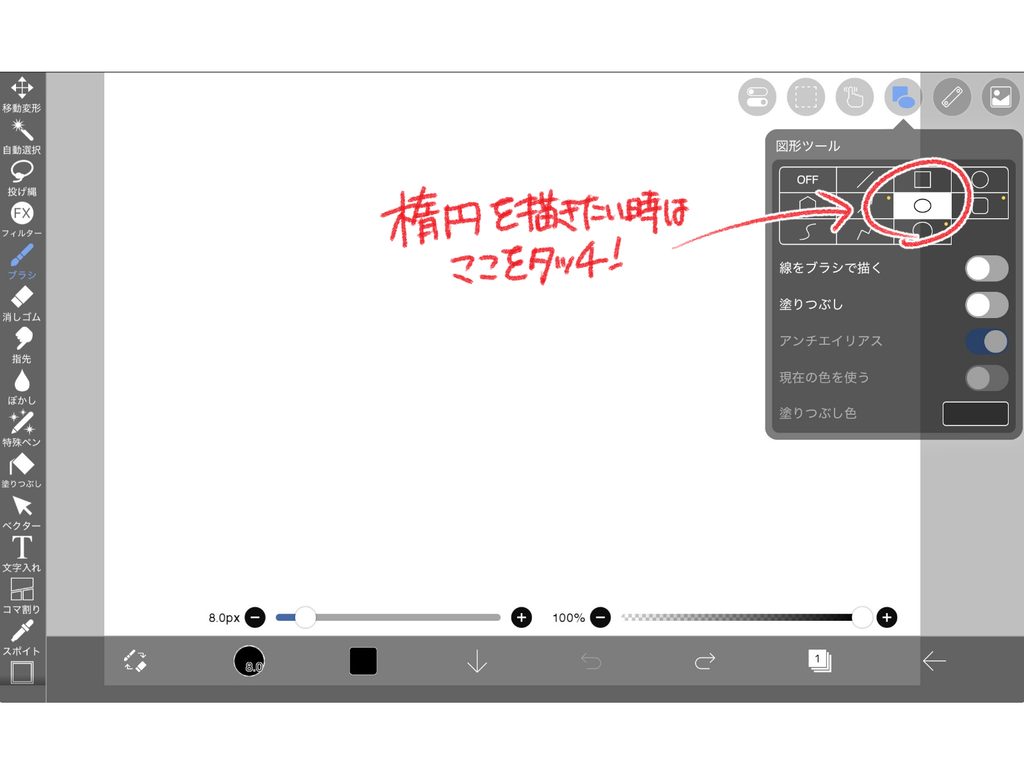
楕円を描くときは、図形ツールの中から横に楕円になっているボタンをタッチします。
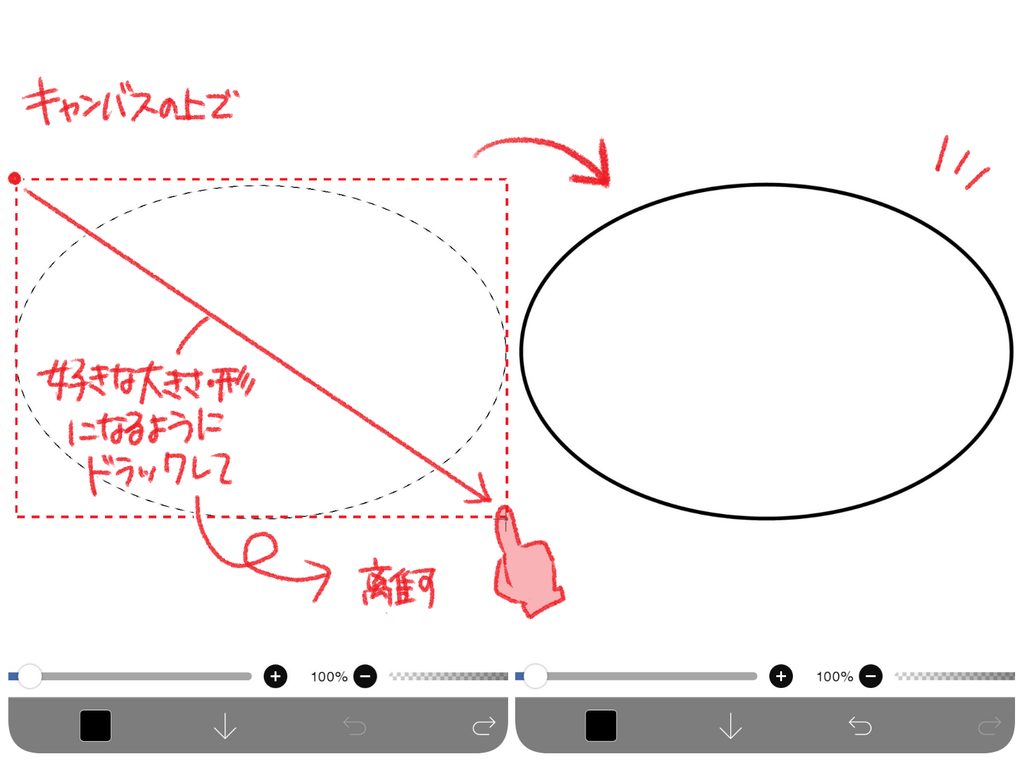
キャンバスの上で対角線を描くようにドラッグし、離すことで簡単に楕円を作ることができます。
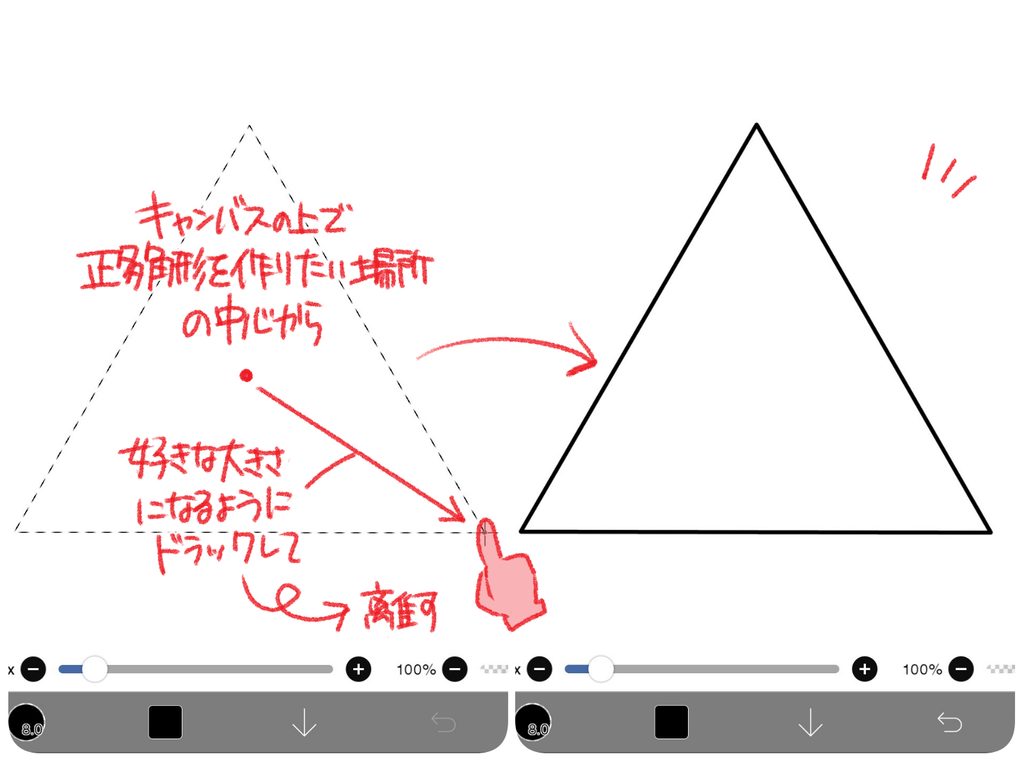
正多角形を描くときは、図形ツールの中から六角形になっているボタンをタッチします。
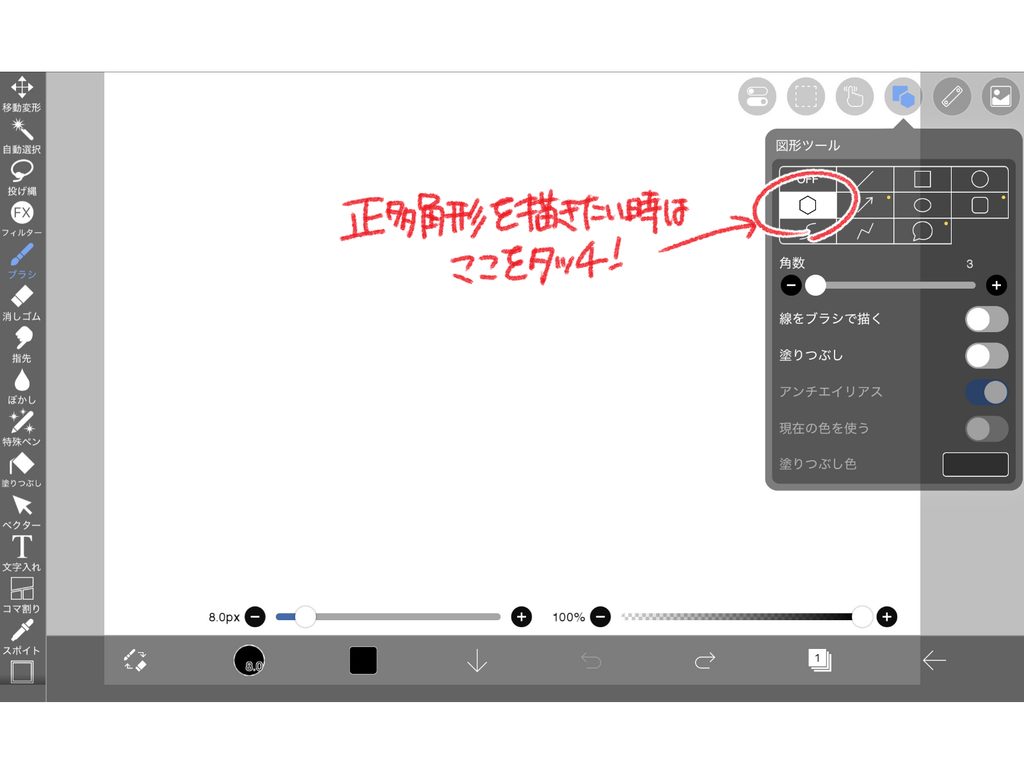
正多角形を作りたい場所の中心から外側に向かってドラッグし、離すことで簡単に正多角形を作ることができます。
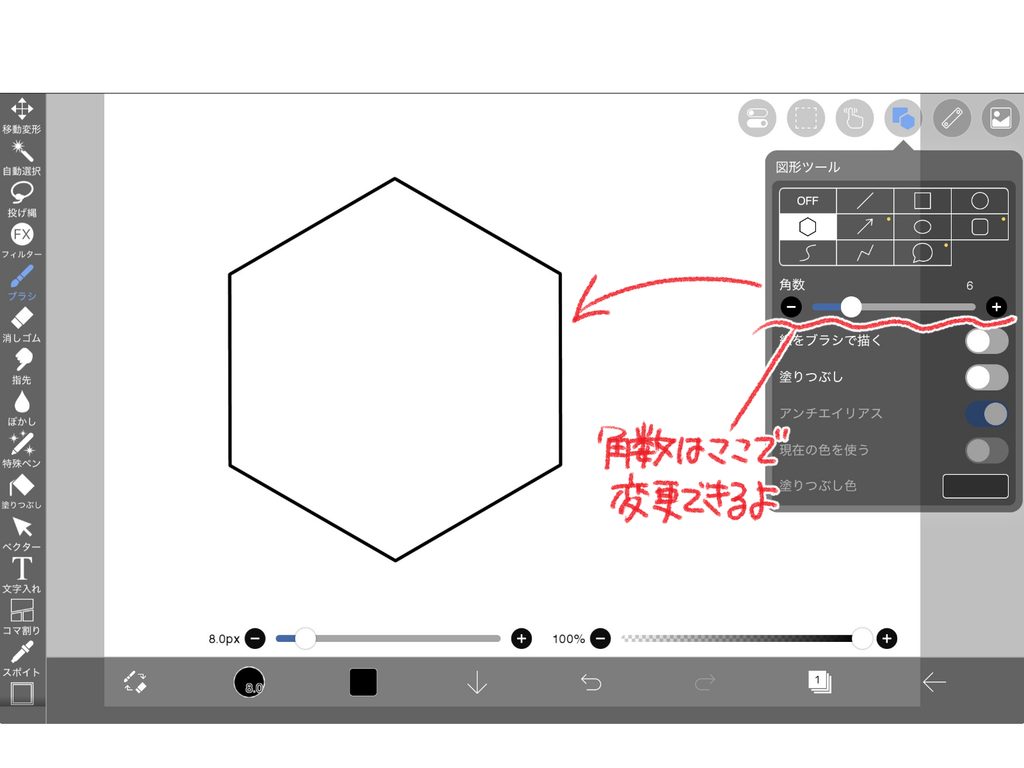
正多角形の角の数は、図形ツールパネルの中央付近にあるバーから変更できます。
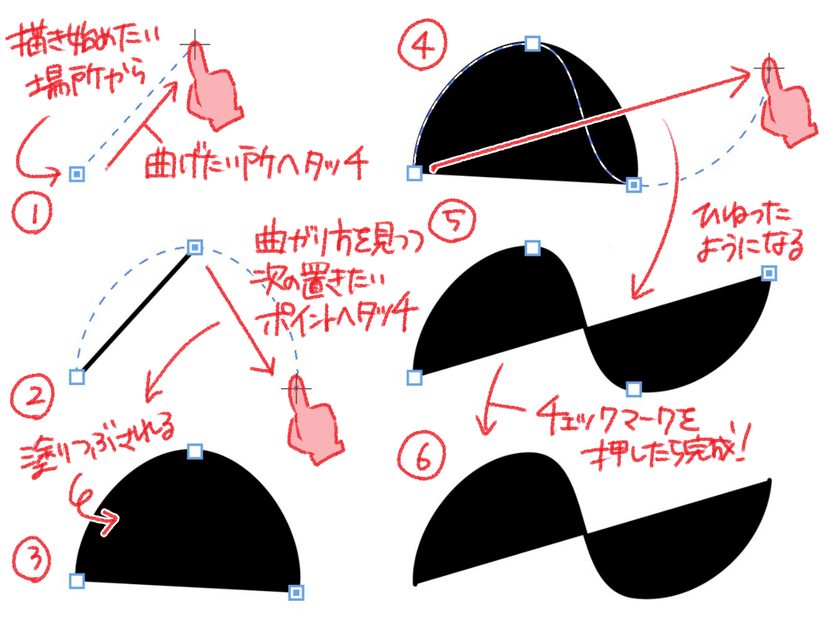
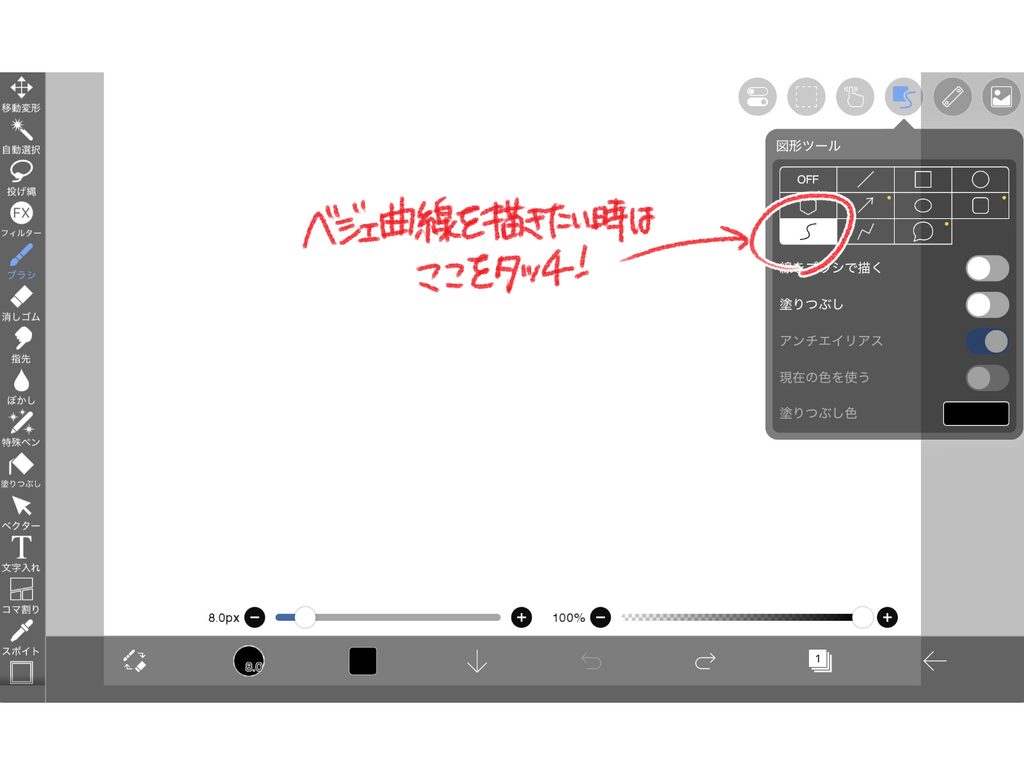
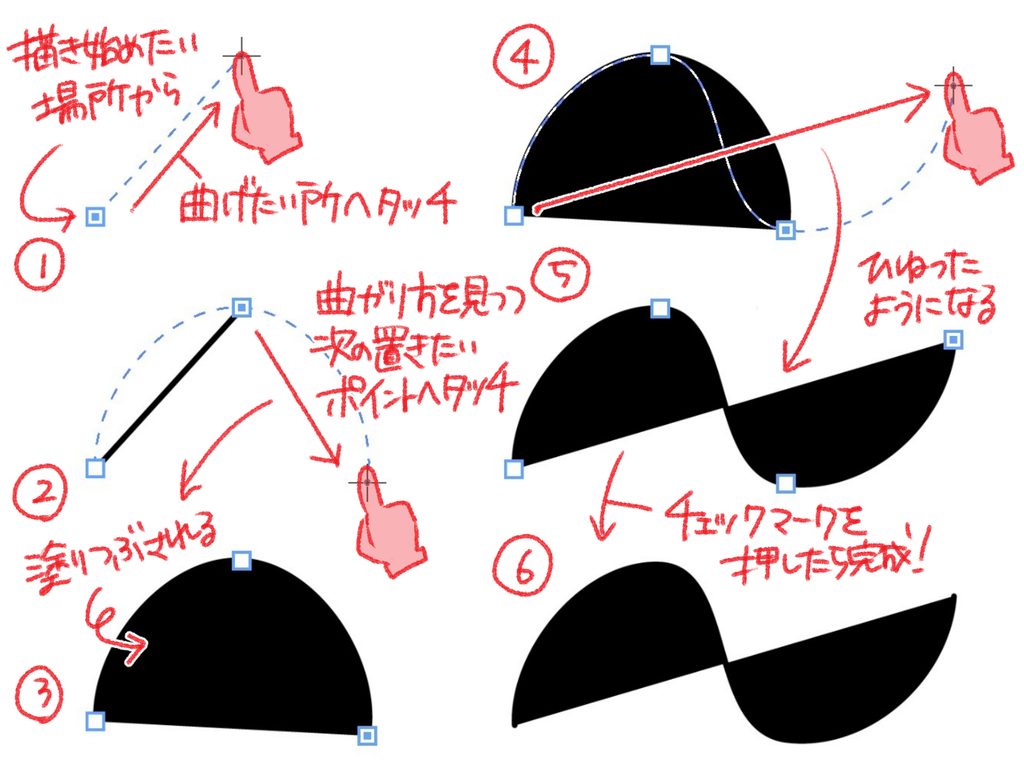
ベジェ曲線を描くときは、図形ツールの中から波線になっているボタンをタッチします。
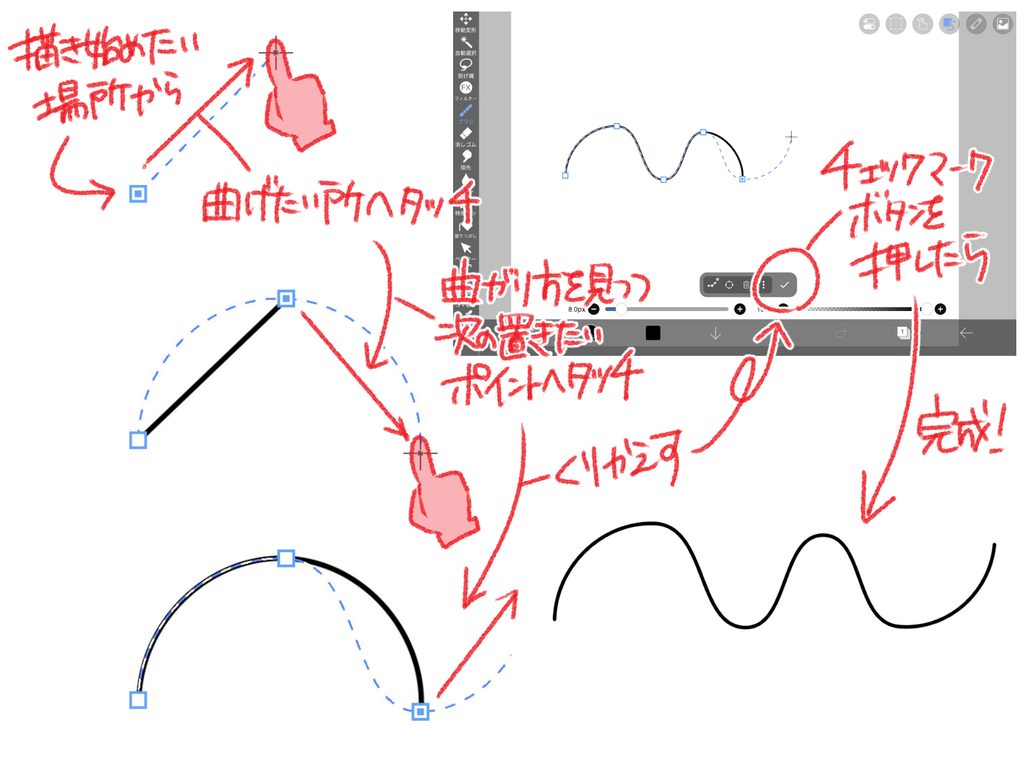
ベジェ曲線は、キャンバスの上で描き始めたいところをタッチして点を置き、次に曲げたい場所を順にタッチしていくと曲線が描けます。描き終わる時はチェックボタンを押します。
ベジェ曲線で、点を3点以上置くと中身が自動で塗り潰されます。輪の範囲から外れたところに点を置くと、捻ったような変わった図形が作れます。
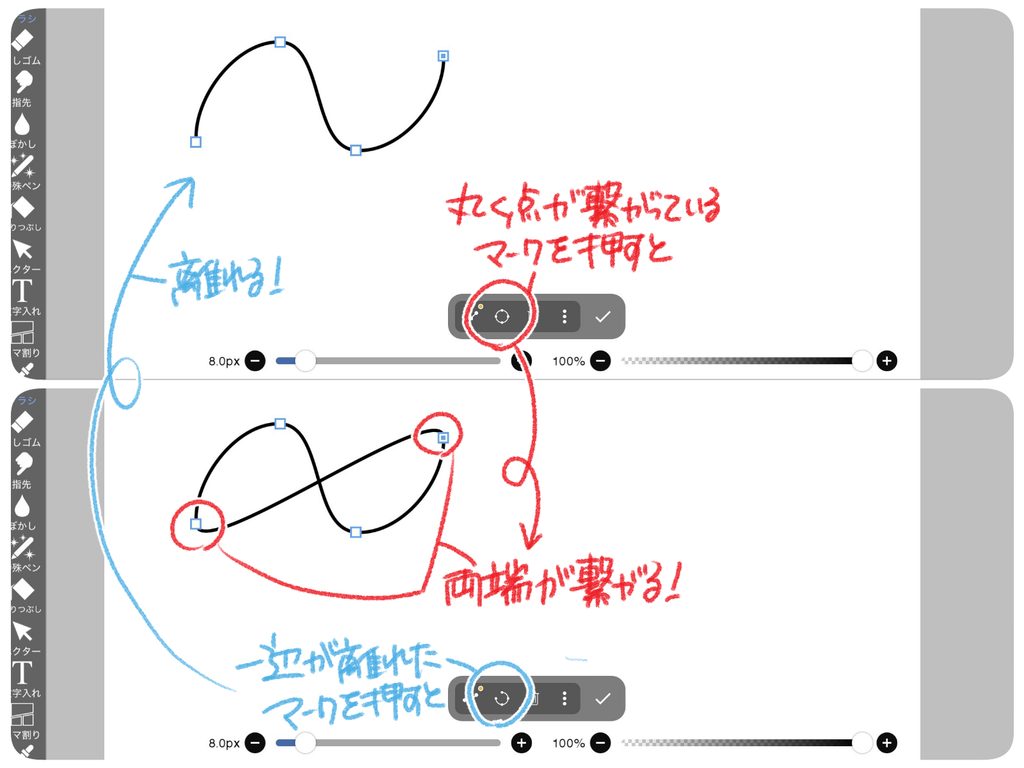
ベジェ曲線には、3つの編集タブがあります。
始まりと終わりの点を繋いで輪っかにします。もう一度押すと、元に戻ります。
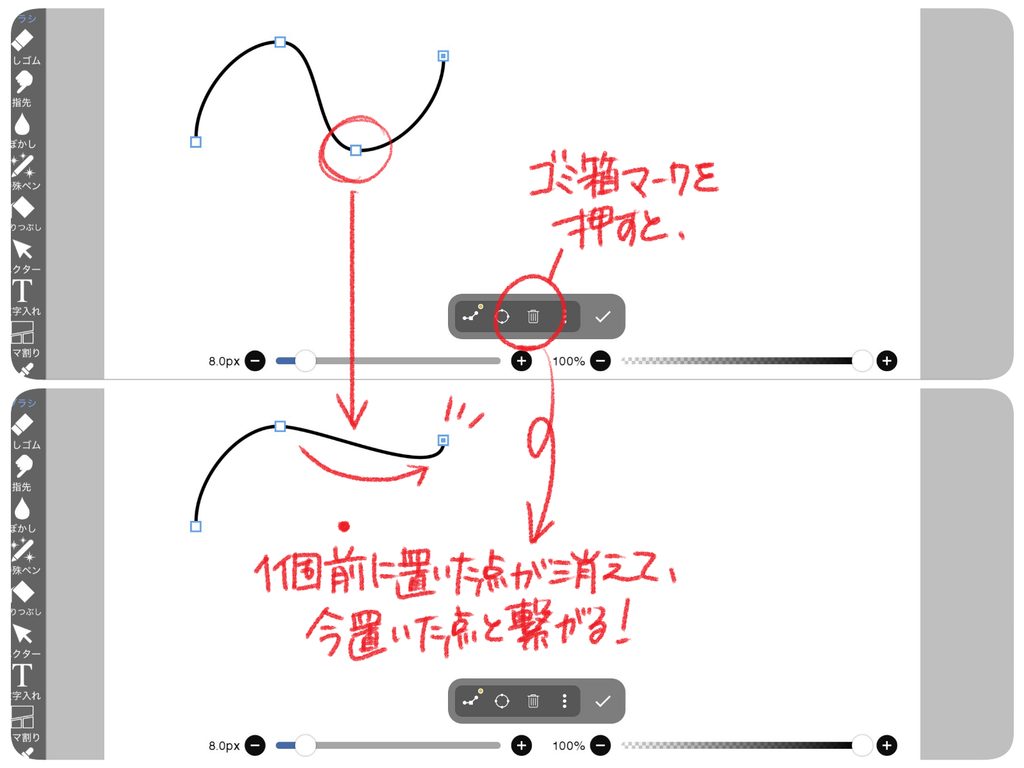
1つ前に置いた点を消去できます。
置いた点自体の移動操作や、線を滑らか・直角にする調整が可能です。
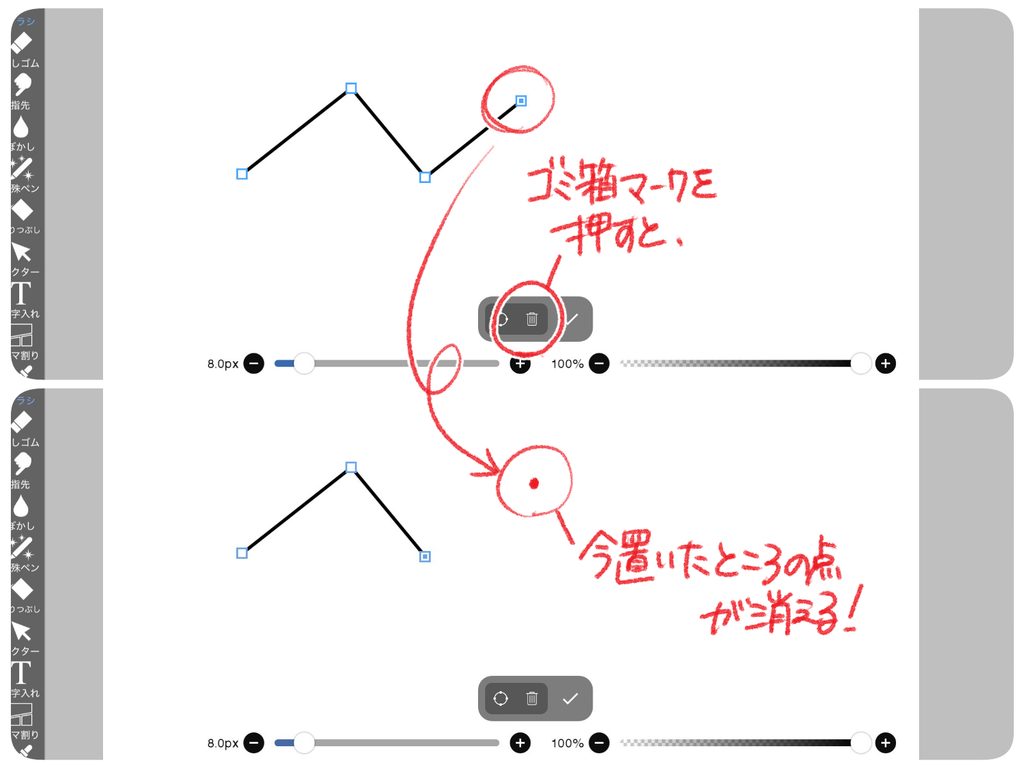
折れ線を描くときは、図形ツールの中から折れ線になっているボタンをタッチします。
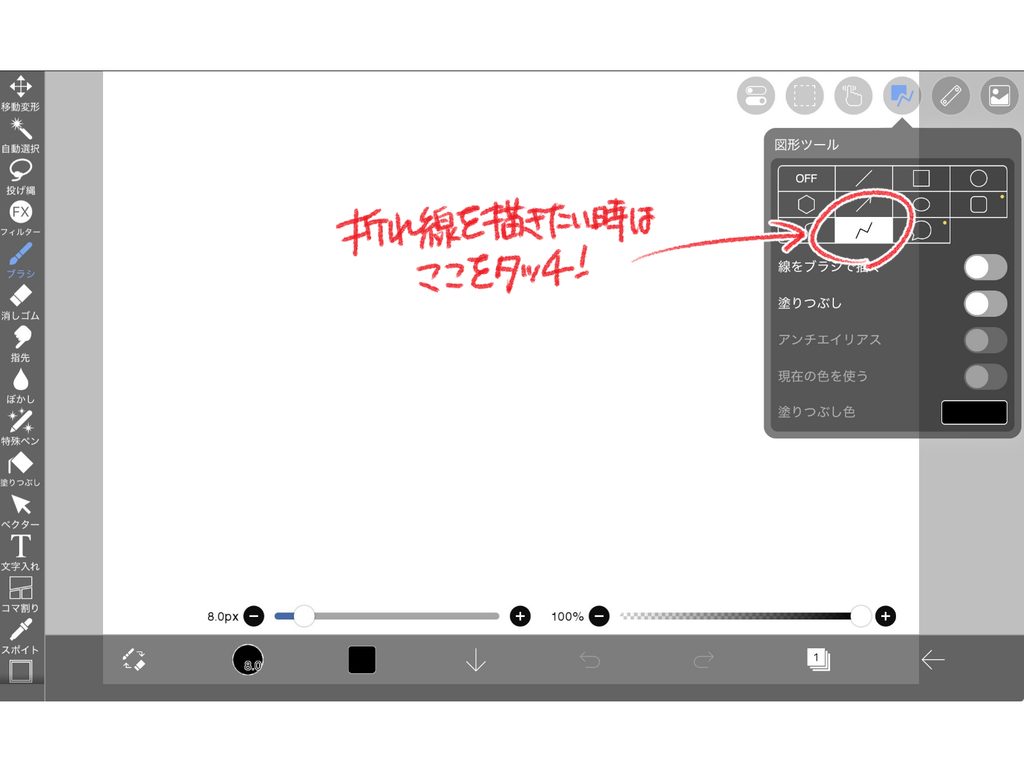
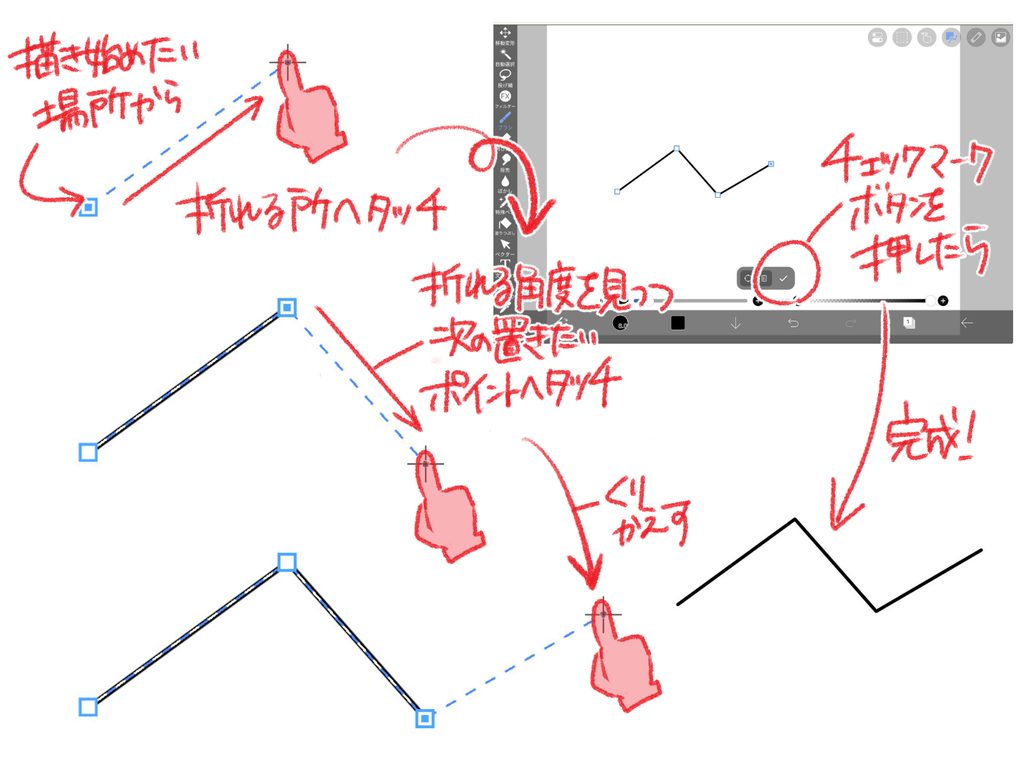
折れ線を描くには、描き始めたいところをタッチして点を置き、折れるポイントを順にタッチします。描き終わる時はチェックボタンを押します。
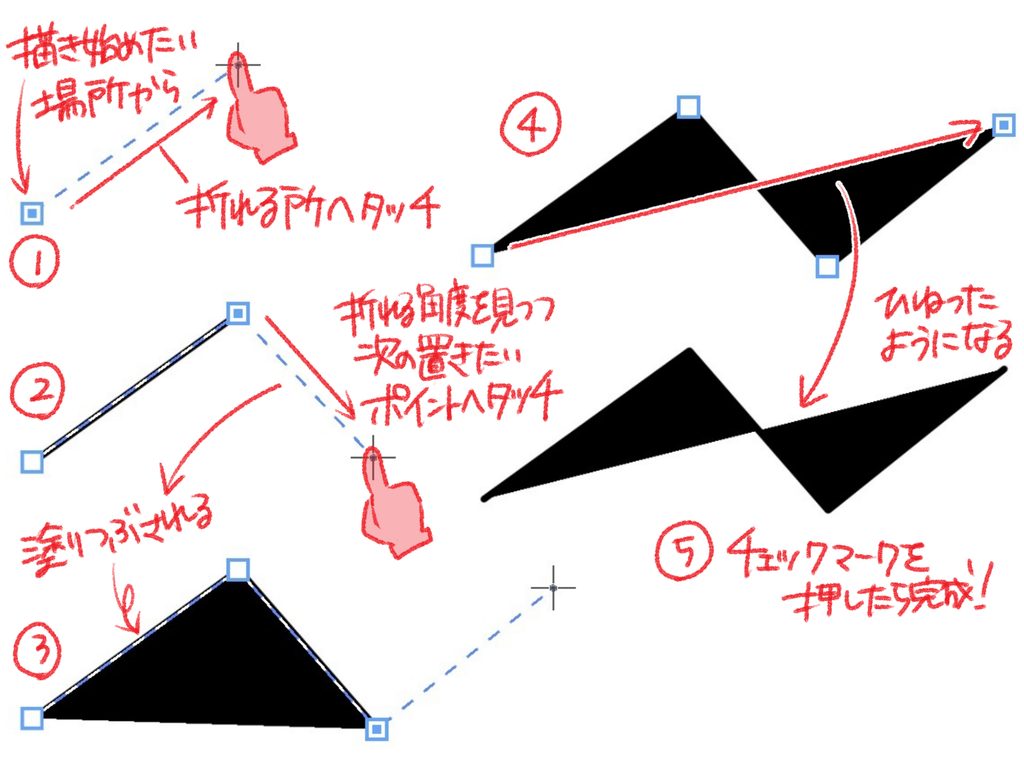
塗りつぶし機能を使う場合、点を3点以上置くと中身が塗り潰されます。範囲から外れたところに点を置くと捻った図形になります。
折れ線には2つの編集タブがついています。
始まりと終わりの点を繋いで輪っかにします。もう一度押すと元に戻ります。
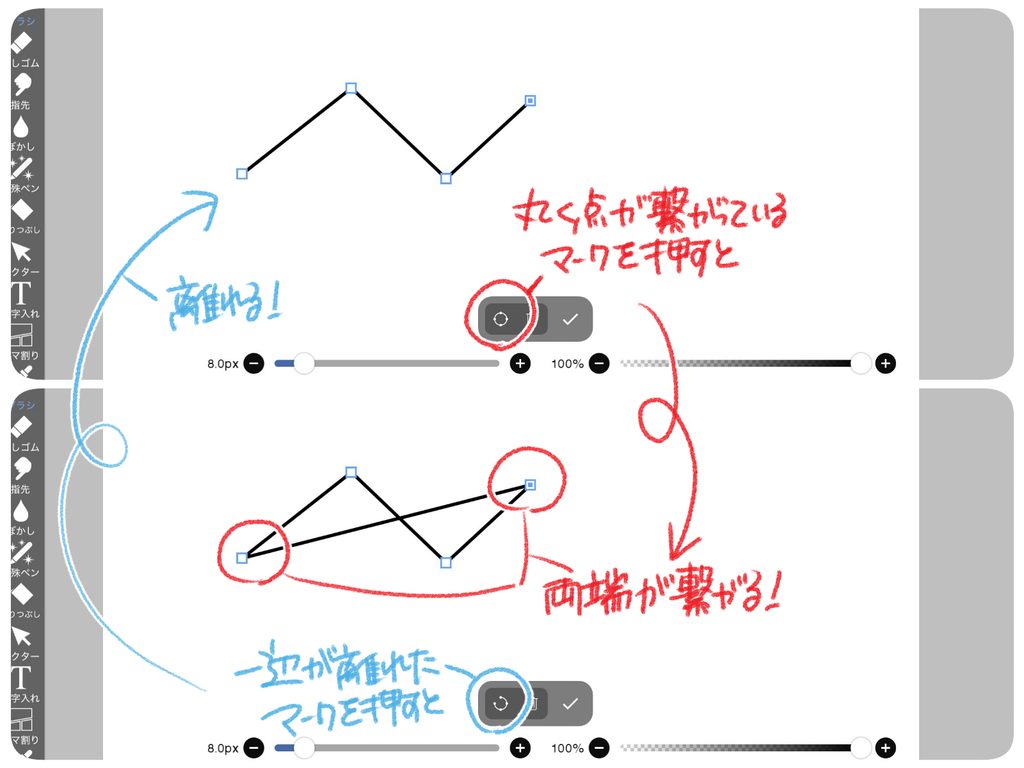
ゴミ箱マーク
1つ前に置いた点を消去できます。
アタムアカデミーのオンラインイラスト教室では、アイビスペイントの図形ツールの使い方を学ぶことができます。
講師もアイビスペイントを使用しているため、実際にアプリを使用しているところを画面共有しながら、アイビスペイントの図形ツールの使い方を具体的に教えてもらうことができます。


 記事一覧に戻る

アタムアカデミーでは、入塾前にオンラインイラスト教室の授業を体験できる無料体験レッスンを行っています。講師とビデオ通話をしながら授業を体験していきます。
オンライン無料体験レッスンはiPadに必要なソフトをインストールし、applepencilを使って授業を行っています。iPadをお持ちでない方は、紙とペンでの体験もできます。
課題や制作した作品は講師とチャットやメールでやりとりをすることで共有を行います。兄弟でのご参加、お友達同士のご参加もOK。
オンラインであっても、対面型の教室と同じように学ぶことができます。
インターネット・カメラ機能のある端末1台

タブレット&タッチペン