イラストアプリの操作方法
【アイビスペイント】図形ツールの使い方
この記事では、綺麗な円や四角形を描く図形ツールの使い方を説明します。 アイビスペイントの基本的な使い方は、【アイビスペイント】基本ツール・基本機能の使い方の記事を参考にしてください。 図形ツールの使い方 図形ツールの開き方 図形ツールを開くには、画面右上にあるツールバーから「四角形と円が描かれたアイ…

カテゴリーから選ぶ
キーワードから選ぶ
今日は、スケッチブックの3種類のルーラーの使い方について解説します。ルーラーとは、みなさんも学校などでよく使う定規のことです。
アイビスペイントの定規の使い方は、【アイビスペイント】定規ツールの使い方の記事を参考にしてください。

まず紹介するのは、まっすぐな線を引くことができる「直線ルーラー」です。
画面の上部のツールバーにある定規のマークをタップすると、定規のメニューが表示されます。

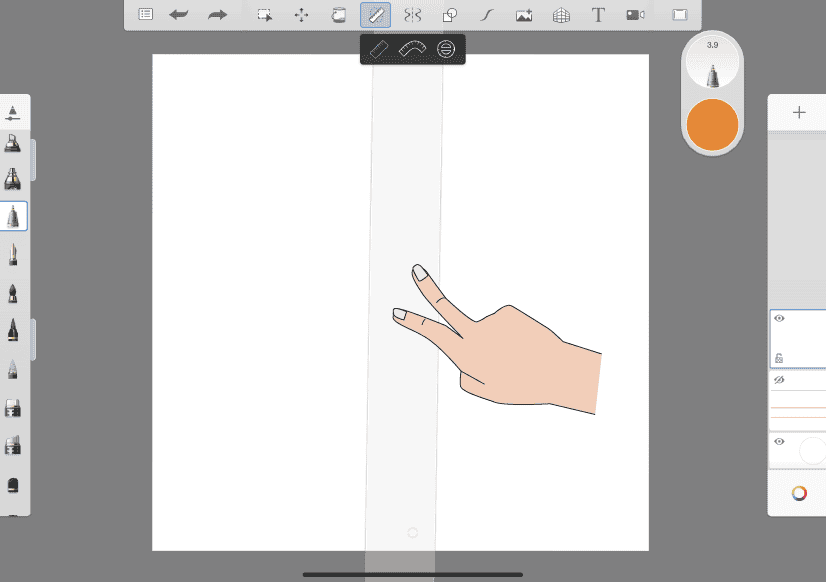
メニューの1番左に表示されている矢印で示したマークを選択すると、定規が画面に表示されます。

この定規に沿うように線を描くと、まっすぐな線を引くことができます。

定規は指2本で好きな場所に移動させたり、タテやナナメに回転させることも可能です。


次に、カーブが描ける「曲線ルーラー」を紹介します。
定規メニュー内の真ん中のアイコンをタップすると、山のような形をした定規が表示されます。

定規に沿って線を引くと、なめらかなカーブを描くことができます。

定規の中に表示されている3つの丸はそれぞれ指で自由にドラッグすることができ、カーブの角度を変更できます。


最後に、きれいに円を描ける「楕円ルーラー」を紹介します。
定規メニュー内の1番右にあるアイコンをタップすると、楕(だ)円型の定規が表示されます。

定規に沿って線を引くと、きれいな円を描くことができます。

赤丸で囲んだ部分をドラッグすると、定規の形を変更できます。

指2本を使って動かすと、定規の角度も調整できますよ。

まっすぐ描くのが難しい所や、きれいに円を描けないときは、ぜひルーラーを活用してみてくださいね。

アタムアカデミーのオンラインイラスト教室では、スケッチブックのルーラー(定規)の使い方を学ぶことができます。
講師もスケッチブックを使用しているため、実際にアプリを使用しているところを画面共有しながら、スケッチブックのルーラーの使い方を具体的に教えてもらうことができます。


この記事の描き方は、教室ではこんなふうに学べます


 記事一覧に戻る

アタムアカデミーでは、入塾前にオンラインイラスト教室の授業を体験できる無料体験レッスンを行っています。講師とビデオ通話をしながら授業を体験していきます。
オンライン無料体験レッスンはiPadに必要なソフトをインストールし、applepencilを使って授業を行っています。iPadをお持ちでない方は、紙とペンでの体験もできます。
課題や制作した作品は講師とチャットやメールでやりとりをすることで共有を行います。兄弟でのご参加、お友達同士のご参加もOK。
オンラインであっても、対面型の教室と同じように学ぶことができます。
インターネット・カメラ機能のある端末1台

タブレット&タッチペン