特殊効果・テクニック
初心者も簡単!躍動感のあるイラストの描き方
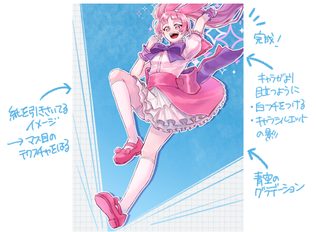
イラストに躍動感をプラスすると、今にも動き出しそうな生き生きとした魅力を表現できるようになります。 この記事では、初心者でも簡単に試せる躍動感のあるイラストの描き方を分かりやすく解説しています。 躍動感を出すための構図・ポーズ・エフェクトの基本から、実際の作例を使った描き方のステップまで詳しく紹介し…

カテゴリーから選ぶ
キーワードから選ぶ

この記事では、手書きPOP風の文字の光を入れ方、ロゴ風の文字の光を入れ方、ネオン風の文字の光を入れ方について解説しています。

手書きPOP風な光を入れるときは、次の2点をポイントにしましょう。
白いハイライトは、丸みのある面が光源に向いている部分で反射している結果です。光の位置を揃えることで、白いハイライトの位置が全体で一貫性を持ち、リアルな立体感になります。また、白ではっきり入れることで、文字の黒ブチとの輝度差から、視認性やインパクトを強めることができます。
このようなドンキ風の手書きPOPはぷっくりとした立体感があり、インパクトも抜群となります。
参考記事:初心者も簡単!ハイライトの描き方

光の入った手書き風の文字を描いていくときは、まずベースとなる文字のアタリを先にとります。このとき、文字の大きさは揃えるように描くとキレイな仕上がりになります。
次に、手書き風に文字を太くしていきます。文字のフチを描くときは、マジックペンなど太さが一定のペンツールで描くのがオススメです。フチの太さを一定にすることで、POPのような表現ができます。

線画の文字が描けたら、次にベースの色で塗っていきます。今回は、シンプルに赤・青・黄色でベースの色を塗ります。
光を入れていくときは、まず光の向きを最初に決めてから入れていきましょう。先に光の向きを決めることで、後の工程でも矛盾なくハイライトを入れることができます。
今回のように、左から光が来るのであれば、全ての文字の左端に光を入れていきます。ぷっくりと光を入れたい場合は、少し文字の中央に寄せてハイライトを描き、カッコよく光を入れたい場合には文字の端にハイライトをいれて描いてみてください。

手書きPOP風の光の入れ方は、アルファベット以外にもいろんな字体でも応用できます。
画数の多い漢字の場合は、目立ちそう又は、強調したい場所に絞って光を入れてみてください。
例えば左からの光を入れるときも、画数の多い漢字の場合は、左端に全てに光を入れてしまうと文字がうるさくなります。ある程度は省略しながら、全体のバランスもよくみて入れていきましょう。

ロゴ風の文字に光を入れるときは、そのロゴをどういうイメージで作るのかで光の入れ方も変わってきます。
ロゴを作るときは、元となるフォントから作っていくのが簡単です。そこから可愛いイメージにするのか、かっこいいイメージにするのかで光の入れ方を考えてみてください。

まずは元となるフォントや加工したい文字を用意します。元のフォントにクリッピングしてグラデーションや色を入れていきましょう。
ロゴ風の光を入れるときは、光の入れ方で印象が変わってきます。
ロゴのイメージに合わせて光の入れ方を考えてみてください。

ロゴ風の光の入れ方は、どの字体でも同じです。ロゴとして文字を組み合わせていくときも同様です。ポイントは、光の方向を決めたらどの文字も一定の方向から光が当たっているように入れていきましょう。

ネオン・サイバー風の文字に光を入れるときは、文字自体が発光しているように、もしくは背後から光るように入れていきます。文字をそのまま発光させてもいいですし、ネオン管のように一部切ったように表現するのもオススメです。

まずは白フチの文字を用意します。
白フチの周りに光らせたい色でフチどります。フチどったものをコピー&ペーストして縁取った色を暗くし、文字全体を一回り大きくしたら下に配置していきましょう。

一番上のレイヤーをさらにコピー&ペーストし、一回り大きくしたら一番下に配置していきます。このレイヤーを好みの感じにぼかしたら発行したようなネオン・サイバー風の文字の完成です。
参考記事:初心者も簡単!ネオンのイラストの描き方

どの字体でもネオン風の光らせ方は変わりませんが、画数の多い漢字などは、部分的に切ったりデフォルメするのがオススメです。

アタムアカデミーのオンラインイラスト教室では、イラスト文字の光の入れ方を学ぶことができます。
手書きPOP風の文字の光の入れ方、ロゴ風の文字の光の入れ方、ネオン風の文字の光の入れ方など、イラスト文字の光の入れ方について基本から応用まで、講師とやりとりをしながら練習できます。


 記事一覧に戻る

アタムアカデミーでは、入塾前にオンラインイラスト教室の授業を体験できる無料体験レッスンを行っています。講師とビデオ通話をしながら授業を体験していきます。
オンライン無料体験レッスンはiPadに必要なソフトをインストールし、applepencilを使って授業を行っています。iPadをお持ちでない方は、紙とペンでの体験もできます。
課題や制作した作品は講師とチャットやメールでやりとりをすることで共有を行います。兄弟でのご参加、お友達同士のご参加もOK。
オンラインであっても、対面型の教室と同じように学ぶことができます。
インターネット・カメラ機能のある端末1台

タブレット&タッチペン