特殊効果・テクニック
初心者も簡単!躍動感のあるイラストの描き方
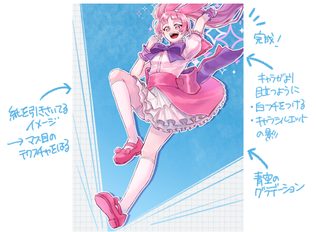
イラストに躍動感をプラスすると、今にも動き出しそうな生き生きとした魅力を表現できるようになります。 この記事では、初心者でも簡単に試せる躍動感のあるイラストの描き方を分かりやすく解説しています。 躍動感を出すための構図・ポーズ・エフェクトの基本から、実際の作例を使った描き方のステップまで詳しく紹介し…

カテゴリーから選ぶ
キーワードから選ぶ

今日はアイビスペイントの「ブレンドモード機能」を使った影と光の付け方を解説します。
アイビスペイントの基本操作全体を学びたい方は、以下のまとめ記事もあわせてご覧ください。
▶ 【アイビスペイント】基本ツール・機能のまとめ

まずは、影と光がついていない状態のイラストをじゅんびしてね。

①準備したイラストを選択したまま、レイヤーメニューの中にある□に+がついたマークを選択してね
②「レイヤーの複製」と書かれた部分を選ぶと、準備したイラストが複製できるよ。
③「不透明度をロック」を押してオンにしてね。

ここまでの設定をすると準備したイラストから色をはみ出さずに塗れるようになるよ!
光と影の明暗の表現に使用するため、好きな色で塗りつぶしたレイヤーを2つ作っておいてね。
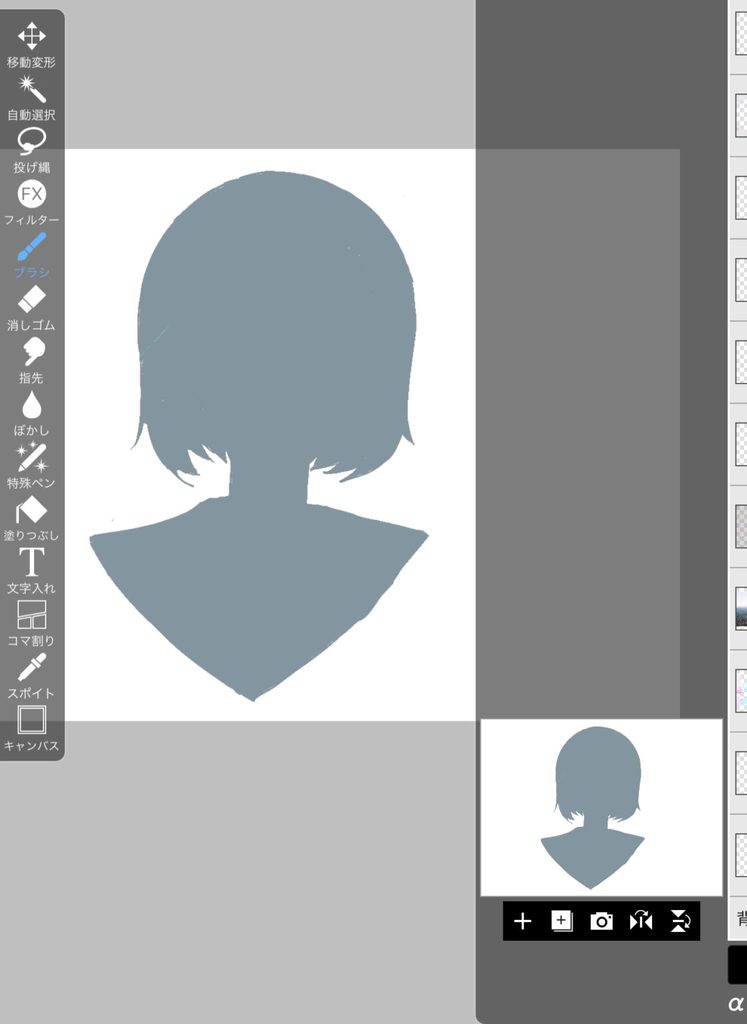
準備ができたら、レイヤーメニューの右下にある白いボタンから、「乗算」をえらんでみよう!
もうひとつのぬりつぶしレイヤーには、「スクリーン」を割り当ててあげてね。
※乗算=暗くかさなる
※スクリーン=明るくかさなる
参考記事:初心者も簡単!レイヤーの使い方

ここまでできたら、「乗算」レイヤーと「スクリーン」レイヤーを、消しゴムで消してみよう。
「スクリーン」レイヤーの消したところは影に、「乗算」レイヤーの消したところは光になるよ。
この絵のそれぞれのレイヤーでつかった色は、イラスト右上の3つの丸「スクリーン・乗算・内髪カゲ」を参考にしてね!
上の画像では、髪の毛の内側の暗さが少し足りない気がしたので、「内髪カゲ」とかいてある青色を、「乗算モード」で塗り足してみたよ。
これでアイビスペイントの影と光の付け方を習得できたね!

これだけでも、じゅうぶんいい感じになるけれど、「ブレンドモードで影つけ」ならではのおもしろい使い方をちょっとだけ紹介するよ!
「不透明度をロック」の設定をオンにして、今まで描いてきた影と光の色をほかの色に塗ってみよう!

左上が光の色をかえたもの、右下が影の色をかえたものだよ。
どちらかの色を変えるだけで、色の印象を変えることができるんだ!
「朝・昼・夕方・夜」や、「うみの中」「もりの中」などの、いろいろな環境のイメージを与えることができるから、おすすめだよ!

アタムアカデミーのオンラインイラスト教室では、アイビスペイントのブレンドモードで影と光を付ける方法を学ぶことができます。
講師もアイビスペイントを使用しているため、実際にアプリを使用しているところを画面共有しながら、アイビスペイントのブレンドモードで影と光を付ける方法を具体的に教えてもらうことができます。


 記事一覧に戻る

アタムアカデミーでは、入塾前にオンラインイラスト教室の授業を体験できる無料体験レッスンを行っています。講師とビデオ通話をしながら授業を体験していきます。
オンライン無料体験レッスンはiPadに必要なソフトをインストールし、applepencilを使って授業を行っています。iPadをお持ちでない方は、紙とペンでの体験もできます。
課題や制作した作品は講師とチャットやメールでやりとりをすることで共有を行います。兄弟でのご参加、お友達同士のご参加もOK。
オンラインであっても、対面型の教室と同じように学ぶことができます。
インターネット・カメラ機能のある端末1台

タブレット&タッチペン