特殊効果・テクニック
初心者も簡単!躍動感のあるイラストの描き方
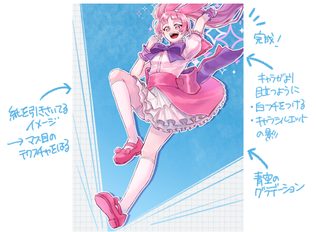
イラストに躍動感をプラスすると、今にも動き出しそうな生き生きとした魅力を表現できるようになります。 この記事では、初心者でも簡単に試せる躍動感のあるイラストの描き方を分かりやすく解説しています。 躍動感を出すための構図・ポーズ・エフェクトの基本から、実際の作例を使った描き方のステップまで詳しく紹介し…

カテゴリーから選ぶ
キーワードから選ぶ
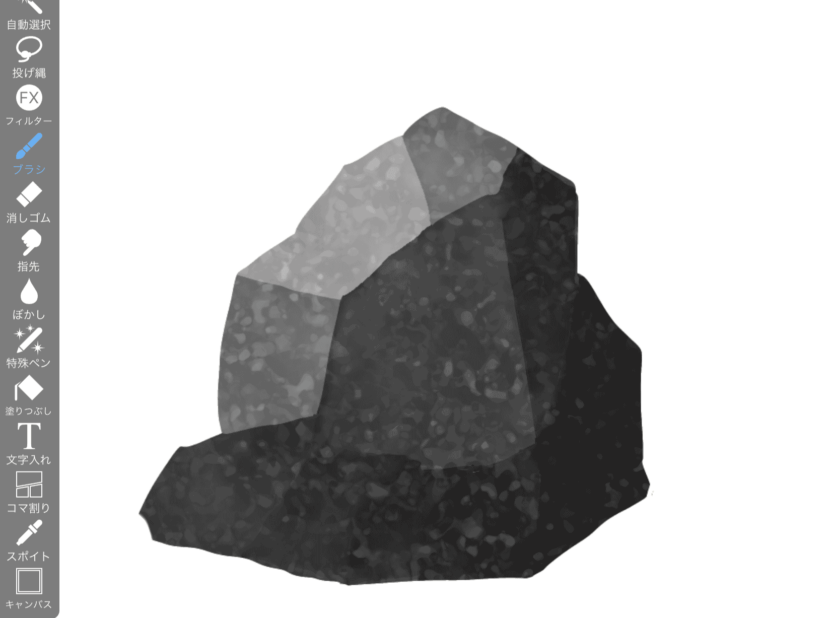
今回は、アイビスペイントで石や岩を描く方法について解説していきます。
アイビスペイントの基本操作全体を学びたい方は、以下のまとめ記事もあわせてご覧ください。
▶ 【アイビスペイント】基本ツール・機能のまとめ

まずは、アイビスペイントで岩のだいたいの形を描いていきます。岩の画像を検索したり、スケッチをしにいって、岩の形を観察してみましょう。
岩や石には、ゴツゴツしていたり、なめらかだったり、いろいろな形がありますよ。
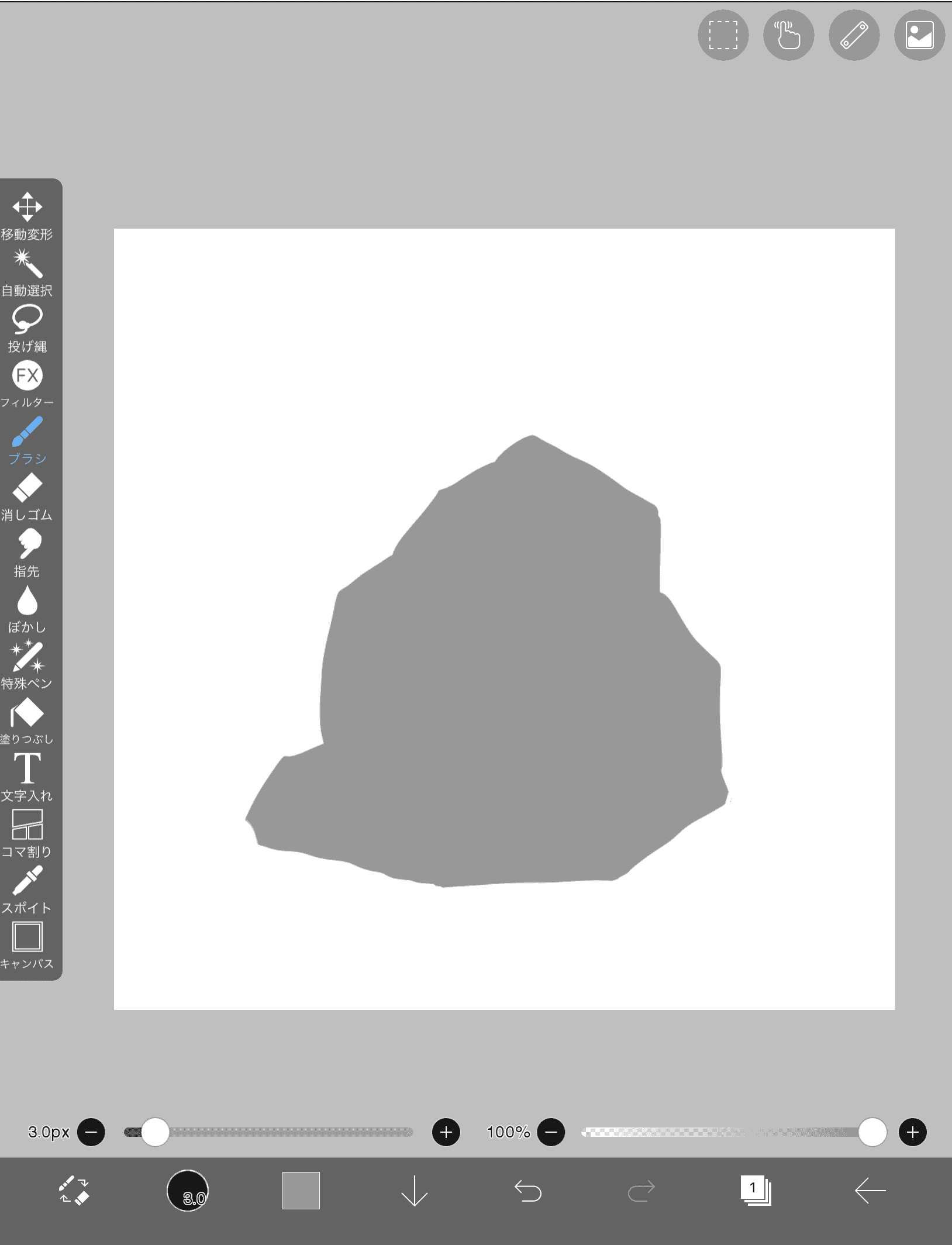
岩の形が分かったら、まずはシルエットを描いてみてください。

まずは、岩のシルエット用レイヤーの上に影と光を描くためのレイヤーを追加しよう。クリッピングを設定しておくと、岩の形に合わせて明暗を重ねやすくなるよ。

光がどこから当たっているか考えながら、岩の影の位置を考えよう。今回は画面の左上から当たっている設定にしたよ。
参考記事:初心者も簡単!イラストの影の付け方

岩のごつごつした面の境目に線を引いていくよ。
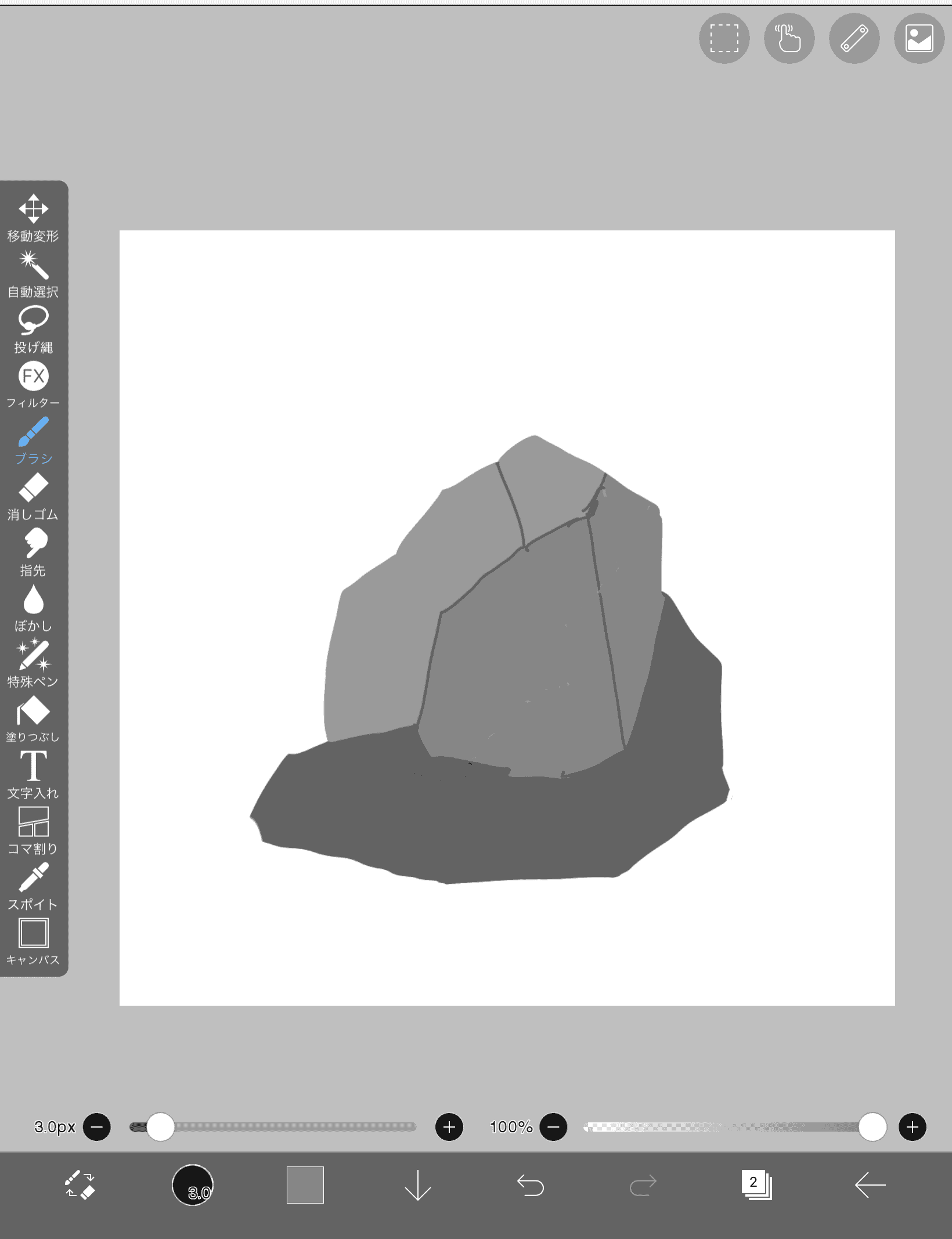
まず一番暗くなる面に濃い色を置き、続けて少し暗い面にも色を足していこう。

最後に岩に光が当たっている部分を明るくぬろう。
さらに岩の影の部分を細かく色分けして立体感を出したよ。
最後に岩の影と光のさかいめをぼかして、なじませていくよ。
ぼかす前に、レイヤーに「不透明度ロック」をかけておこう!
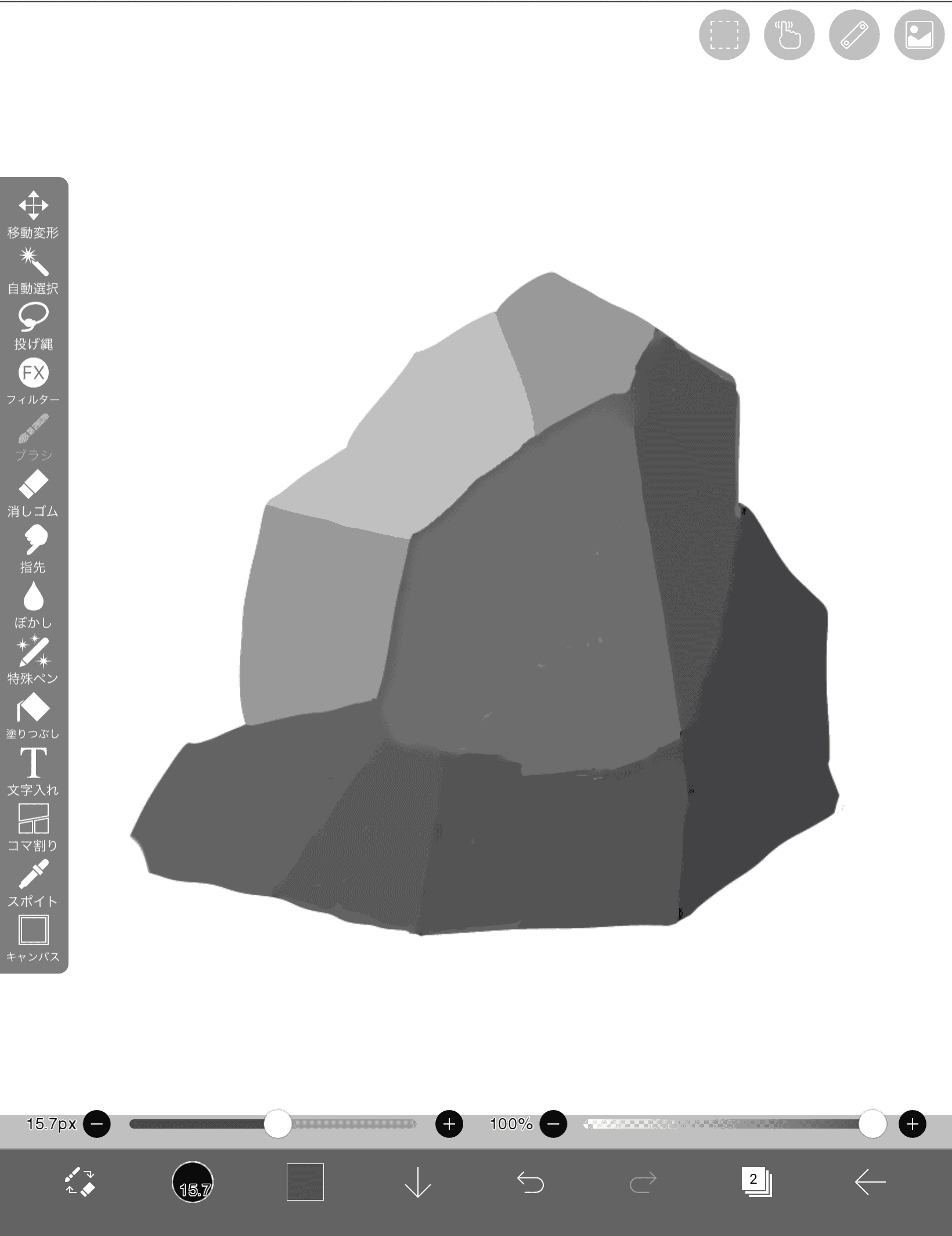
ツールの「ぼかし」を選択。
ツールの「ぼかし」を選択して、岩のゴツゴツしたかんじが無くならないように、適度にぼかそう。
ブラシのおおきさを小さくしたり、不透明度を下げるといいよ。
分け目の線が残らないようにね。

素材の「素材パターン(モノクロ)」から「岩肌」を選択しよう。
岩肌素材を追加したレイヤーを「クリッピング」して、「ブレンドモード」を「ソフトライト」にしてね。

ゴツゴツした岩のふんいきが出せたね。

アタムアカデミーのオンラインイラスト教室では、石・岩の描き方を学ぶことができます。
石・岩自体の描き方の他にも、石・岩を背景に含めた描き方を学べます。講師もアイビスペイントを使用しているため、実際にアプリを使用しているところを画面共有しながら、石・岩を背景に含めた描き方を具体的に教えてもらうことができます。


 記事一覧に戻る

アタムアカデミーでは、入塾前にオンラインイラスト教室の授業を体験できる無料体験レッスンを行っています。講師とビデオ通話をしながら授業を体験していきます。
オンライン無料体験レッスンはiPadに必要なソフトをインストールし、applepencilを使って授業を行っています。iPadをお持ちでない方は、紙とペンでの体験もできます。
課題や制作した作品は講師とチャットやメールでやりとりをすることで共有を行います。兄弟でのご参加、お友達同士のご参加もOK。
オンラインであっても、対面型の教室と同じように学ぶことができます。
インターネット・カメラ機能のある端末1台

タブレット&タッチペン