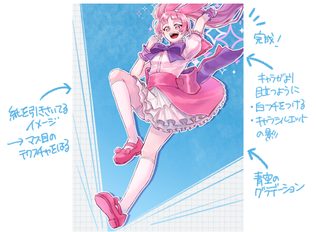
特殊効果・テクニック
初心者も簡単!躍動感のあるイラストの描き方
イラストに躍動感をプラスすると、今にも動き出しそうな生き生きとした魅力を表現できるようになります。 この記事では、初心者でも簡単に試せる躍動感のあるイラストの描き方を分かりやすく解説しています。 躍動感を出すための構図・ポーズ・エフェクトの基本から、実際の作例を使った描き方のステップまで詳しく紹介し…

カテゴリーから選ぶ
キーワードから選ぶ

仕上げ加工とは、完成したイラストに対してもうひと手間くわえて、見ばえをさらに高める作業のことです。たとえば、色味がなんとなくまとまらないとき、絵の雰囲気をもっとはっきりさせたいとき、あるいはキャラクターに存在感を出したいときなどに行います。
仕上げ加工は「最後のひと押し」にあたる工程ですが、ここでやっていることの多くは、光と色の調整です。光の当たり方を強調したり、色のトーンをそろえたりすることで、イラスト全体のまとまりが生まれます。逆にいえば、仕上げ加工がうまくいかないときは、光と色のどちらかがうまく整理できていないケースがほとんどです。
仕上げ加工と聞くと身構えてしまいますが、むずかしい技術はほとんど必要ありません。デジタルイラストツールに備わっている基本的な機能を使うだけで、イラストの印象は大きく変わります。今回は、初心者でもすぐに取り入れられる仕上げ加工のやり方を、手順やテクニックごとに解説していきます。

仕上げ加工にはいくつかのステップがあります。いきなりエフェクトをかけるのではなく、まずは下準備として作業しやすい環境をつくることが大切です。
仕上げ加工をはじめる前に、レイヤーをパーツごとに分けておきましょう。具体的には、線画・光(ハイライト)・影・ベースカラーといった要素を、それぞれべつのレイヤーに描いておきます。
なぜレイヤーを分けるのかというと、あとから個別に調整できるようにするためです。たとえば影のレイヤーだけを選んで濃さを変えたり、光のレイヤーだけの色を変えたりといったことが、レイヤーが分かれていれば自由にできます。もしすべてを1枚のレイヤーに描いてしまっていると、影だけを薄くしたいのに線画まで一緒に薄くなってしまう、といったことが起きます。レイヤー分けは、仕上げ加工にかぎらずデジタルイラスト全般において基本になる考え方です。
参考記事:初心者も簡単!レイヤーの使い方

レイヤーの準備ができたら、最初に手をつけるべきなのは光・影・色の3つの要素です。この3つはイラストの印象をもっとも大きく左右するため、ここがずれていると、どれだけエフェクトを重ねてもイラストの仕上がりがちぐはぐになってしまいます。
まず光と影についてですが、大切なのは光源(どこから光が当たっているか)を明確にすることです。光源がはっきりしていないと、光が当たっている部分と影になる部分の関係がちぐはぐになり、イラストに立体感が出ません。たとえば正面やや上から光が当たっているイメージなら、顔の鼻のしたやあごのしたに影ができるはずです。こうした光と影の関係を、ひとつの光源にもとづいて統一することで、イラスト全体に自然なまとまりが生まれます。
光と影のレイヤーを分けている場合は、それぞれの不透明度を上げたりさげたりして、全体のバランスをとっていきます。影が濃すぎると重たい印象になり、光が強すぎると白っぽく見えてしまうので、全体を見ながら少しずつ調整するのがコツです。
参考記事:
初心者も簡単!イラストの影の付け方
初心者も簡単!クオリティを上げるハイライトの入れ方

色の調整には、デジタルイラストツールに搭載されている色調補正の機能を使います。色調補正のなかにある色相・彩度・明度のスライダーを動かすことで、イラスト全体の色味を変えたり、特定の色だけをおさえたりすることができます。たとえば、全体の彩度を少しさげれば落ち着いた印象になり、明度を上げれば明るく軽やかな印象に変わります。
参考記事:初心者も簡単!配色・色選びの基本

あわせて試してほしいのが、線画の色を変えることです。線画を真っ黒のまま残していると、線だけが強く浮いて見えることがあります。これは、黒という色が周囲のどんな色よりも明度が低いため、線だけがくっきり目立ってしまうからです。
線画の色を、塗りに使っている色よりも少し暗い程度の色に変えると、線がイラストになじみやすくなります。たとえば肌のまわりの線はこげ茶に、青い服のまわりの線は濃紺にするといった具合です。こうすることで線画がイラストに溶けこみ、全体として柔らかい印象になります。

光・影・色の調整ができたら、最後にイラスト全体にレイヤー効果を重ねて、仕上がりのバランスをとります。ここでよく使われるのが、オーバーレイとソフトライトという2つの合成モードです。
オーバーレイは、明るいところはより明るく、暗いところはより暗くする効果があります。つまりコントラスト(明暗の差)を強める方向にはたらくため、イラストをくっきりはっきりさせたいときに向いています。一方、ソフトライトはオーバーレイに似ていますが効果がおだやかで、色の変化がゆるやかです。イラストの雰囲気を柔らかくまとめたいときに適しています。
どちらを使うかは、仕上げたい雰囲気しだいです。オーバーレイはメリハリのある仕上がりに、ソフトライトはやさしい仕上がりに向いています。いずれも、イラストの一番上に新規レイヤーを作成し、合成モードを変えたうえで色をのせていきます。不透明度を調整しながら、やりすぎにならないよう全体を確認しましょう。
参考記事:
【スケッチブック】ブレンドモードの効果的な使い方
【アイビスペイント】ブレンドモードの使い方(乗算・加算発光・オーバーレイ)

ここからは、仕上げ加工でよく使われる具体的なテクニックを紹介します。どれも初心者でも取り入れやすいものですが、それぞれの効果の仕組みを理解しておくと、場面に応じた使い分けがしやすくなります。
グロー効果とは、イラスト全体をふんわりと光らせて、やさしく柔らかい雰囲気を生み出すテクニックです。写真でいうと、レンズに薄いフィルターをかけたときのように、光がにじんで広がったような見た目になります。
グロー効果がやわらかい印象を生む理由は、明るい部分の光をぼかして周囲に広げることで、明暗の境目がなめらかになるからです。人の目は明暗の境目がはっきりしていると硬い印象を受け、境目がゆるやかだとやわらかい印象を受け取ります。グロー効果はこの目の性質を利用した加工です。

グロー効果のかけ方は次のとおりです。まず、加工したいイラストのレイヤーをすべて結合して1枚にまとめます。元のレイヤーを残したい場合は、結合前にコピーを取っておきましょう。次に、結合したレイヤーを複製します。
複製したレイヤーに対してレベル補正をかけ、明るい部分がより明るくなるように調整します。レベル補正で明るい部分を強調する理由は、このあとぼかしをかけたときに、光のにじみの元になる部分をはっきりさせておくためです。

レベル補正をかけたレイヤーに、フィルターメニューからガウスぼかしを適用します。ぼかしの数値はイラストのサイズや好みにもよりますが、まずは中くらいの数値から試してみて、光のにじみ具合を確認しながら調整するとよいでしょう。
最後に、ぼかしをかけたレイヤーの合成モードをスクリーンに変更します。スクリーンは明るい部分をさらに明るくし、暗い部分にはあまり影響しないという性質をもっています。そのため、元のイラストの暗い部分はそのままに、明るい部分だけがふわっと光って見えるようになります。不透明度を調整して、光が強くなりすぎないようにバランスをとれば完成です。

リムライトとは、キャラクターの輪郭に沿って光を入れるテクニックです。写真や映像の世界では「逆光ぎみのライティング」として使われていて、人物の輪郭に細い光のラインができることで、背景からキャラクターが浮き上がって見える効果があります。
輪郭に光が入るだけで存在感が増すのは、キャラクターと背景のあいだに明るい境界線ができることで、人の目がその境目に引きつけられるからです。とくに背景が暗い場面では、輪郭の光がキャラクターのシルエットをくっきり際立たせてくれます。
リムライトを描くときは、新しいレイヤーを作成し、合成モードをスクリーンや加算(発光)に設定するのがおすすめです。スクリーンは自然なやわらかい光になり、加算(発光)はより強く鮮やかな光になります。光源の位置を意識しながら、キャラクターの背後から光が当たっている方向にそって輪郭に細い光を描いていきましょう。

髪の毛や瞳、服などにハイライトを描き足すと、ツヤ感や立体感を加えることができます。ハイライトとは、光がもっとも強く反射しているところに見える、明るい点や線のことです。
ハイライトが立体感を生む理由は、人の目が「明るく光っているところは手前に出っぱっている」と判断する性質をもっているからです。つまり、ハイライトを入れることで、その部分がふくらんでいる、ツヤがあるという情報が伝わります。
ハイライトを描くうえでもっとも大切なのは、光源の位置を意識することです。光が左上から当たっているのであれば、物体の左上側にハイライトが入るのが自然です。光源を無視してあちこちにハイライトを入れてしまうと、光の方向がバラバラに見えて、かえって不自然になってしまいます。

慣れないうちは、線画のフチあたりに細くハイライトを入れるところからはじめてみてください。これだけでもイラストにツヤ感が加わります。慣れてきたら、面の広がりや形のまるみを意識しながら、どこが一番光を受けるかを考えてハイライトを入れていきましょう。
ただし、ハイライトは入れすぎるとかえってくどい印象になりがちです。ハイライトが多すぎると、どこが一番明るいのかがわからなくなり、視線の行き場がなくなってしまいます。光源からもっとも強く光を受ける部分にしぼって入れるのが効果的です。
参考記事:初心者も簡単!クオリティを上げるハイライトの入れ方

トーンカーブは、イラスト全体の明るさや色味をまとめて調整できる機能です。塗りの段階では色ごとに個別に選んでいた作業を、トーンカーブでは絵全体に対してまとめて行えるため、色に統一感を出したいときにとても便利です。

トーンカーブの基本的な仕組みは、グラフの横軸が「元の明るさ」、たて軸が「調整後の明るさ」を表しています。グラフ上の線を上に持ち上げるとその部分が明るくなり、下にさげると暗くなります。まずはこのシンプルなルールだけ覚えておけば十分です。
たとえば、カーブの右上の部分(もともと明るいところ)をさらに持ち上げると、明るい部分がより輝いて見えるようになります。逆に左下の部分(もともと暗いところ)を少しさげると、暗い部分がさらに引きしまります。この2つを組み合わせるとS字カーブになり、コントラストが強まって絵にメリハリが出ます。

また、トーンカーブにはRGB全体だけでなく、赤・緑・青のチャンネルごとに調整できる機能もあります。たとえば赤のカーブを持ち上げれば全体が暖かみのある色調に、青のカーブを持ち上げれば冷たい色調になります。こうしたチャンネルごとの調整で、イラスト全体の色のトーンをそろえることができます。
操作に慣れないうちは、カーブをほんの少しだけ動かして変化を確認することをくり返すのがよい練習方法です。
テクスチャを重ねる仕上げ加工とは、紙や布、木目などの素材の画像をイラストの上にレイヤーとして重ねることで、手描き感やアナログ感などの質感を加える手法です。
デジタルイラストは表面がなめらかになりやすいため、そのままだとプラスチックのようなつるっとした質感になることがあります。テクスチャを重ねることで、画面に微細な凹凸や色ムラが加わり、紙の上に絵の具で描いたような風合いを出すことができます。
やり方はシンプルです。まず、素材サイトなどからつかいたいテクスチャ画像をダウンロードし、イラストの一番上に新しいレイヤーとして配置します。そのレイヤーの合成モードをオーバーレイなどに変更すると、テクスチャの凹凸感だけがイラストに重なります。あとは不透明度を調整して、好みの質感になるようになじませましょう。

キャンバス地や画用紙のテクスチャを使えば、アナログ画材で描いたような温かみのある仕上がりになります。木目のテクスチャを使えば木の表面を表現でき、布地のテクスチャを使えば衣服の素材感を加えることもできます。テクスチャの種類を変えるだけでイラストの印象が大きく変わるので、いろいろ試してみると表現の幅が広がります。

ぼかしを使うときは、主に2つの方法があります。
1つは、ペンやブラシなどが並ぶ欄からぼかしツールを選ぶ方法です。これは絵の一部分にだけぼかしをつけたいときに向いています。ぼかす量や範囲を細かく調整しやすく、手前と奥で見え方を変える遠近感の調整にも使いやすい方法です。

もう1つは、フィルター機能からガウスぼかしを選ぶ方法です。こちらは一枚のレイヤー全体にまとめてぼかしをかけたいときに向いています。範囲を選ばずに一気に全体をぼかせるので、操作としては簡単です。ぼかしたいものが複数のレイヤーに分かれている場合は、先に一枚のレイヤーへ統合してから、ガウスぼかしをかけるようにしましょう。

仕上げ加工のおもしろさは、同じイラストでも加工のしかた次第でまったくちがう雰囲気に仕上がる点にあります。ここでは、目指したい雰囲気ごとに、どのような加工を組み合わせればよいかを解説します。
ミステリアスな雰囲気をつくるポイントは、強い光と濃い影をぶつけてコントラストを高くすることです。明暗の差が大きくなるほど、人の目は「何かが隠れている」「見えない部分がある」という印象を受けやすくなります。このため、あえて暗い部分を多くつくり、一部だけを明るく照らすことで、ミステリアスな空気感が生まれます。
具体的には、まず乗算モードのレイヤーを作成し、深い青や紫でキャラクター全体を覆うように塗ります。乗算モードは色を重ねるほど暗くなる性質があるため、全体のトーンを効率よく落とすことができます。このとき、色味のある暗色(青や紫)を使うのがポイントです。真っ黒で塗ると色の情報がなくなってしまい、ただ暗いだけのイラストになってしまいます。青や紫には冷たさや神秘的な印象があるため、ミステリアスな雰囲気づくりに適しています。
次に、加算(発光)モードのレイヤーを作成し、キャラクターの輪郭に沿って光を入れます。これは先ほど紹介したリムライトの技法です。キャラクターの背後から光が当たっているように描くことで、逆光の演出になります。暗い中にりんかくの光だけが浮かび上がることで、キャラクターの存在感がいっそう引き立ちます。
最後に背景を暗くすれば完成です。背景が暗いことで、りんかくの光とのコントラストがさらに強まり、ミステリアスな印象が強調されます。
参考記事:【アイビスペイント】逆光を描く方法

切なく儚(はかな)い雰囲気をつくるときは、ミステリアスな加工とは反対に、コントラストをおさえるのが基本です。明暗の差が小さいと、イラスト全体がベールに包まれたようなおだやかな印象になり、どこか遠い記憶を見ているような感覚を生みます。あわせて彩度も少しさげると、より落ち着いた静かな空気感が出ます。
まず、乗算モードのレイヤーでふんわりと影をのせます。ここでのポイントは、影を暗くしすぎないことです。不透明度をさげたり、暗すぎない中間の色を選んだりして、うっすらとした影にとどめます。影が強すぎるとコントラストが高くなり、儚い雰囲気ではなくなってしまうためです。
次に、覆い焼きカラーのレイヤーでぼんやりとした光を重ねます。覆い焼きカラーは明るい部分をさらに明るくする効果がありますが、加算(発光)よりもやわらかく、にじむような光をつくれるのが特徴です。とくに肌のまわりにオレンジ系の暖色をうっすらとのせると、人の体温を感じさせるようなやわらかい光になり、儚いけれど温かみのある表現になります。
全体にやわらかい光を入れたあとは、瞳のなかや唇など、とくに輝かせたい部分にだけ覆い焼きカラーで強めの光を加えます。全体がおだやかなトーンのなかに小さな強い光があると、その部分に視線が集まり、印象的なアクセントになります。
背景の色えらびも雰囲気を大きく左右します。白い背景はさわやかで明るい儚さに、暗い背景は静けさや切なさが強調された印象になります。どちらの方向に仕上げたいかで使い分けてみてください。
参考記事:初心者も簡単!背景のイラストの描き方

明るく華やかな雰囲気に仕上げたいときは、先ほど紹介したグロー効果をベースに、オーバーレイで色味を強調する方法が効果的です。
グロー効果で全体にやわらかい光のにじみを加えたあと、オーバーレイのレイヤーを作成し、イラストの色味に合った明るい色をのせます。このとき、彩度が高めの色を選ぶことがポイントです。オーバーレイは元の色に重ねた色を混ぜこむ性質があるため、彩度の高い色をのせるとイラスト全体の色が鮮やかに引き立ちます。不透明度で効果の強さを調整しながら、華やかだけれどけばけばしくならないバランスを探しましょう。
参考記事:【アイビスペイント】ブレンドモードの使い方(乗算・加算発光・オーバーレイ)

温かくほっこりした雰囲気にしたいときは、全体の色味をオレンジや黄色に寄せていくのが基本です。人間の目は暖色系の色に対して温もりや安心感をおぼえる傾向があり、この性質を利用して絵全体に暖かい空気をまとわせます。
具体的には、新しいレイヤーにオレンジ系の色を薄くのせ、合成モードをソフトライトに設定します。ソフトライトは色の変化がおだやかなので、元のイラストの色を大きく壊すことなく、全体にやわらかい暖色のフィルターをかけたような効果が得られます。
もっと大きく雰囲気を変えたい場合は、グラデーションマップを使ってみるのもよい方法です。グラデーションマップは、イラストの明暗にそって色をまるごと置き換える機能で、暗い部分を茶色、明るい部分を黄色に設定すれば、レトロで温かみのある色調に一気に変わります。

クールでスタイリッシュな雰囲気をつくるポイントは、光が当たるポイントをしぼることです。画面全体をまんべんなく明るくするのではなく、特定の部分だけを照らすことで、映画のワンシーンのようなかっこいい陰影が生まれます。
リムライトで輪郭に鋭い光を入れたり、加算(発光)モードで金属的な強い光をポイントごとに加えたりすると効果的です。光を入れる場所が少ないぶん、光っている部分と暗い部分の差が際立ち、メリハリのある画面になります。
暗い部分を多めに残すことで、全体にクールな空気感がただよいます。光の色を青や白にすると冷たい印象に、わずかにオレンジを混ぜると夕暮れどきのスタイリッシュな雰囲気にもなるので、光の色でも印象を調整してみてください。

仕上げ加工は手軽にイラストの印象を変えられるため、やりすぎてしまうこともあります。ここでは、よくある失敗とその対処法を紹介します。
グロー効果や加算(発光)を使ったときに、イラストの一部が真っ白に飛んでしまうことがあります。これが「白飛び」です。白飛びが起きると、その部分の色や形の情報が完全に失われてしまうため、せっかく描いたディテールが見えなくなってしまいます。
白飛びの原因は、効果レイヤーの不透明度が高すぎることがほとんどです。まずは不透明度をさげて様子を見ましょう。不透明度をさげても特定の部分だけ白飛びしてしまう場合は、その部分だけを消しゴムツールで薄く消して調整します。光の効果は全体に均一にかける必要はなく、部分的に強弱をつけたほうが自然な仕上がりになります。

影の色、光の色、ベースカラーがそれぞれちぐはぐになると、イラスト全体に統一感がなくなり、どこかちぐはぐな印象になります。これは、加工の段階で色をあれこれ足しすぎた結果、色の方向性がそろわなくなっている状態です。
こうしたときは、色調補正の機能を使って全体の色をまとめなおすのが有効です。トーンカーブで全体の明るさのバランスを整えたり、色相・彩度・明度で彩度をすこし落としてトーンをそろえたりすることで、色のまとまりを取り戻せます。それでもまとまらない場合は、グラデーションマップを使って色調をガラッと変えてしまうのもひとつの手です。グラデーションマップは色を強制的にそろえてくれるので、バラバラだった色味がひとつの世界観にまとまりやすくなります。

フィルターやテクスチャ、エフェクトを重ねすぎると、元のイラストが加工に埋もれてしまい、何を描いた絵なのかわかりにくくなることがあります。仕上げ加工はあくまでイラストを引き立てるための作業であり、加工そのものが主役になっては本末転倒です。
違和感が出たときは、加工レイヤーの不透明度をひとつずつさげていき、どのレイヤーが原因になっているかを確認してみてください。また、加工を重ねていく途中で、定期的に加工レイヤーをすべて非表示にして元のイラストと見くらべる習慣をつけると、やりすぎを防ぎやすくなります。

アタムアカデミーのオンラインイラスト教室では、イラストの仕上げ加工のやり方を学ぶことができます。
初心者の方でも簡単にできるイラストの仕上げ加工のやり方を、基本のテクニックから雰囲気別の手順や失敗の改善策など、イラストの仕上げ加工のポイントを基本から応用まで、講師とやりとりしながら練習できます。


 記事一覧に戻る

アタムアカデミーでは、入塾前にオンラインイラスト教室の授業を体験できる無料体験レッスンを行っています。講師とビデオ通話をしながら授業を体験していきます。
オンライン無料体験レッスンはiPadに必要なソフトをインストールし、applepencilを使って授業を行っています。iPadをお持ちでない方は、紙とペンでの体験もできます。
課題や制作した作品は講師とチャットやメールでやりとりをすることで共有を行います。兄弟でのご参加、お友達同士のご参加もOK。
オンラインであっても、対面型の教室と同じように学ぶことができます。
インターネット・カメラ機能のある端末1台

タブレット&タッチペン




