イラストアプリの操作方法
【アイビスペイント】図形ツールの使い方
この記事では、綺麗な円や四角形を描く図形ツールの使い方を説明します。 アイビスペイントの基本的な使い方は、【アイビスペイント】基本ツール・基本機能の使い方の記事を参考にしてください。 図形ツールの使い方 図形ツールの開き方 図形ツールを開くには、画面右上にあるツールバーから「四角形と円が描かれたアイ…

カテゴリーから選ぶ
キーワードから選ぶ

今回はアイビスペイントの定規ツールの使い方について解説していきます。
アイビスペイントの基本操作全体を学びたい方は、以下のまとめ記事もあわせてご覧ください。
▶ 【アイビスペイント】基本ツール・機能のまとめ
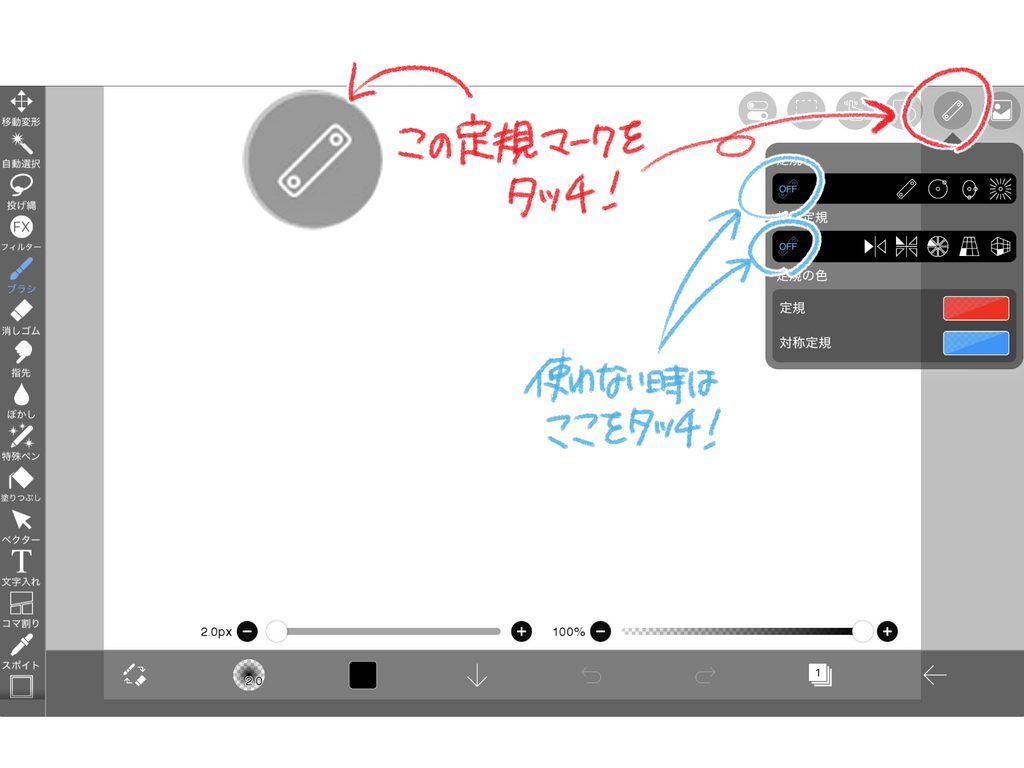
定規ツールを開くときは、画面右上のツールバーから「定規マーク」をタッチします。定規ツール一覧から、使いたい定規ツールを選んで使っていきましょう。
使わないときは「OFF」マークをタッチします。
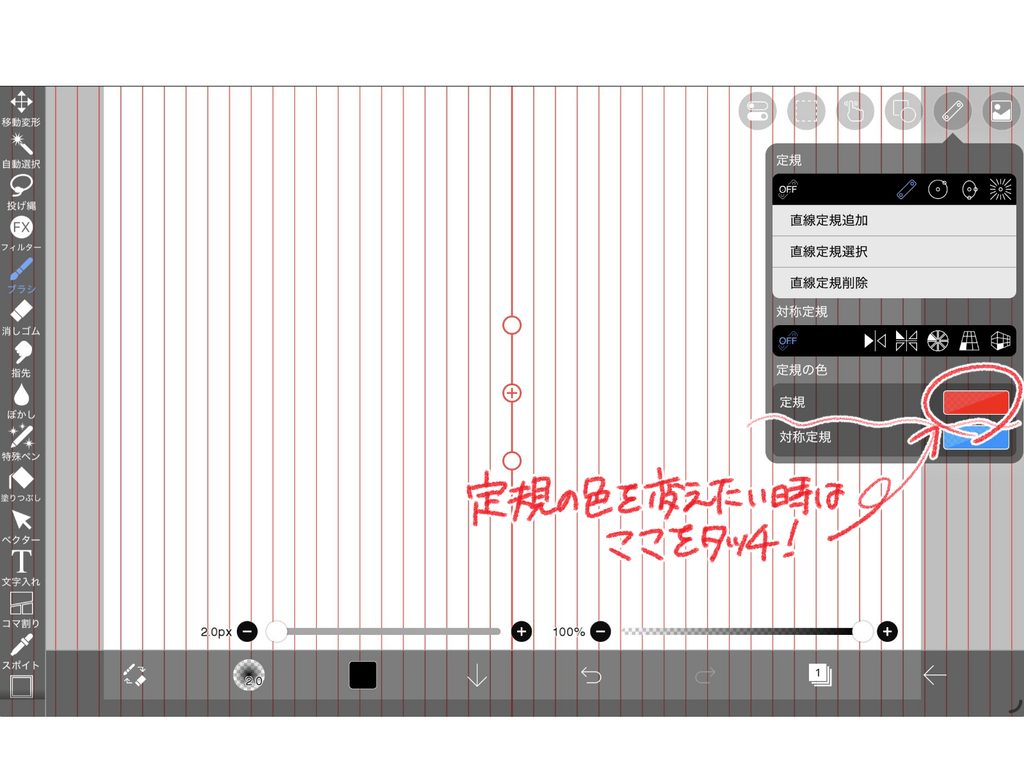
定規の色を変えたいときは、「定規の色」の欄から「定規」の色をタッチすることで変えることができます。
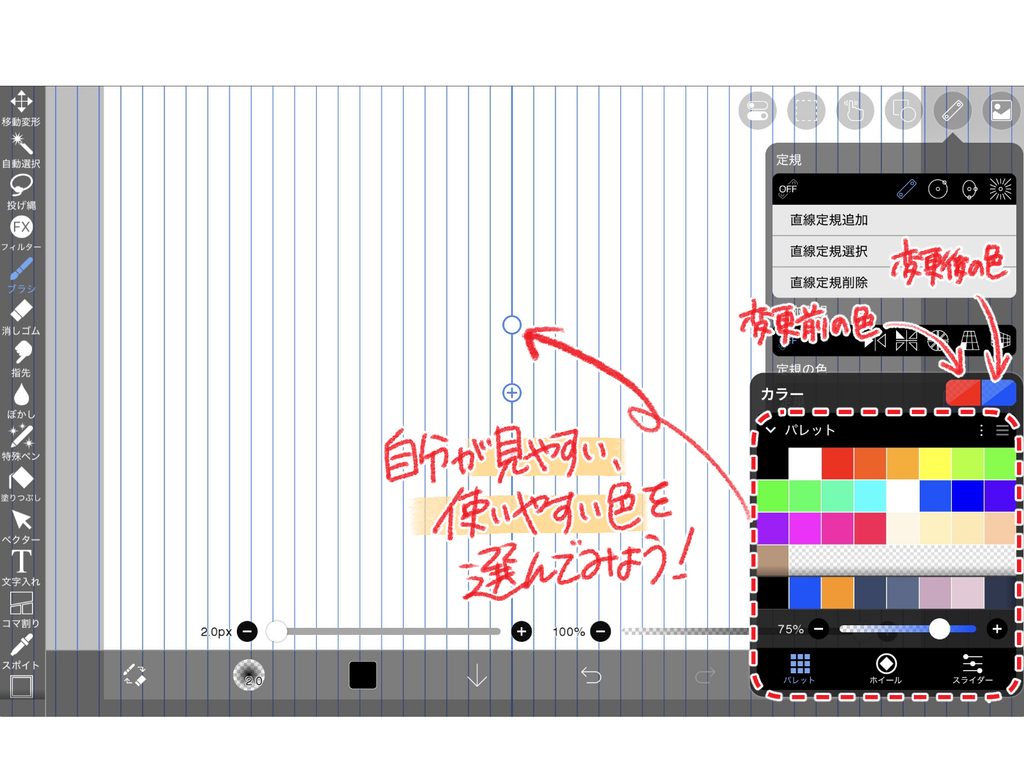
自分が見やすい・使いやすい色を選んでみてください。
「定規」の欄では定規を追加・選択・削除をしていくことができます。
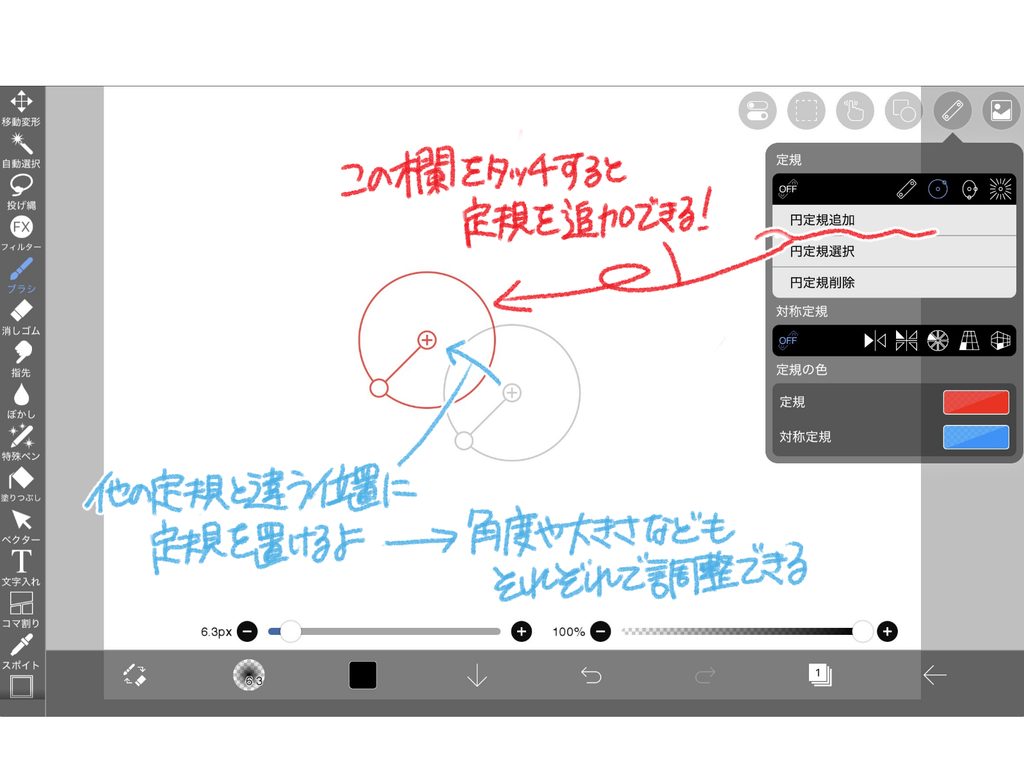
定規を追加したいときは「〇〇定規追加」の欄をタッチすることで定規を追加できます。
元々置いていた定規とは違う位置に置くことができ、それぞれで角度や大きさなども調整可能です。
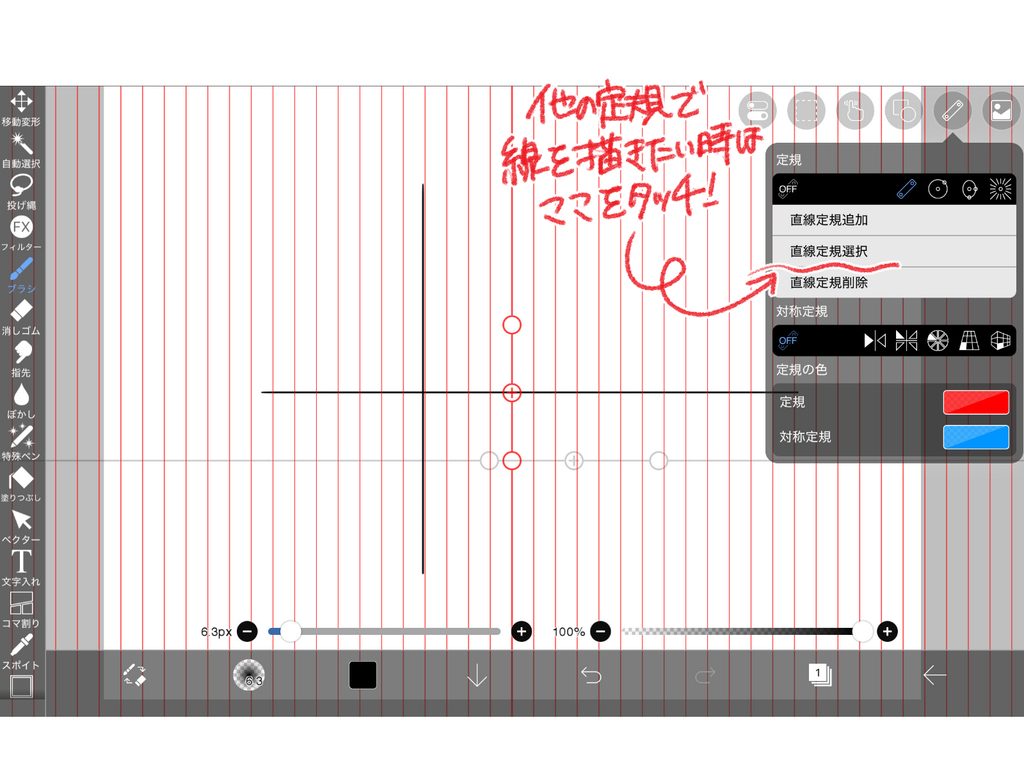
今使っている定規から別の定規を使いたいときは「〇〇定規選択」の欄をタッチしていきます。
「〇〇定規選択」をタッチすると以下の画像のようになります。
以下の画像のように表示されたら、使いたい方の定規ツールをタッチしていきます。
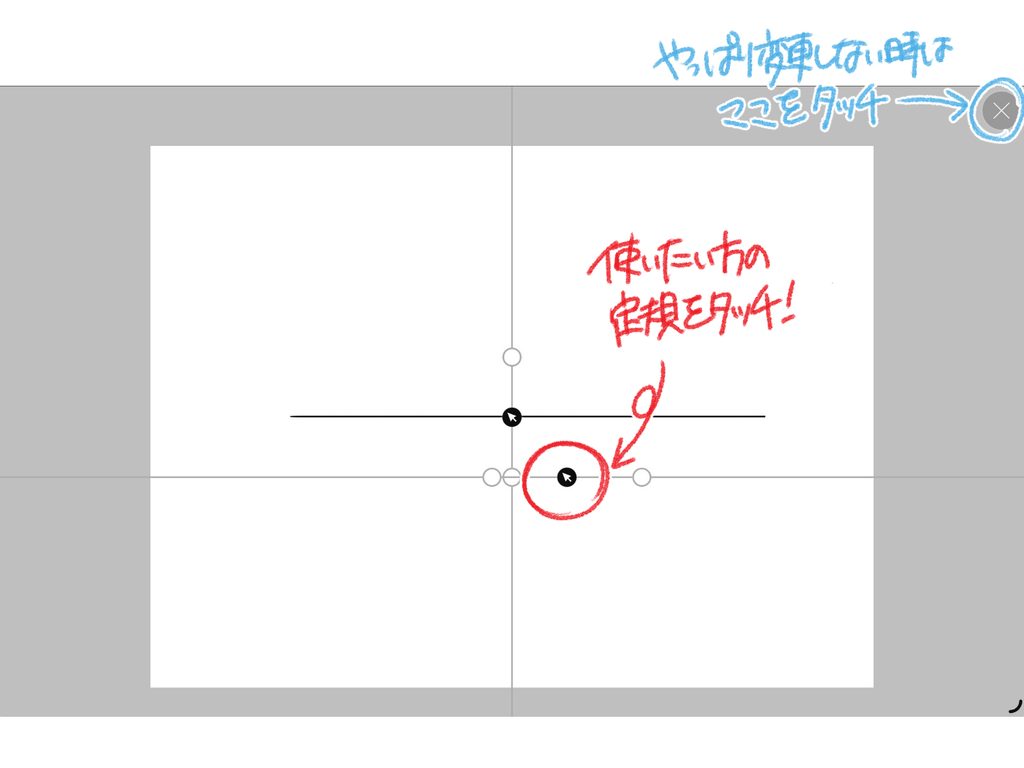
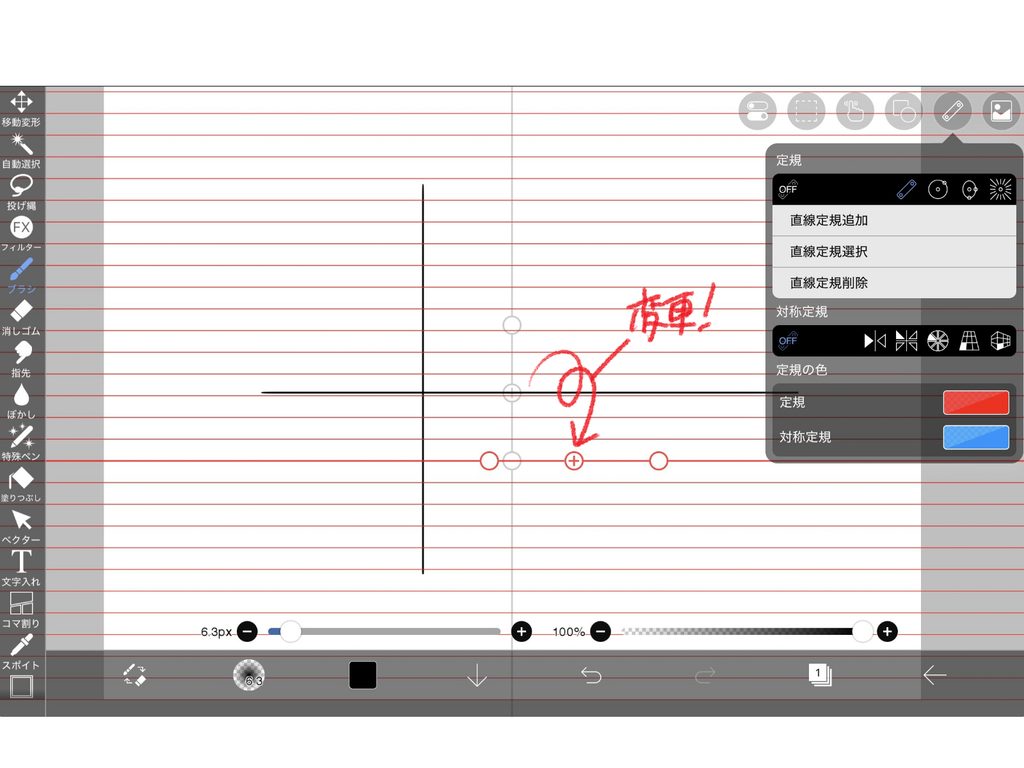
使いたい方の定規をタッチすることで、次の画面で使いたい方の定規が使えるようになります。
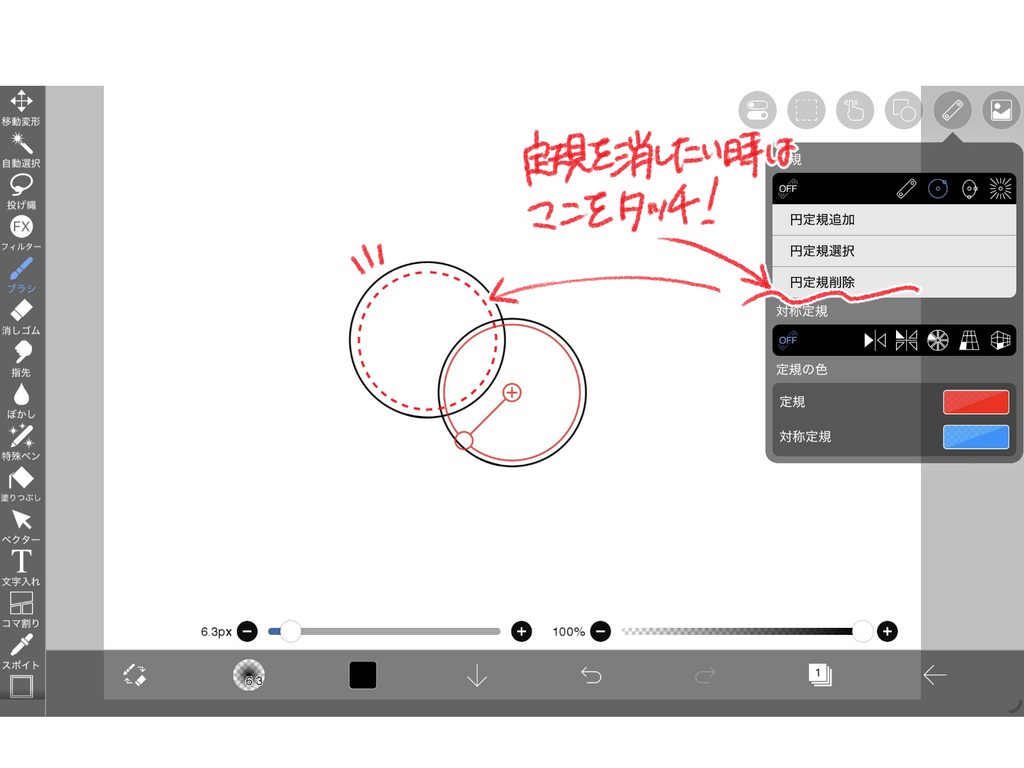
定規を消したいときは、消したい定規を選択した状態で「〇〇定規削除」の欄をタッチすると消すことができます。
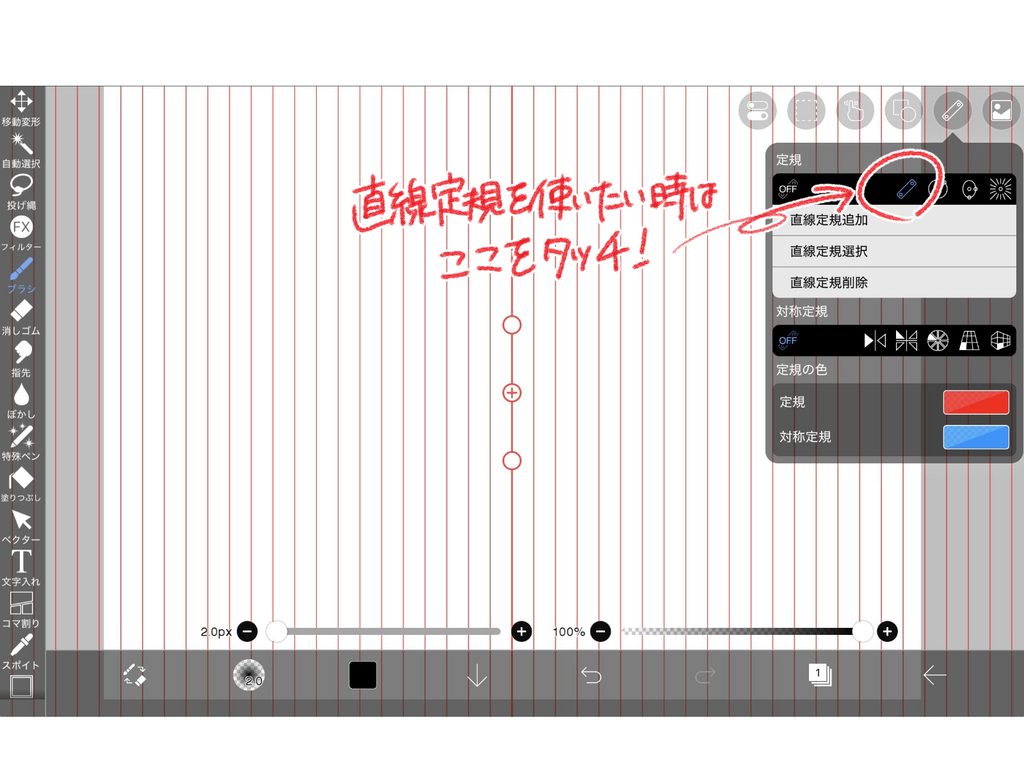
直線定規を使いたいときは、定規メニュー内にある「直線定規」アイコンをタッチしていきましょう。
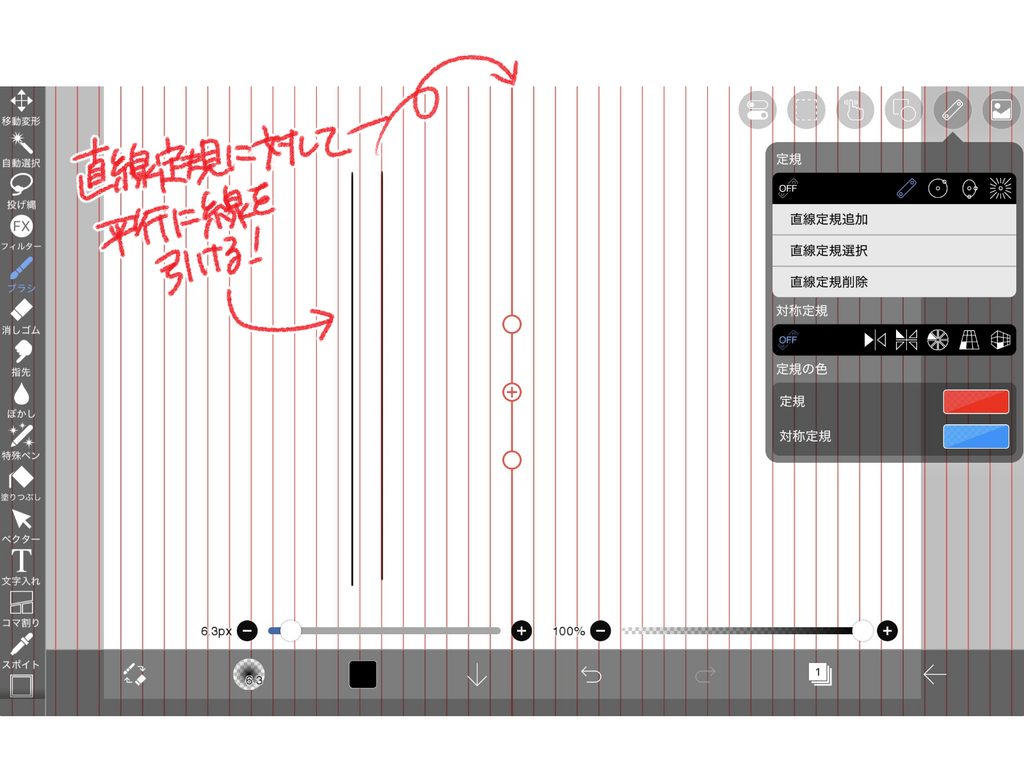
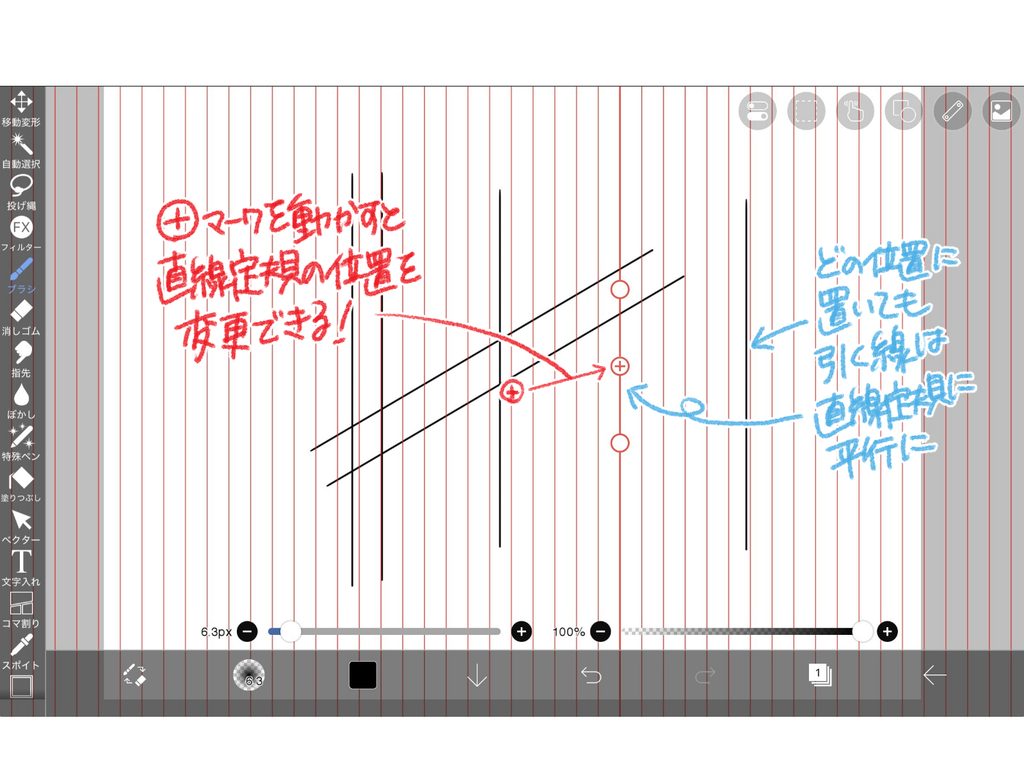
直線定規は置いた直線定規に対して平行に線を引くことのできる定規ツールです。
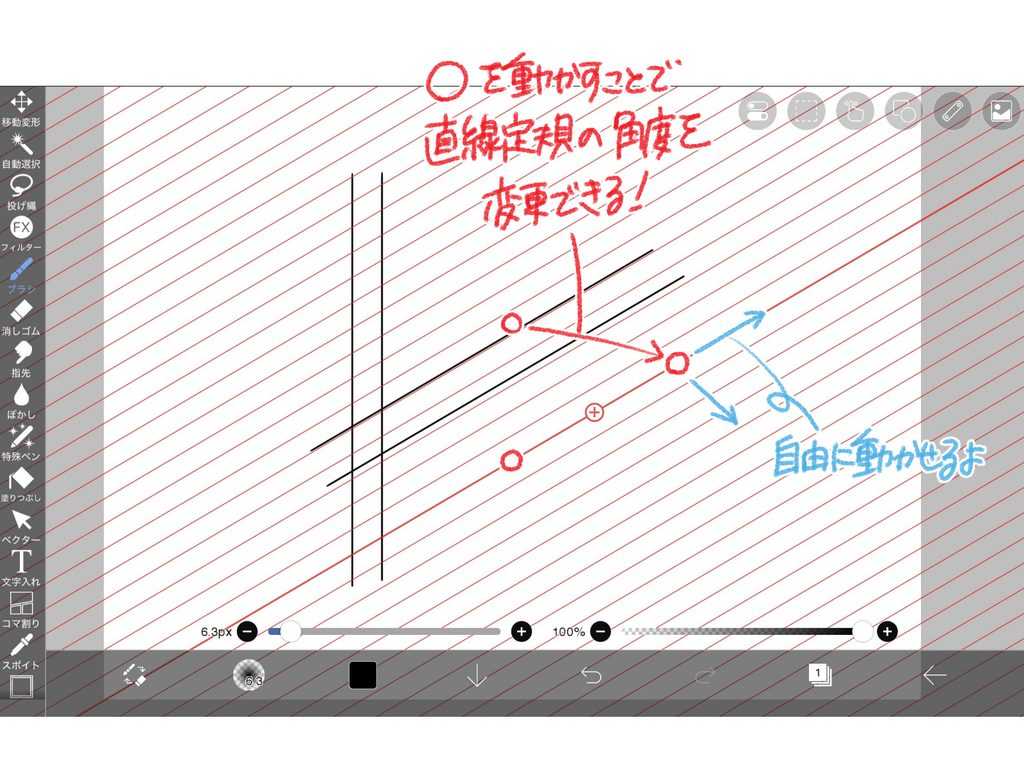
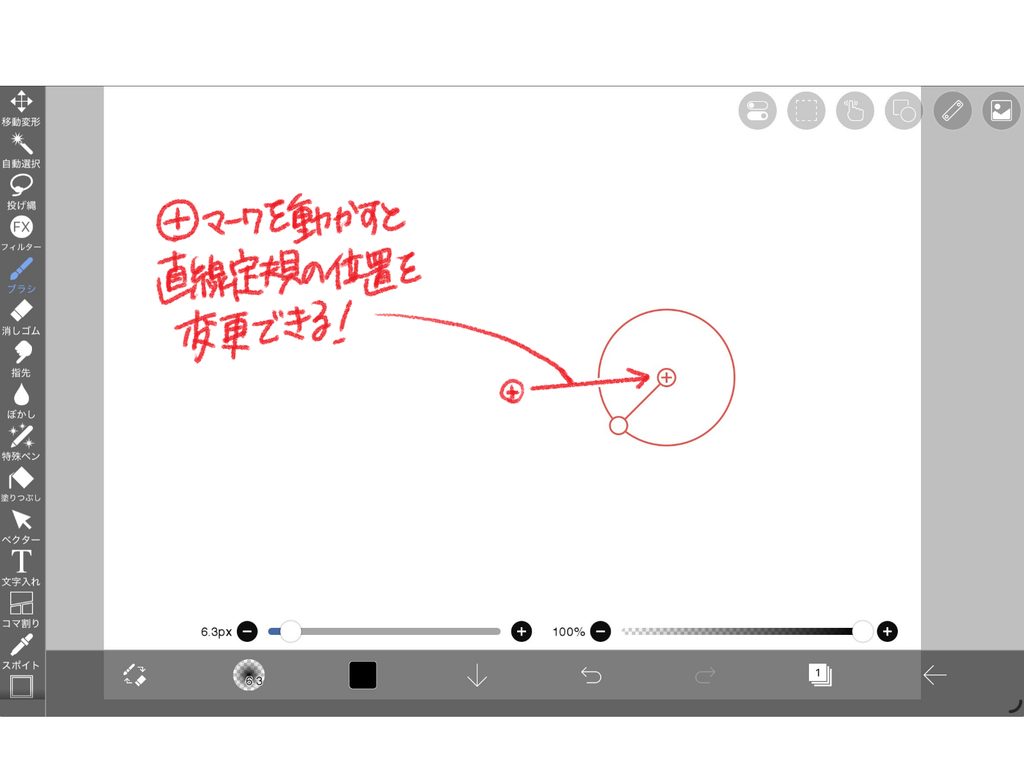
直線定規の両端にある⚪︎マークを動かすことで、線の角度を変更することができます。
直線定規の+マークを動かすと、直線定規を置く位置を変更することができます。描くときに邪魔にならないような位置に置いてみてください。
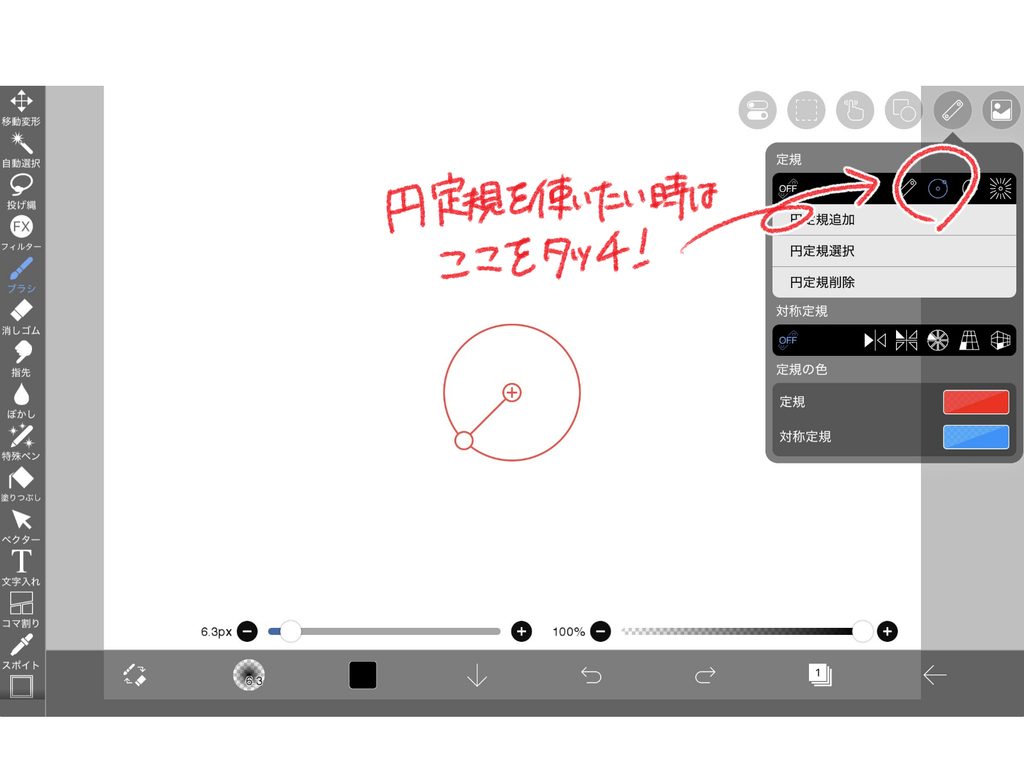
円定規を使いたいときは、定規メニュー内にある「円定規」アイコンをタッチしていきましょう。
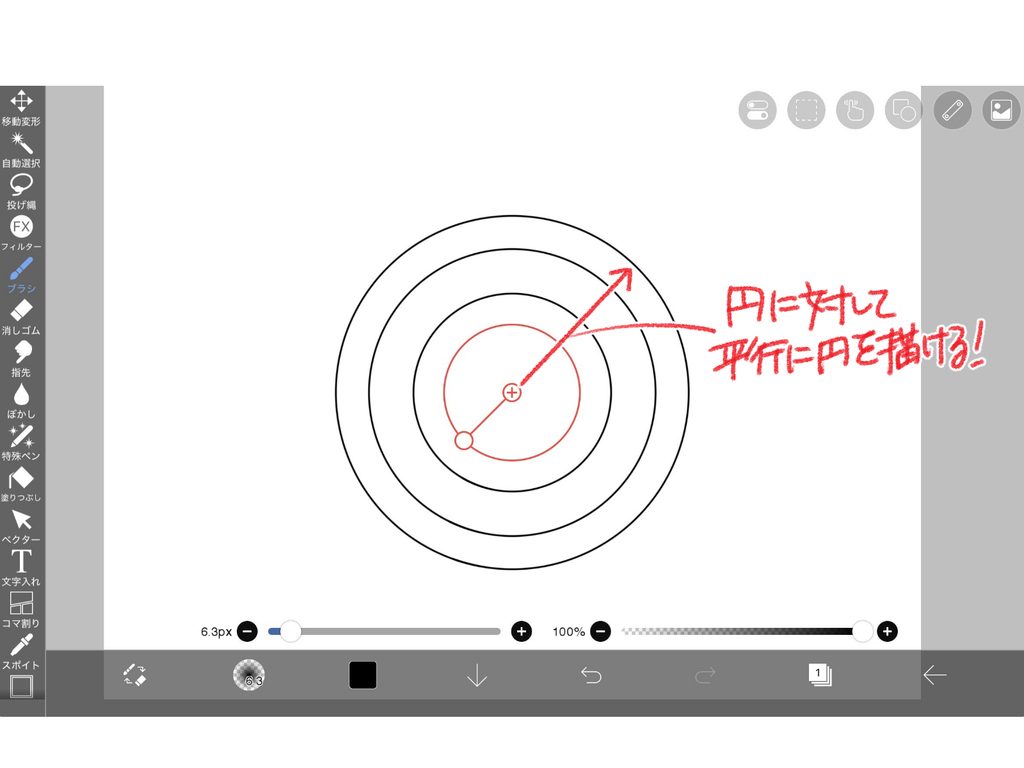
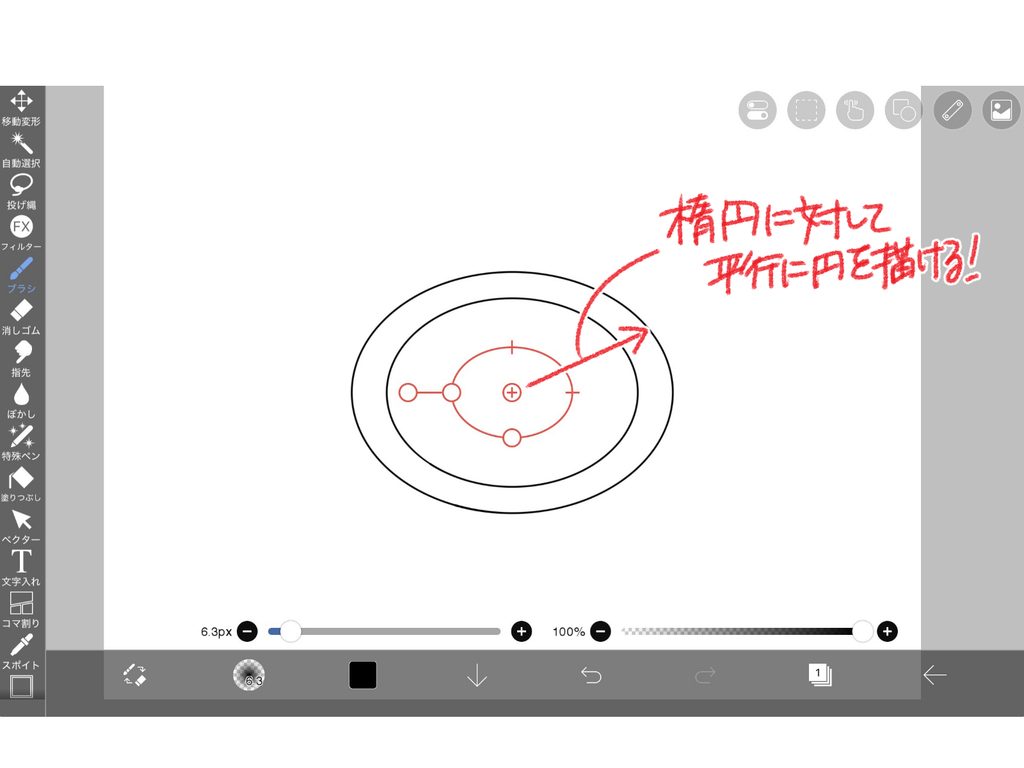
円定規は、配置した定規に対して同心円上に円を描くことのできる定規ツールです。
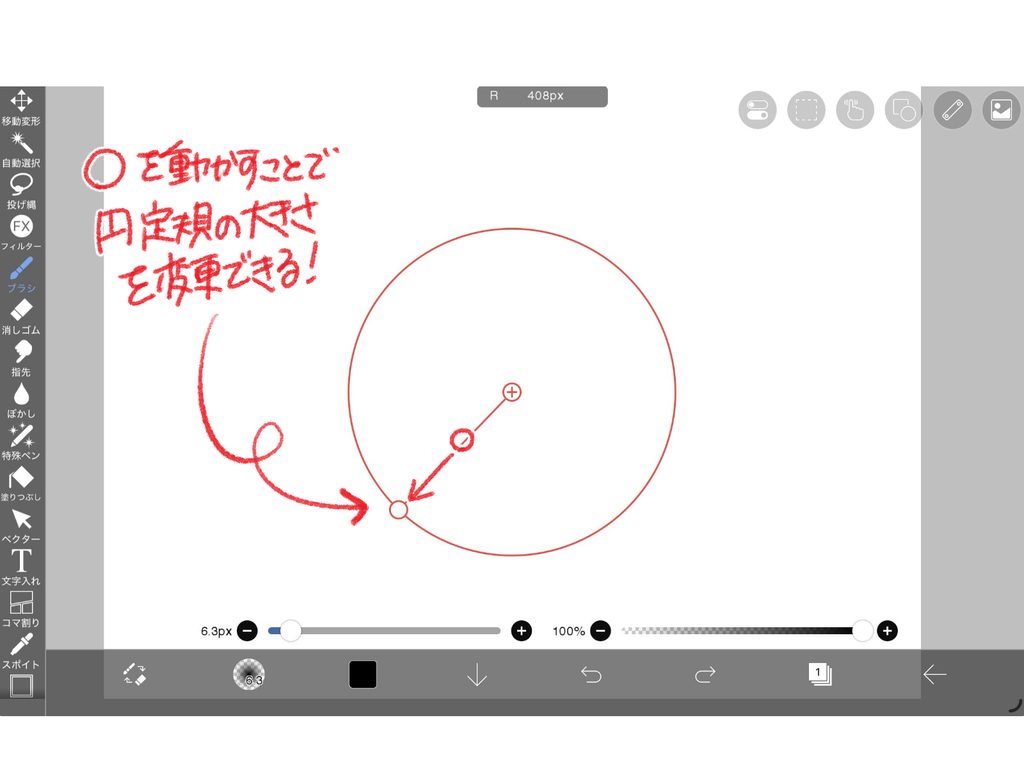
円定規の⚪︎マークを動かすことで、円の大きさを変更することができます。
円定規の+マークを動かすと、円定規を置く位置を変更することができます。
楕円定規を使うときは、定規メニュー内にある「楕円定規」アイコンをタッチしていきましょう。
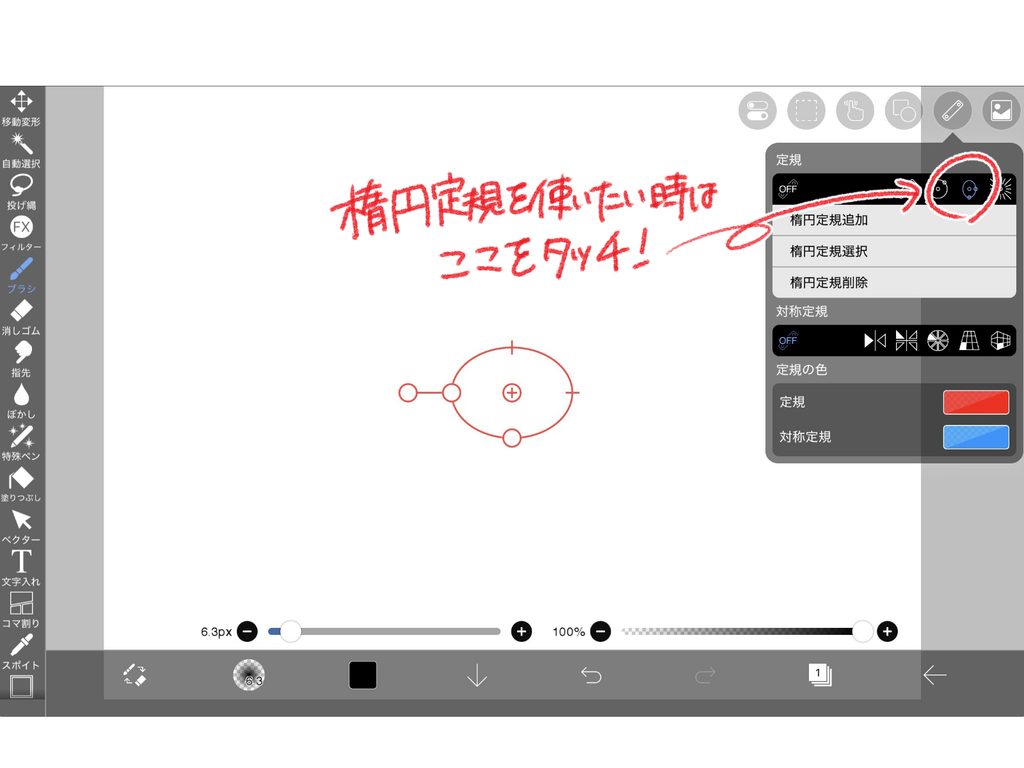
楕円定規は、配置した楕円定規に沿ってきれいな楕円を描くことのできる定規ツールです。
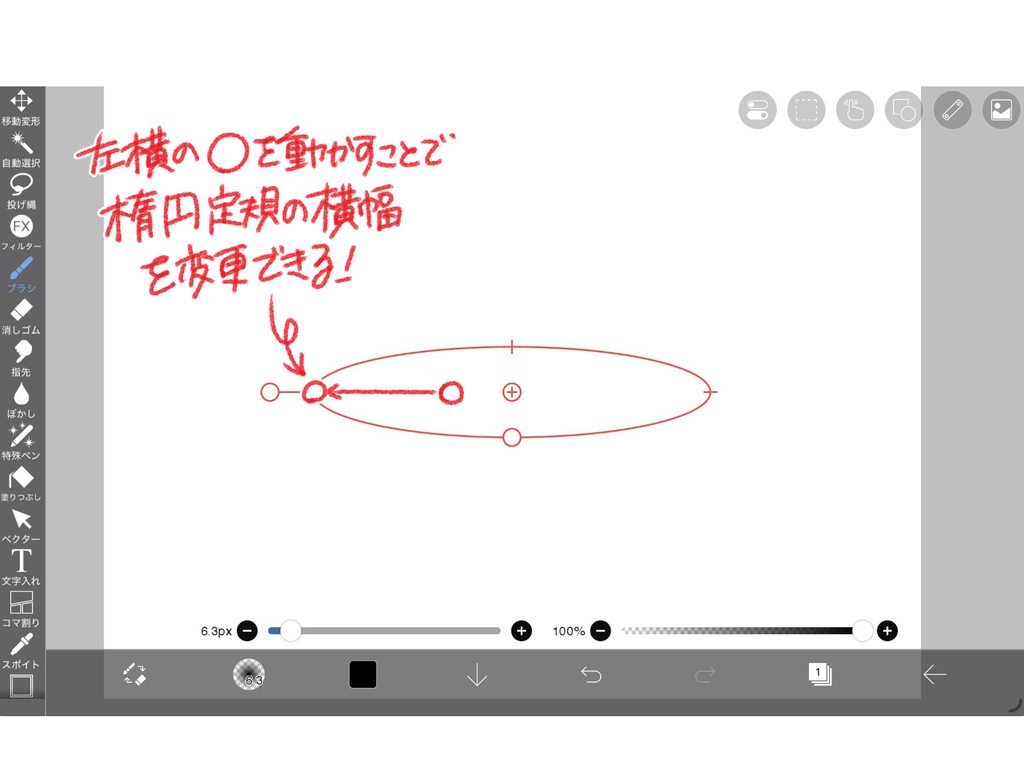
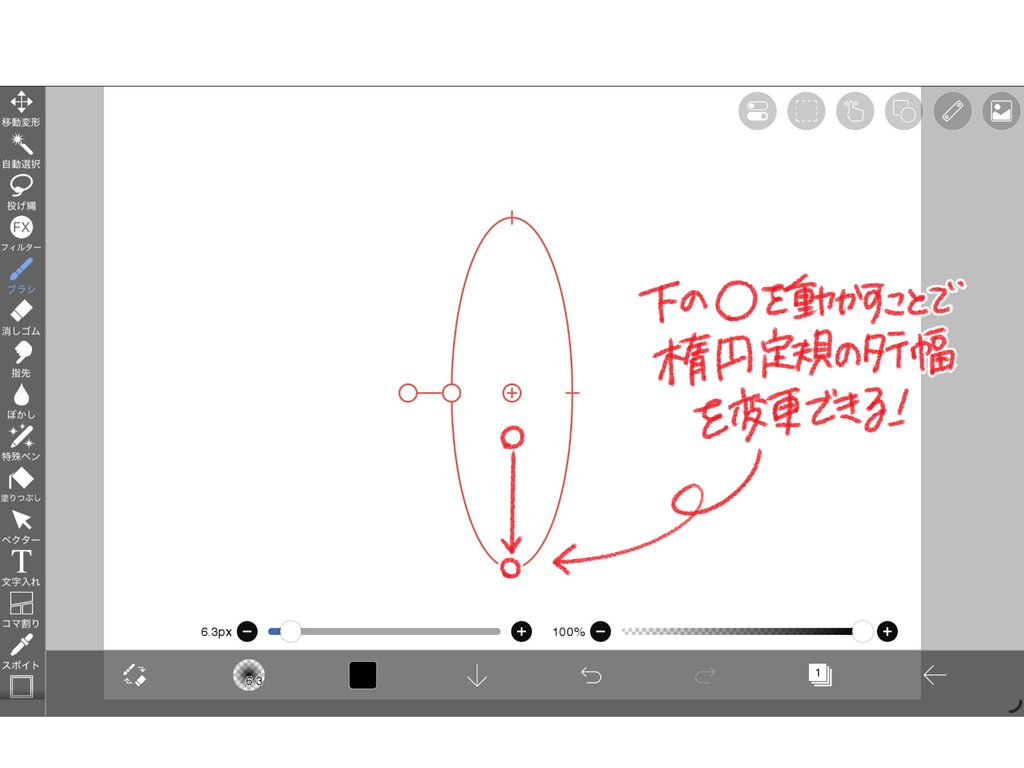
楕円定規の左横にある⚪︎マークを動かすことで、楕円の横幅を変更することができます。
楕円定規の下にある⚪︎マークを動かすと、楕円の縦幅を変更することができます。
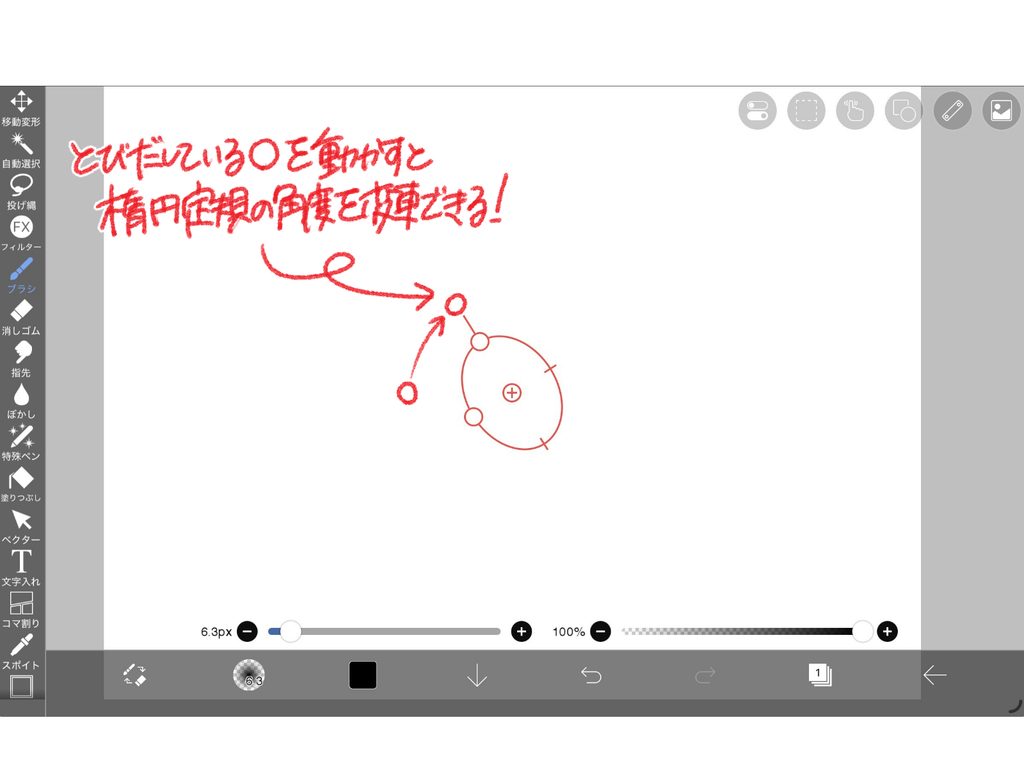
楕円定規から飛び出している⚪︎マークを動かすと、楕円の角度を変更することができます。
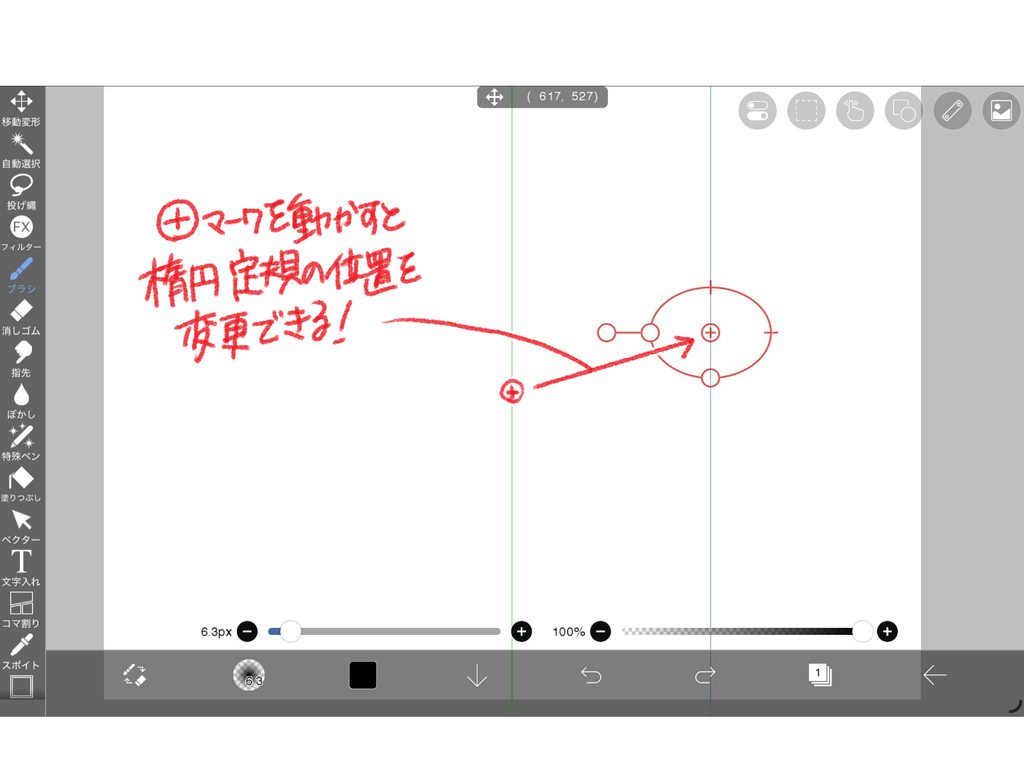
楕円定規の+マークを動かすと、楕円定規を置く位置を変更することができます。
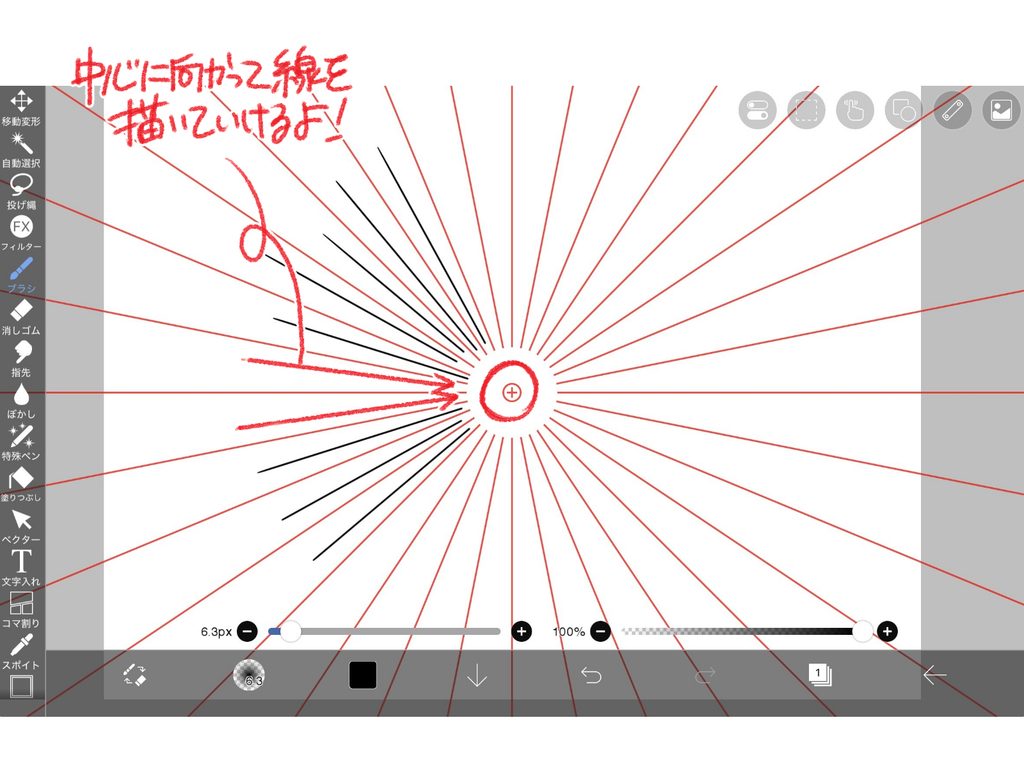
集中線定規を使うときは、定規メニュー内にある「集中線定規」アイコンをタッチしていきましょう。
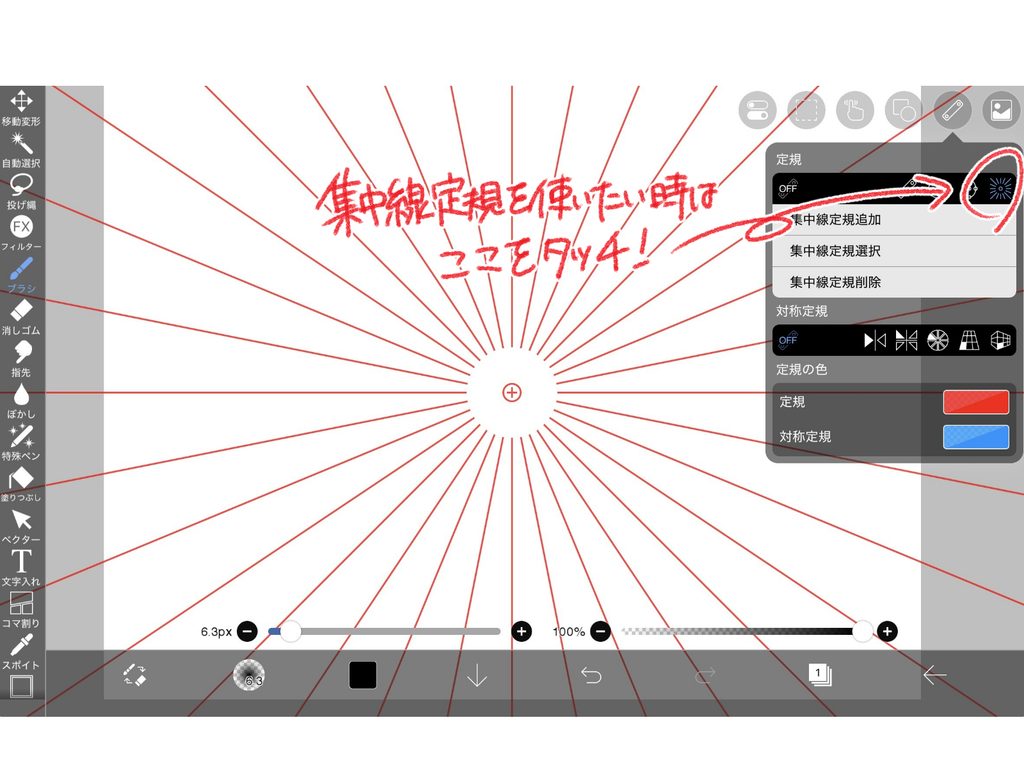
集中線定規は、置いた集中線定規の中心に向かって線を引いていくことのできる定規ツールです。
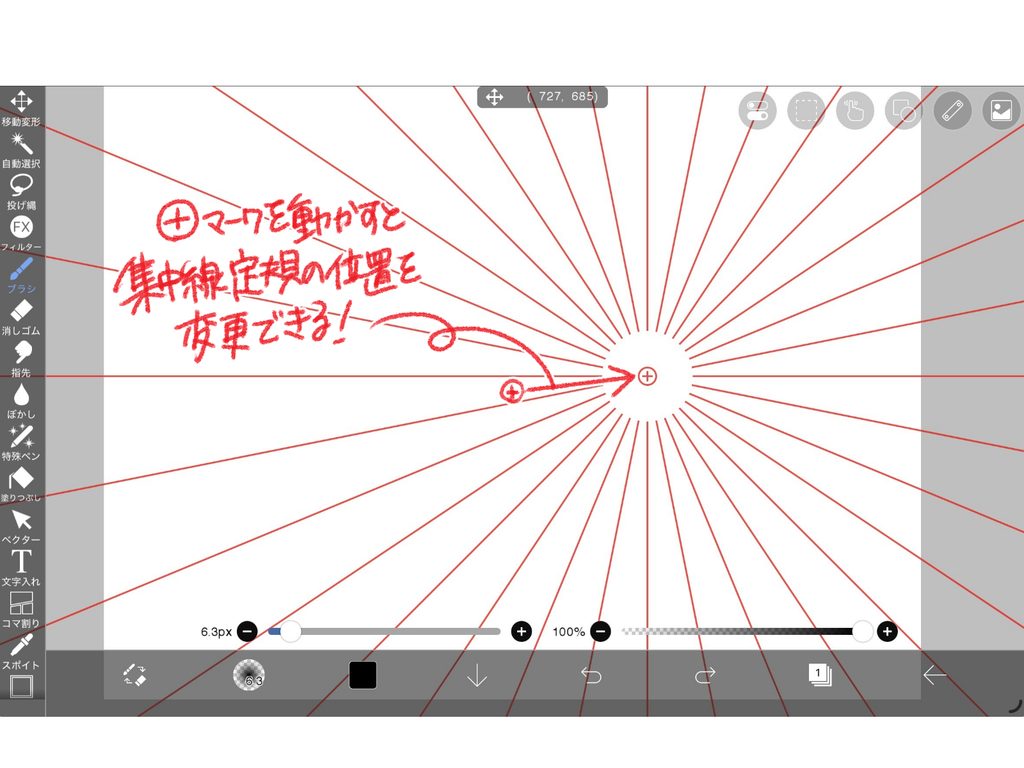
集中線定規の+マークを動かすと、集中線定規を置く位置を変更することができます。
定規ツールを開くときは、画面右上のツールバーから「対称定規マーク」をタッチします。対称定規ツール一覧から、使いたい対称定規ツールを選んで使っていきましょう。
使わないときは「OFF」マークをタッチします。
対称定規の色を変えたいときは、「定規の色」の欄から「定規」の色をタッチすることで変えることができます。
自分が見やすい・使いやすい色を選んでみてください。
線対称定規は中心の軸から左右対称に線やイラストを描くことのできる対称定規ツールです。
線対称定規を使うときは、この蝶ネクタイのようなマークをタッチしていきましょう。
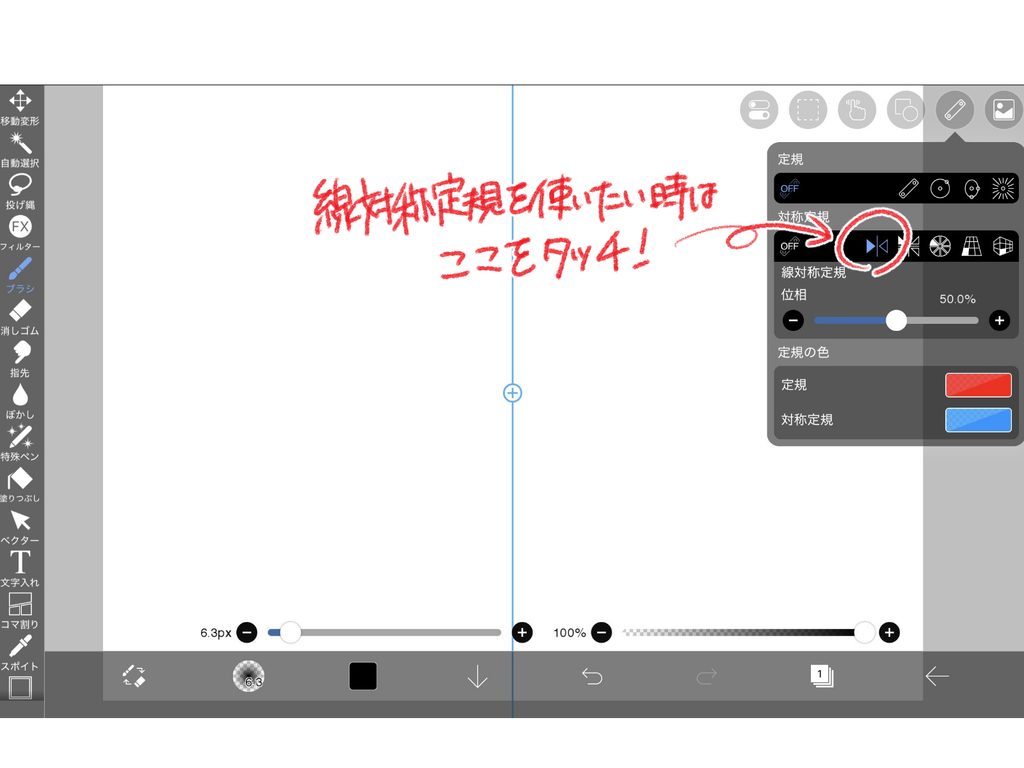
ハートや星など左右対称な物や、正面を向いたときのキャラクターなどを描く場合に使うとオススメです。

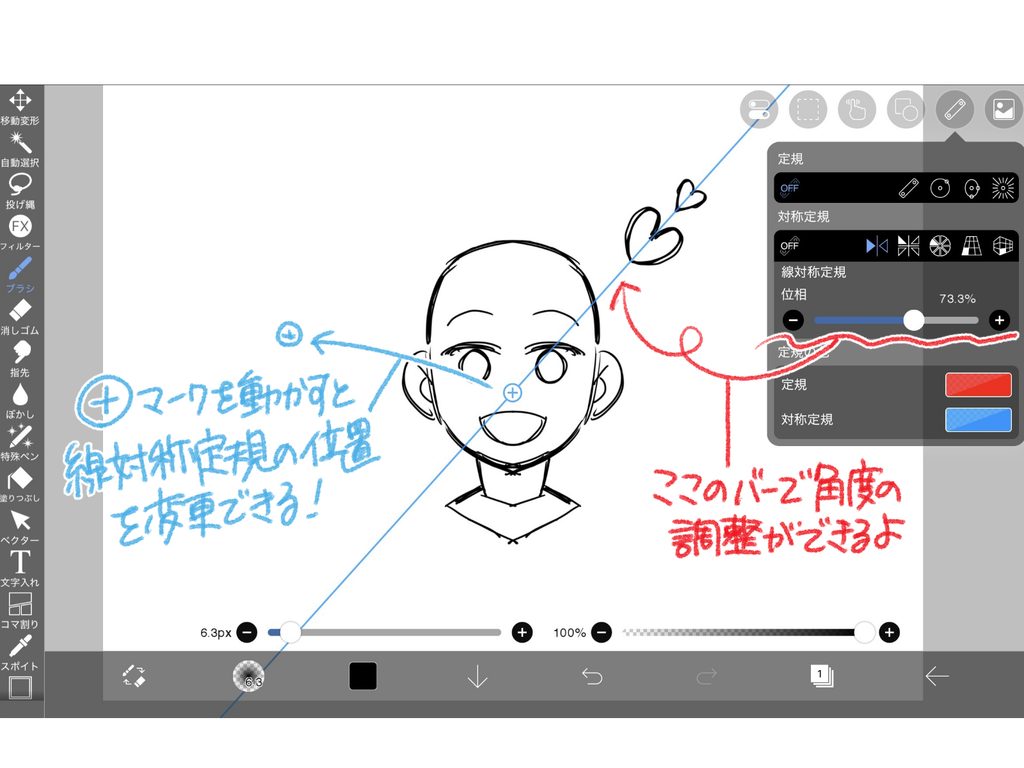
線対称定規の+マークを動かすと、線対称定規を置く位置を変更することができます。
また、線対称定規の角度を変えたいときは「位相」のバーで角度を調節することができます。
万華鏡定規は、中心を基準にイラストを鏡のように左右反転しながら放射状に複製する定規ツールです。
万華鏡定規を使うときは、この蝶のようなマークをタッチしていきましょう。
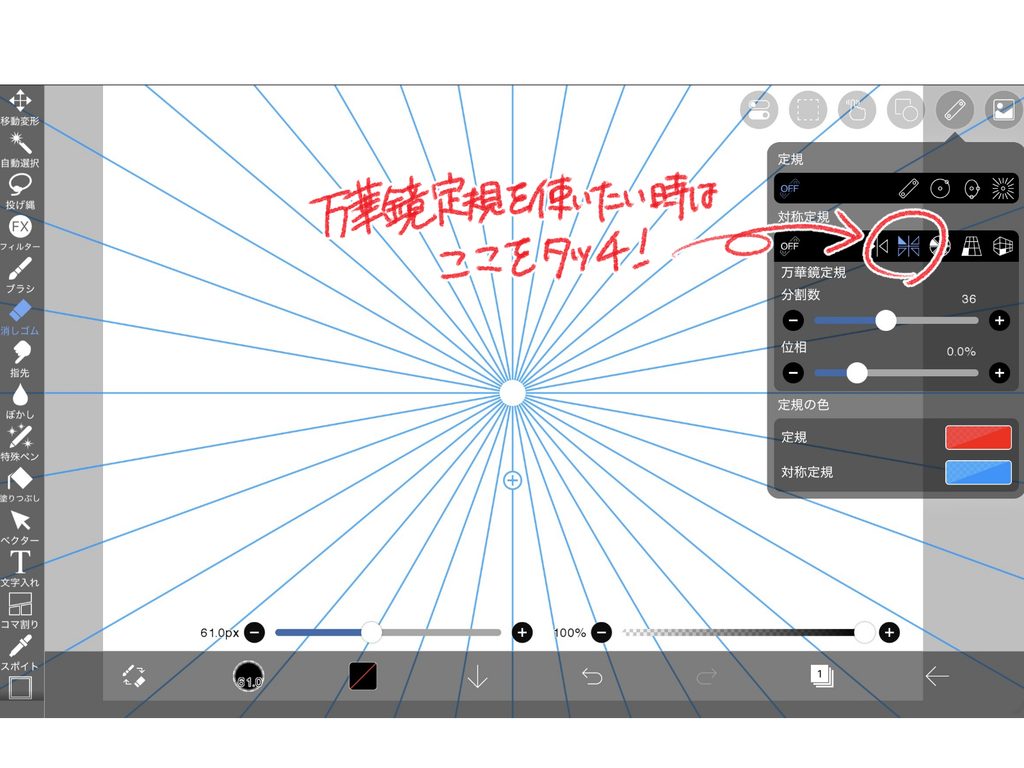
万華鏡のような幾何学模様、雪の結晶、レース模様などのイラストを描くときにオススメです。
また、万華鏡定規の+マークを動かすと、万華鏡定規を置く位置を変更することができます。
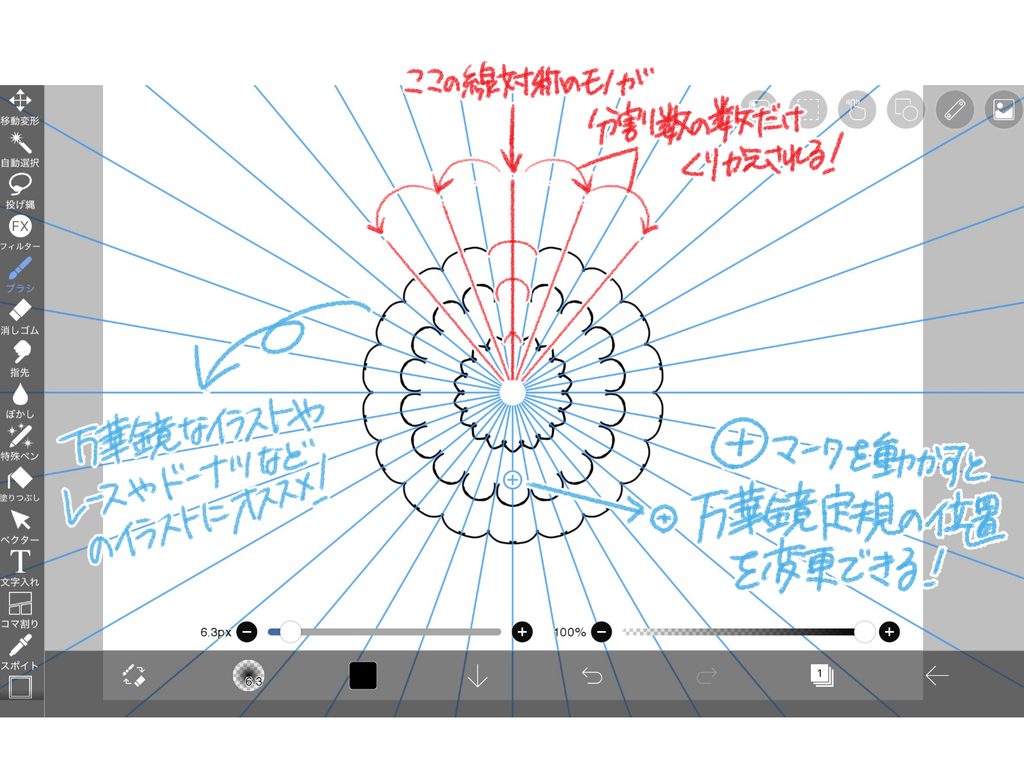
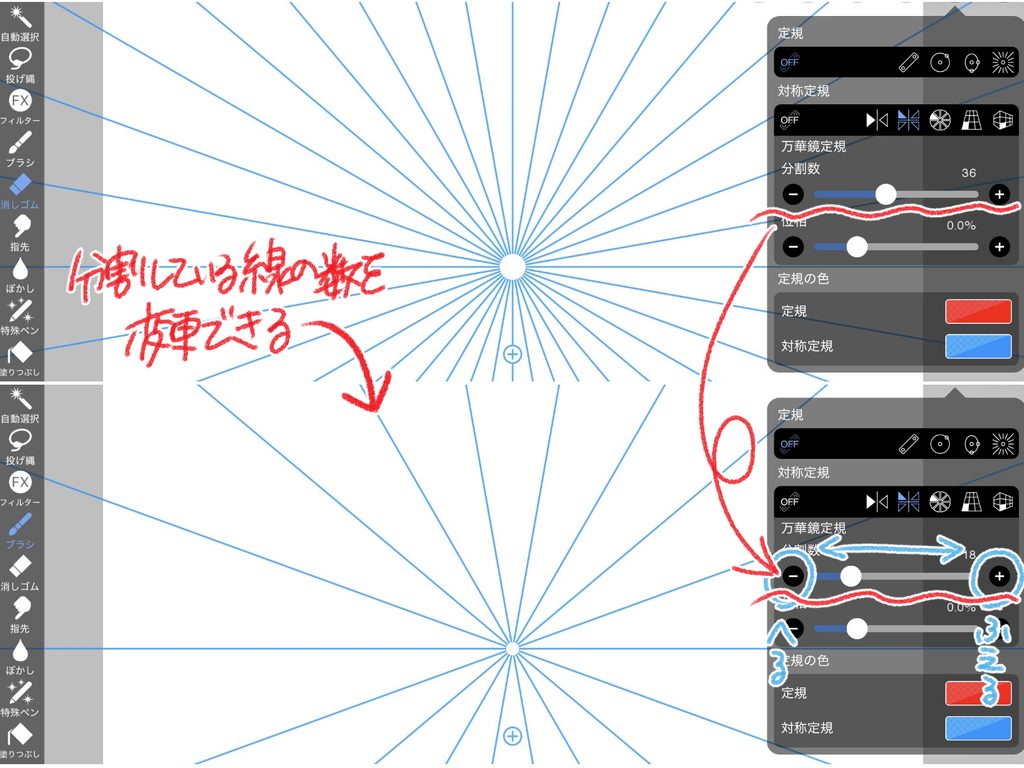
万華鏡定規の分割数を変えるときは「分割数」のバーで数を調節することができます。
+マークに動かすと分割数が増え、-マークに動かすと分割数が減ります。
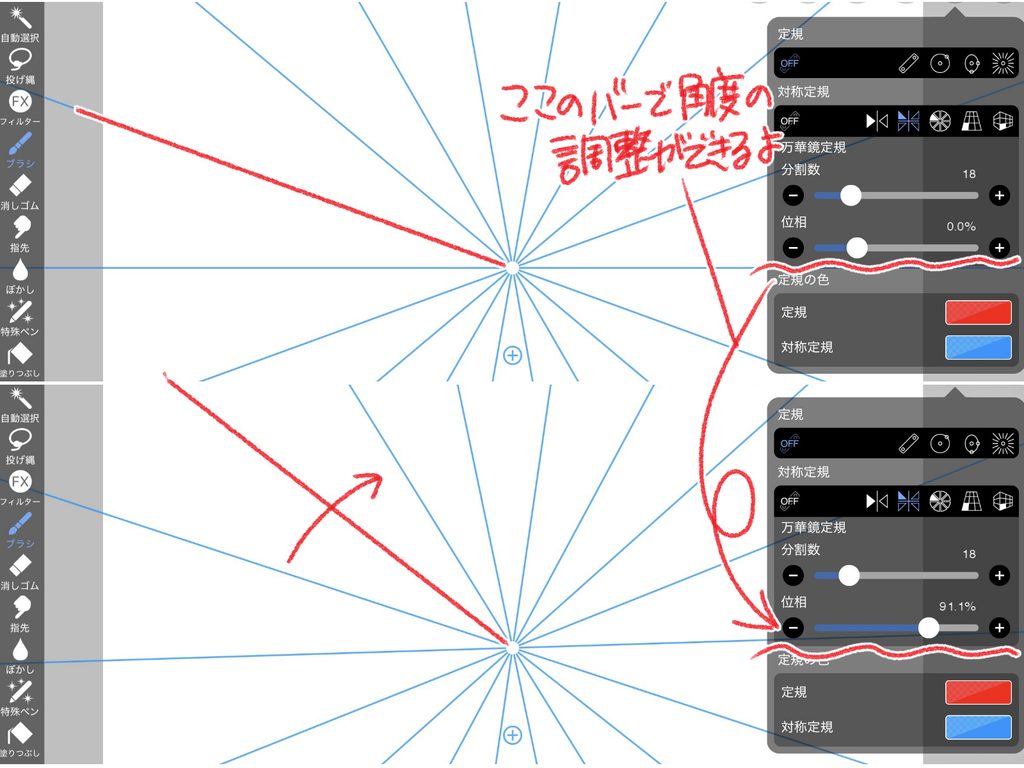
万華鏡の角度を変えるときは「位相」のバーで回転角度を調整できます。
回転対称定規は、中心を基準に反転させず同じ向きのままぐるりと回転させて複製する定規ツールです。
回転対称定規を使うときは、この風車のようなマークをタッチしていきましょう。
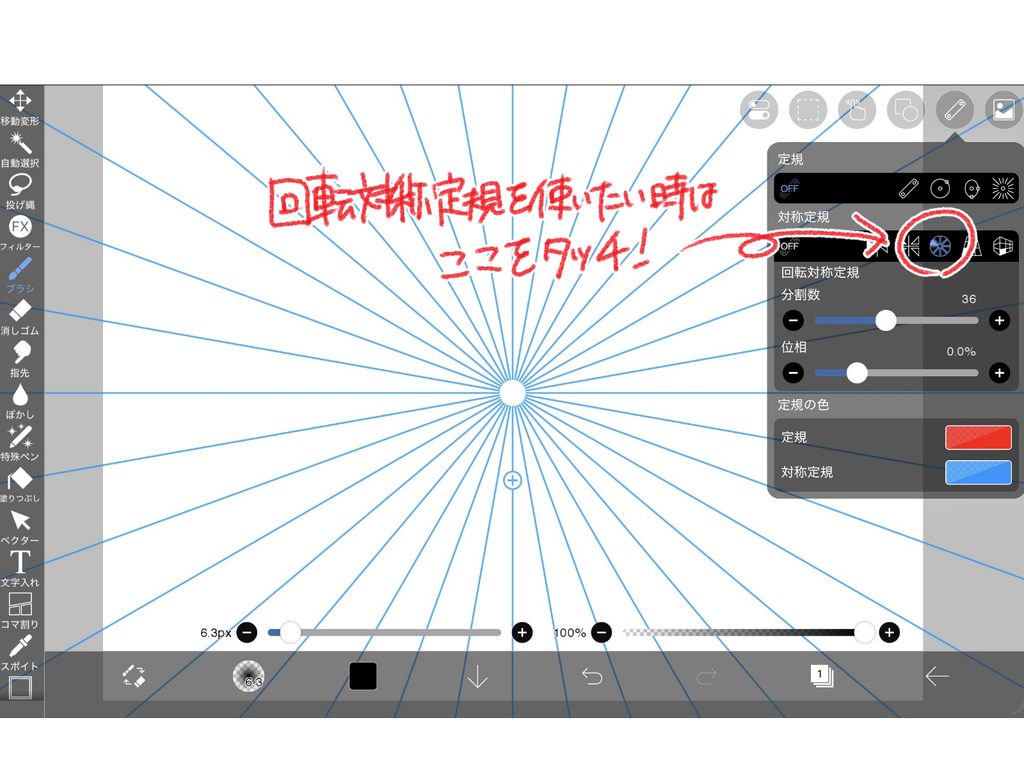
回転対称定規は、風車や魔法陣、和柄(巴模様など)のように、同じ向きのパターンが旋回するデザインを描くときにオススメです。
回転対称定規の+マークを動かすと、万華鏡定規を置く位置を変更することができます。
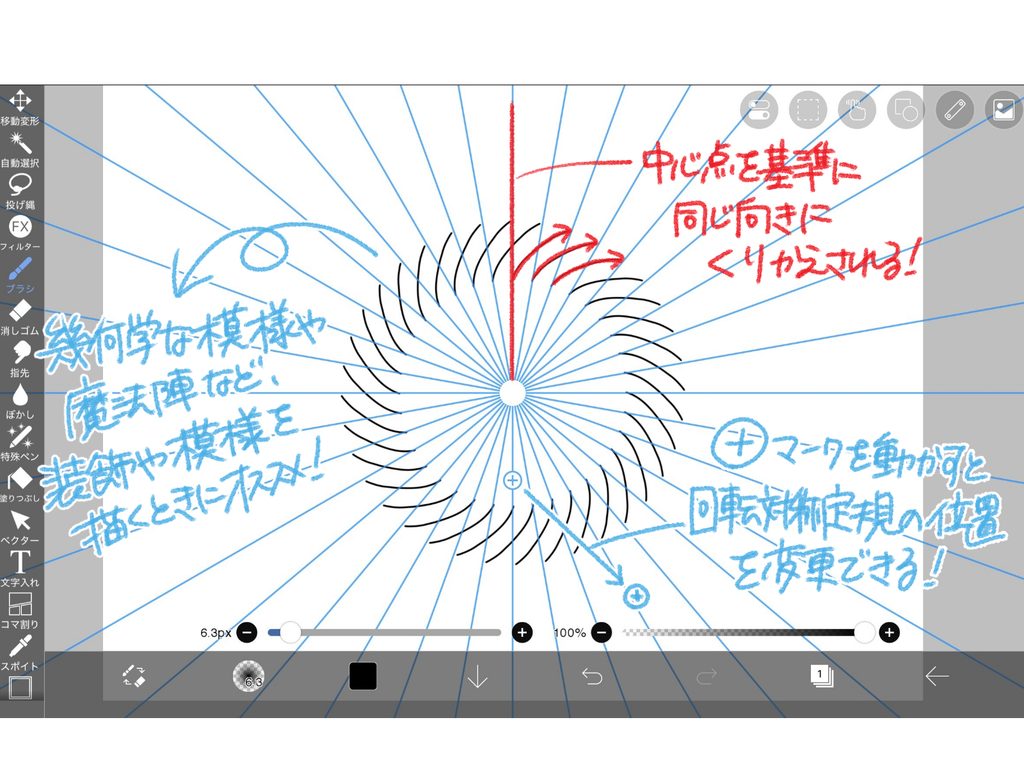
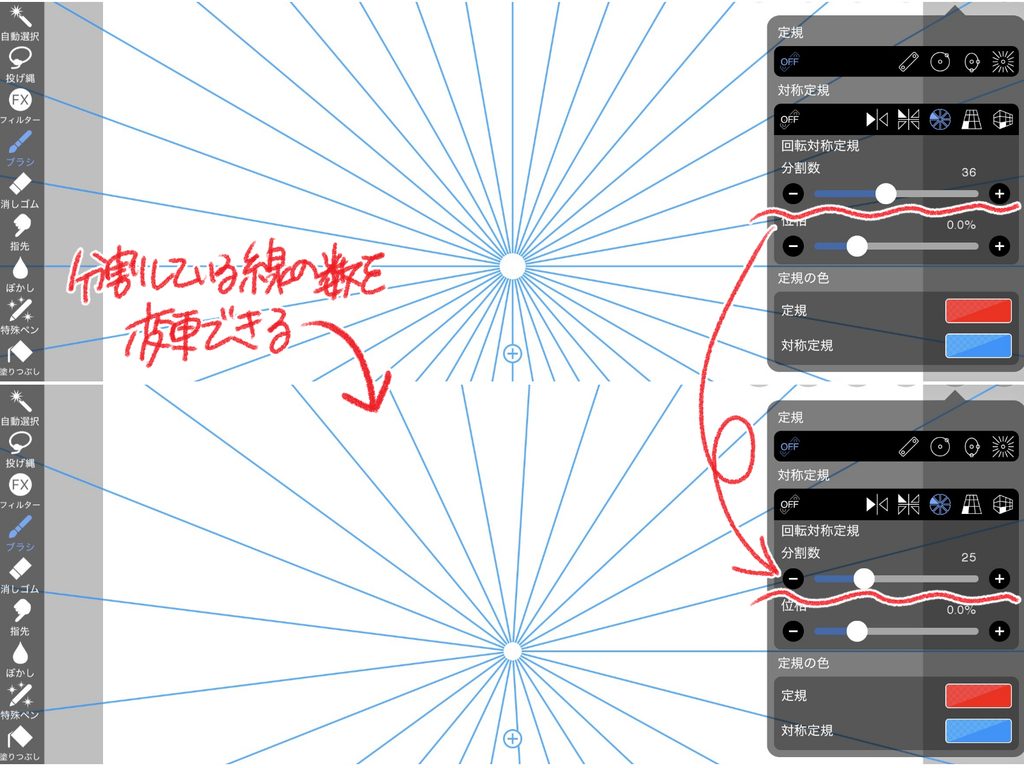
回転対称定規の分割数を変えたい時は「分割数」のバーで数を調整することができます。
+マークに動かすと分割数が増え、-マークに動かすと分割数が減ります。
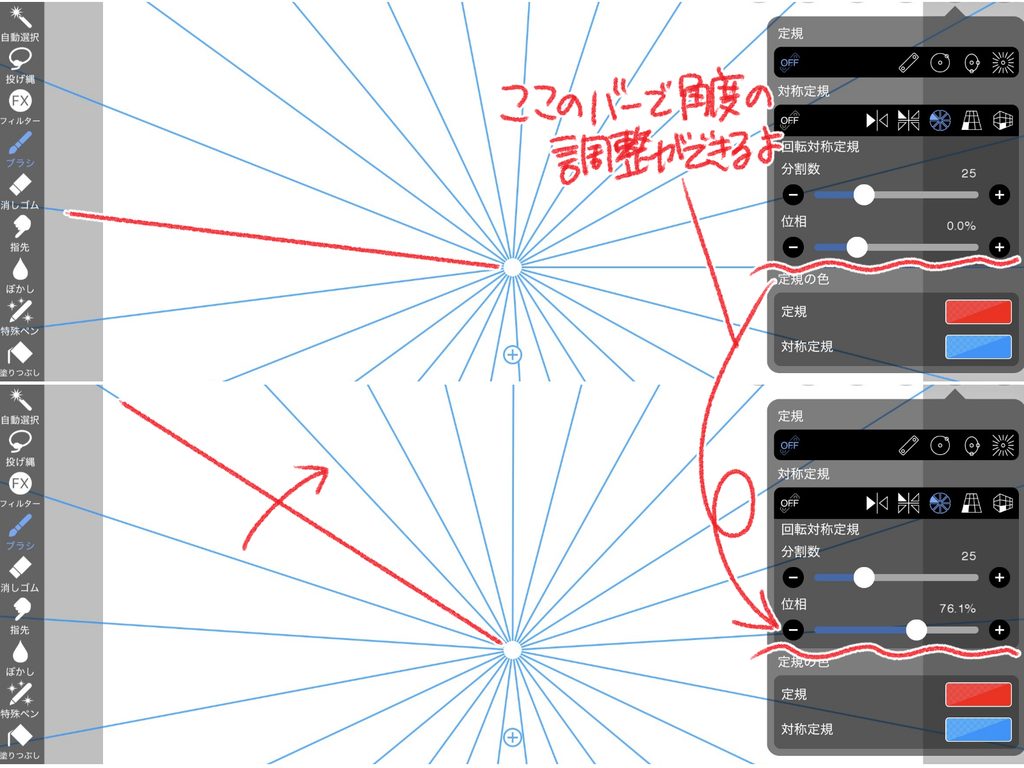
角度を変えるときは「位相」のバーで回転角度を調整できます。
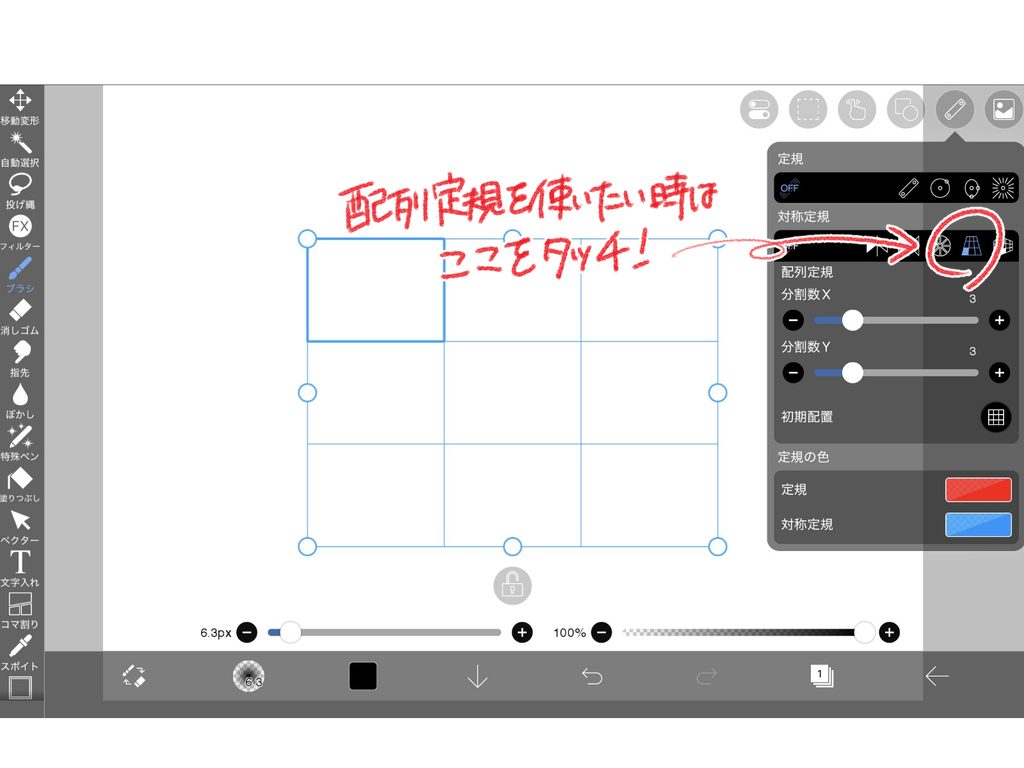
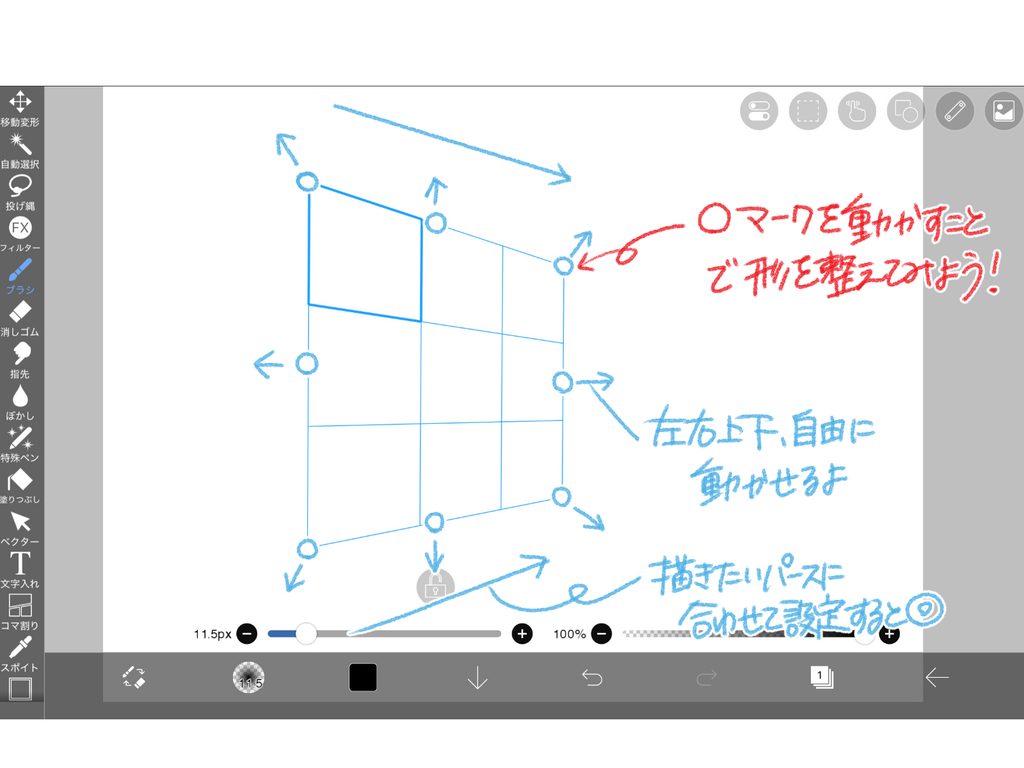
配列定規は各⚪︎マークを動かすことで、イラストの形を変更することができるツールです。
配列定規を使うときは、このマス目が縦に伸びたようなマークをタッチしていきましょう。
左右上下自由に動かせるので、描きたい傾きや角度に合わせて設定してみましょう。
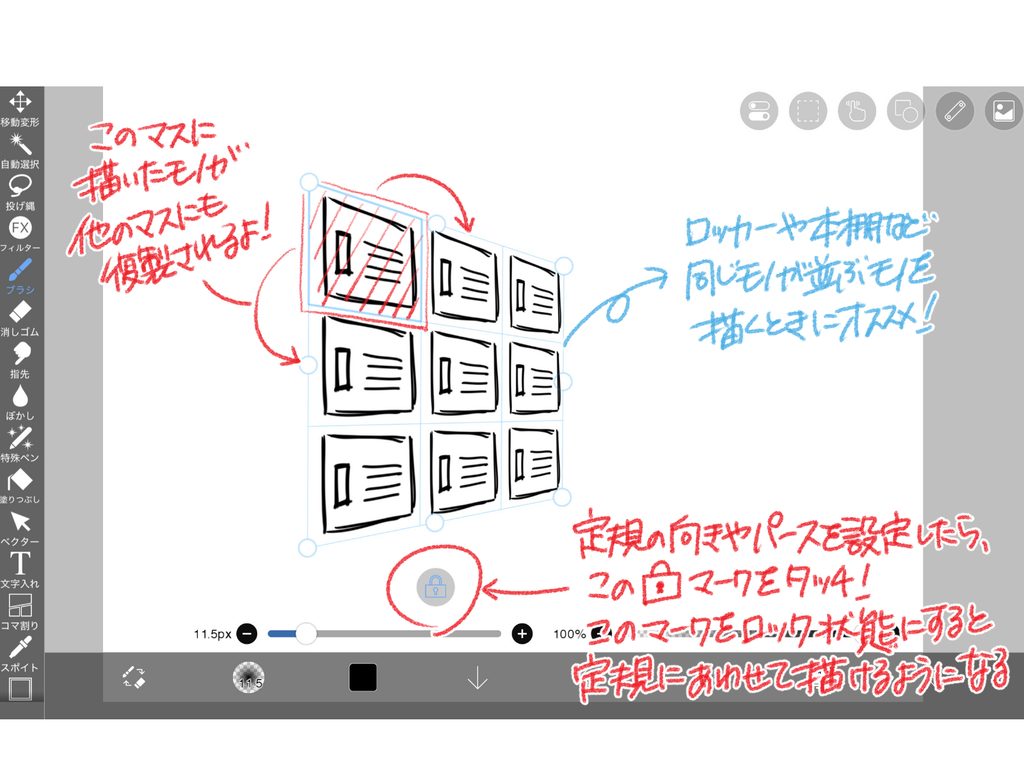
描きたい配置に設定したら、下の錠前マークをタッチしてロック状態にすることで、配列定規に合わせて描けるようになります。
基本的には、一番左上のマス目に描いたものが他のマス目にも自動で複製されていきます。
ロッカーの扉や本棚など、同じ物が繰り返し並ぶ物を描くときにオススメの対称定規ツールです。
縦の分割数は「分割数X」のバーで変更できます。+マークに動かすと分割数が増え、-マークに動かすと分割数が減ります。
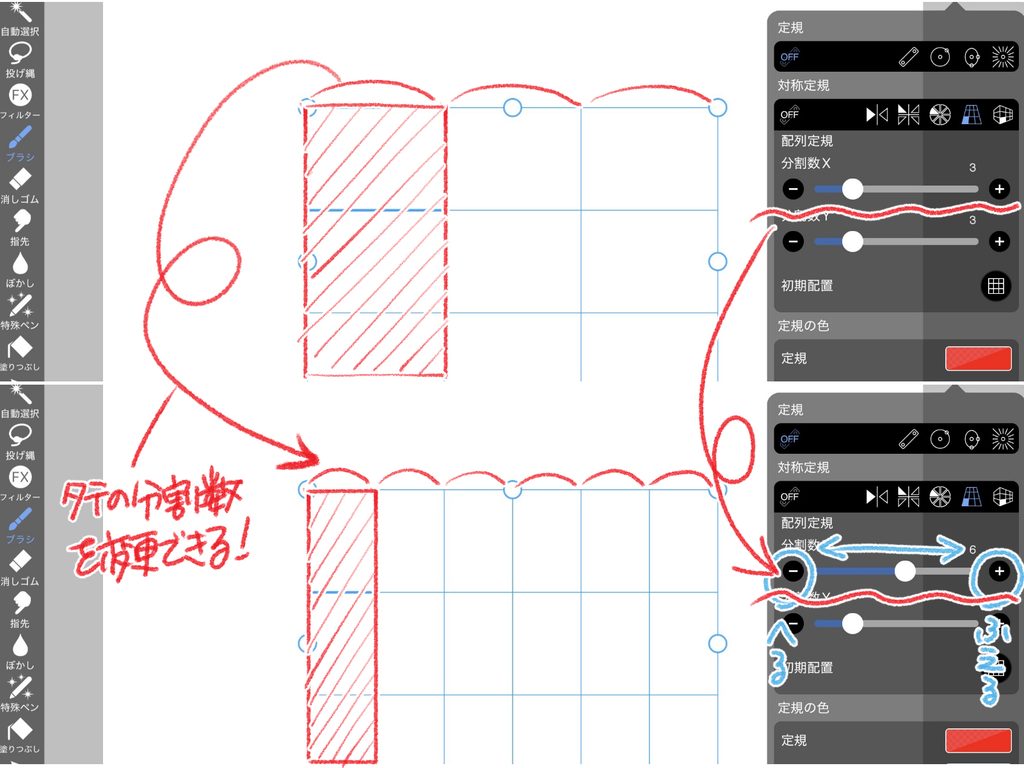
横の分割数は「分割数Y」で変更できます。
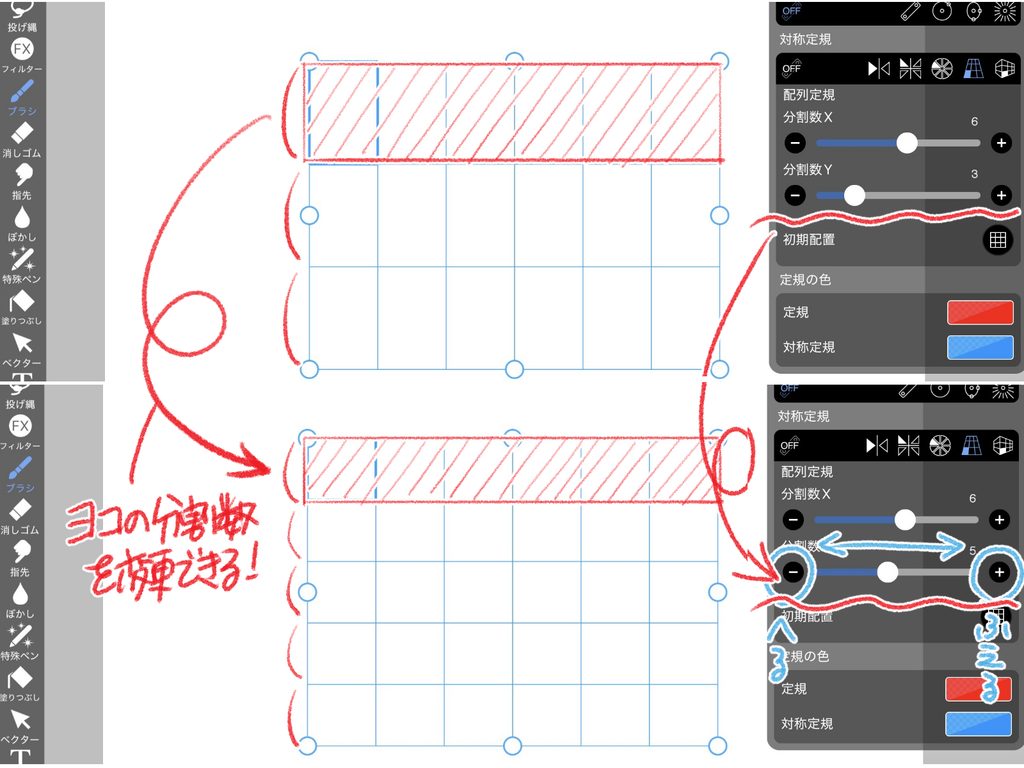
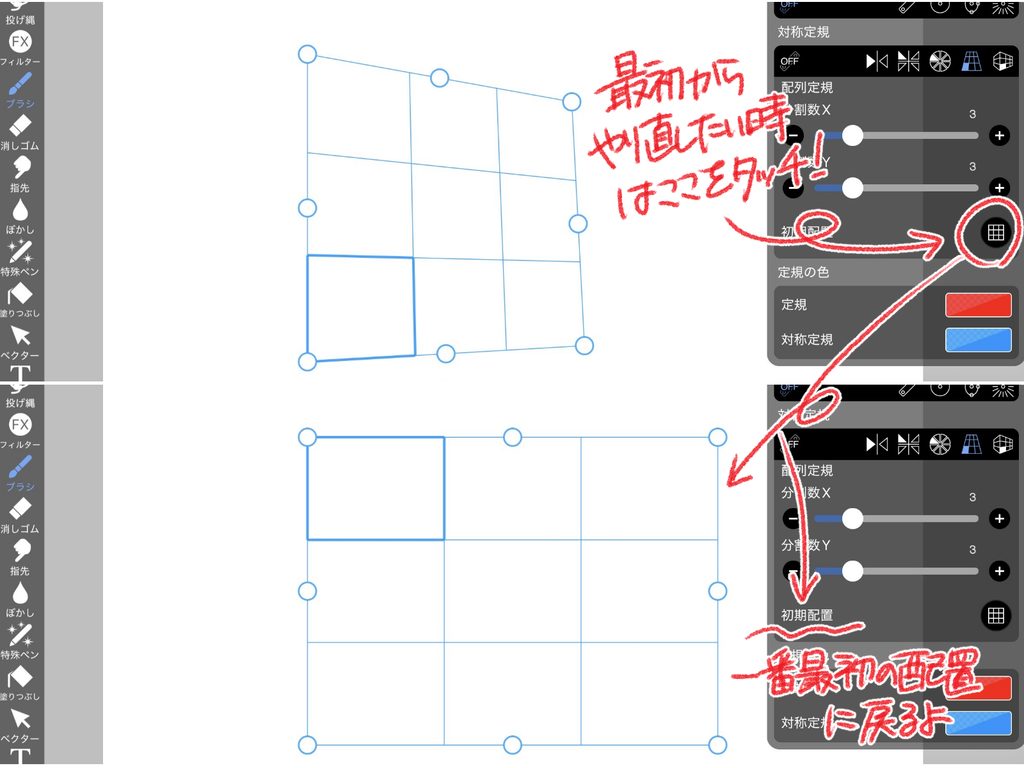
最初からやり直すときは「初期配置」欄にあるマス目マークをタッチすると、初期の配置に戻ります。
パース配列定規は、各矢印マークを動かすことで奥行きを変更できるツールです。
パース配列定規を使うときは、このマス目の箱のようなマークをタッチしていきましょう。
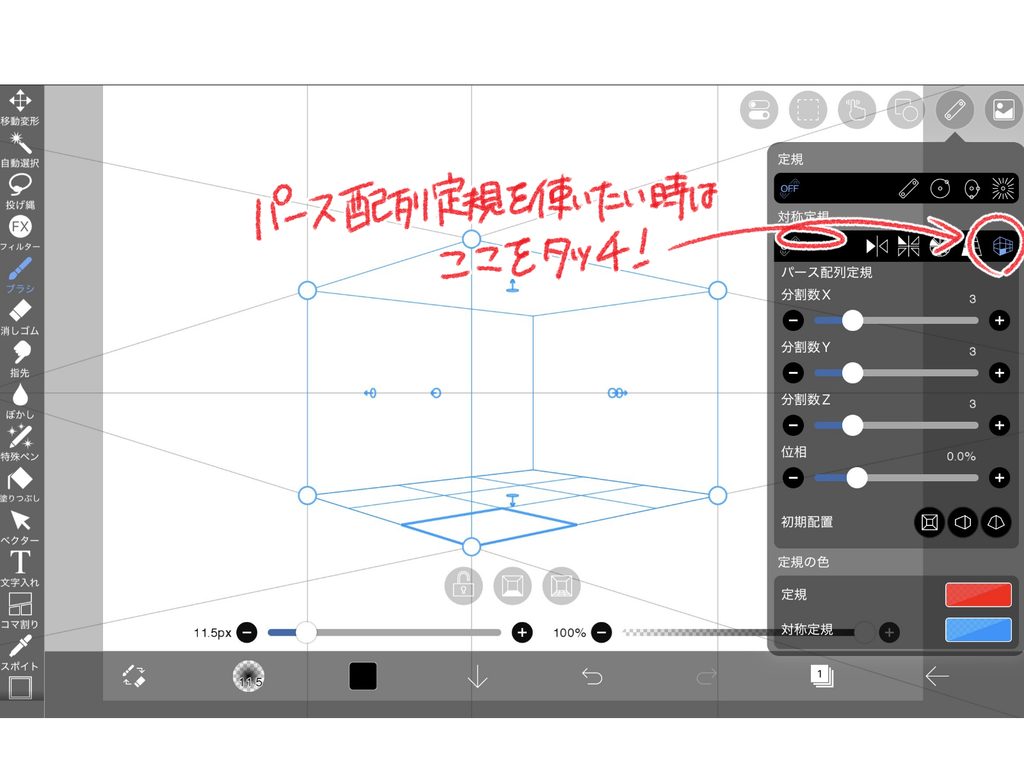
描きたい部屋の大きさなどに合わせて調整していきましょう。
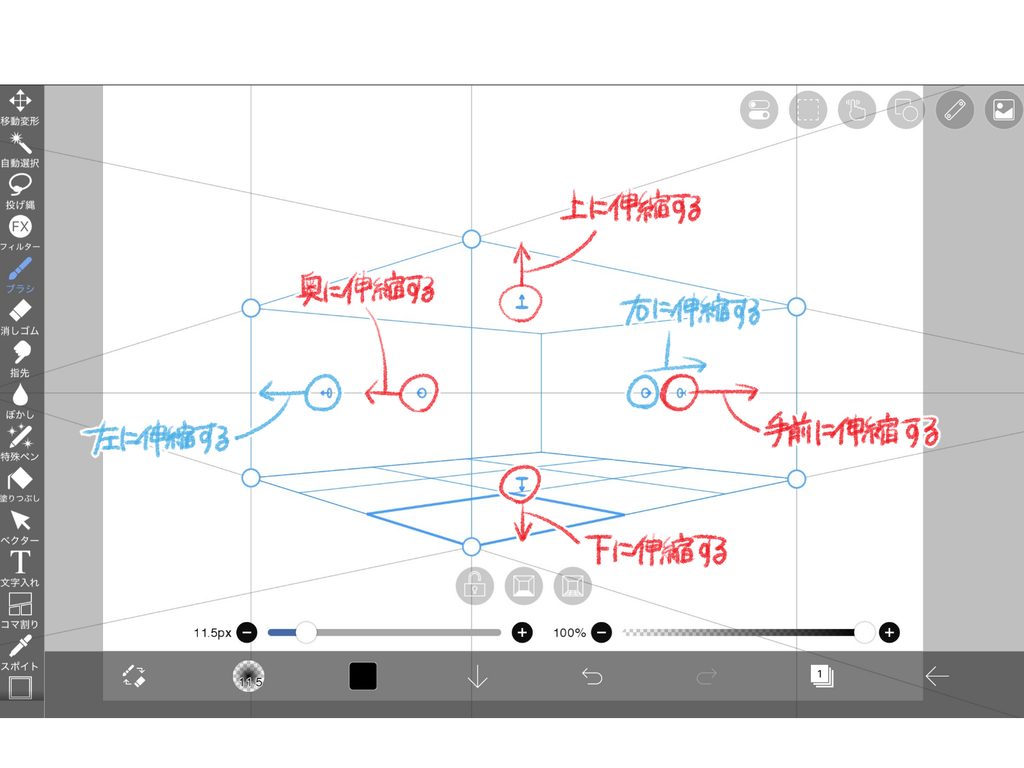
描きたいパースに設定したら下の錠前マークをタッチしてロック状態にすることで、パース配列定規に合わせて描けるようになります。
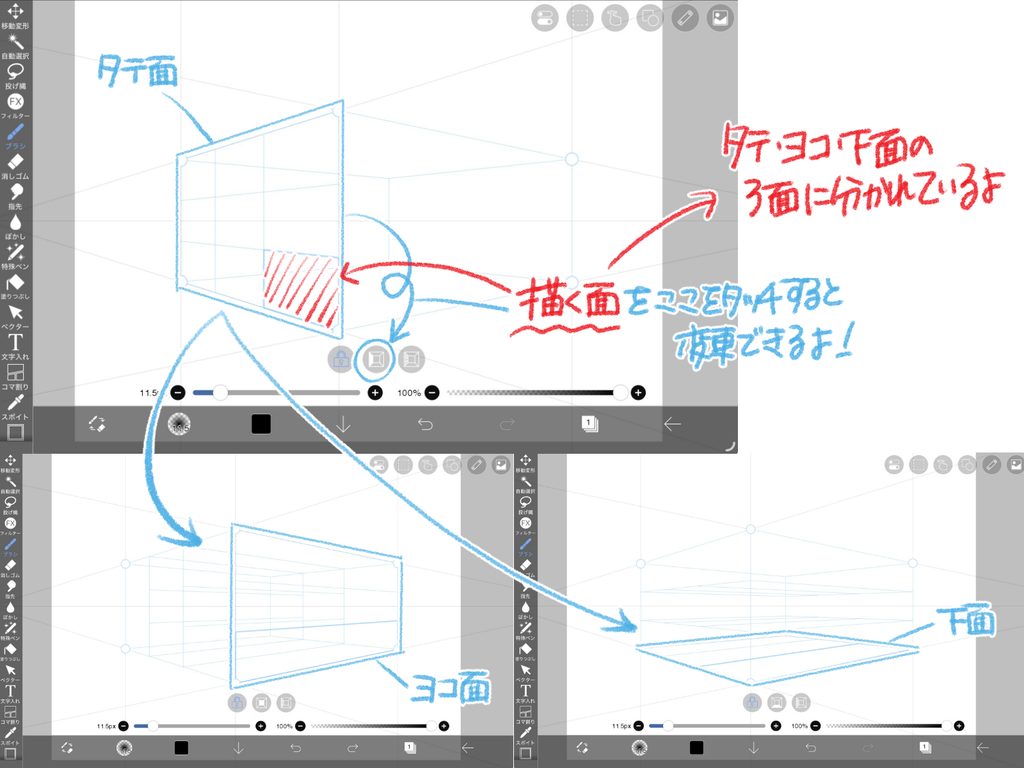
真ん中の各面に分かれたマークをタッチすると「縦・横・下面」のそれぞれの面に変更できます。
描きたい面に変更していきましょう。
一番右端のマス目が描かれた面のマークをタッチすると、描き入れることのできるマス目の分割に変更することができます。
配列定規ツールと同じく、編集可能な面に描き入れた物が他の面にも複製されていきます。
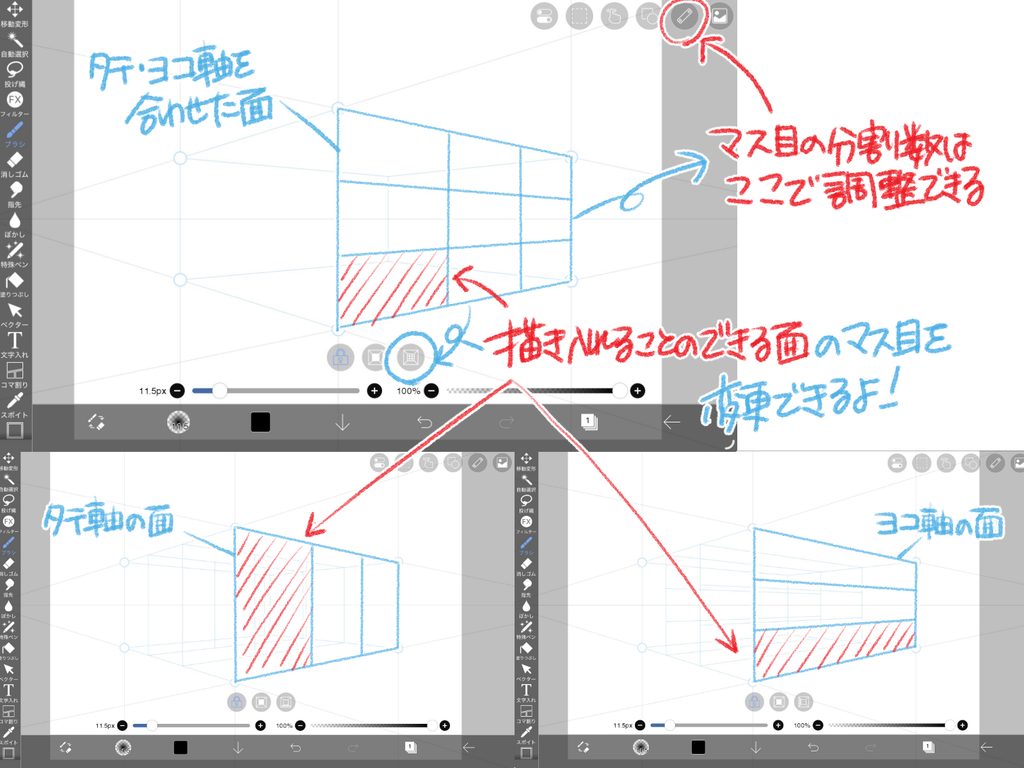
マス目の分割数は定規マークから調整していきましょう。
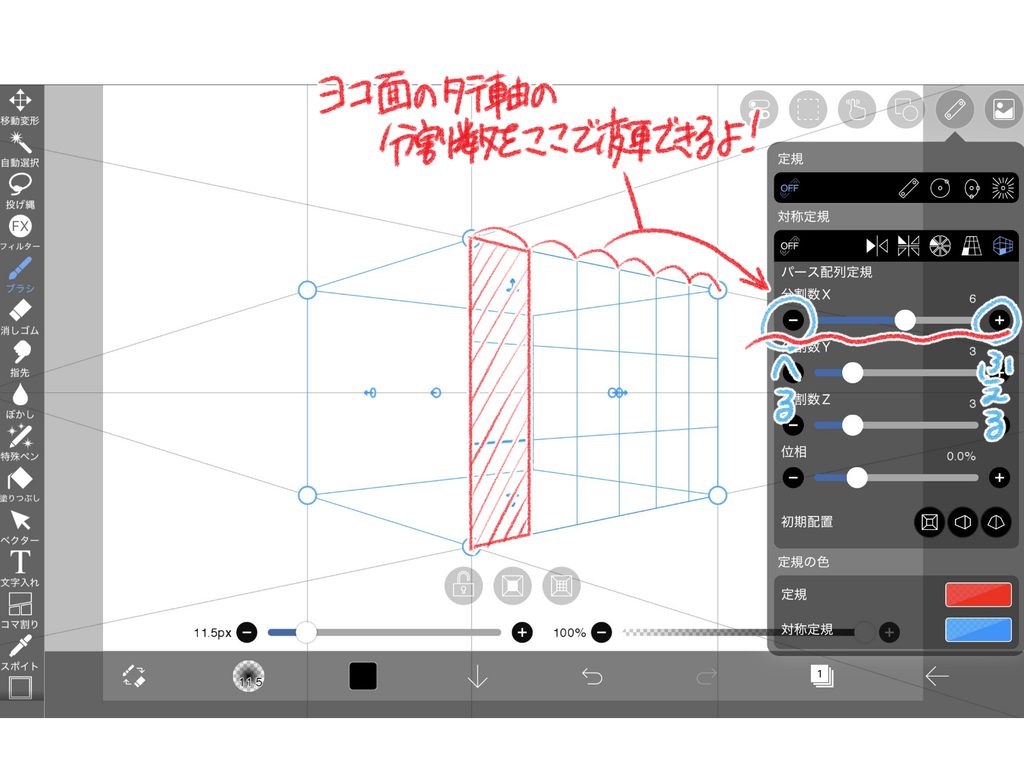
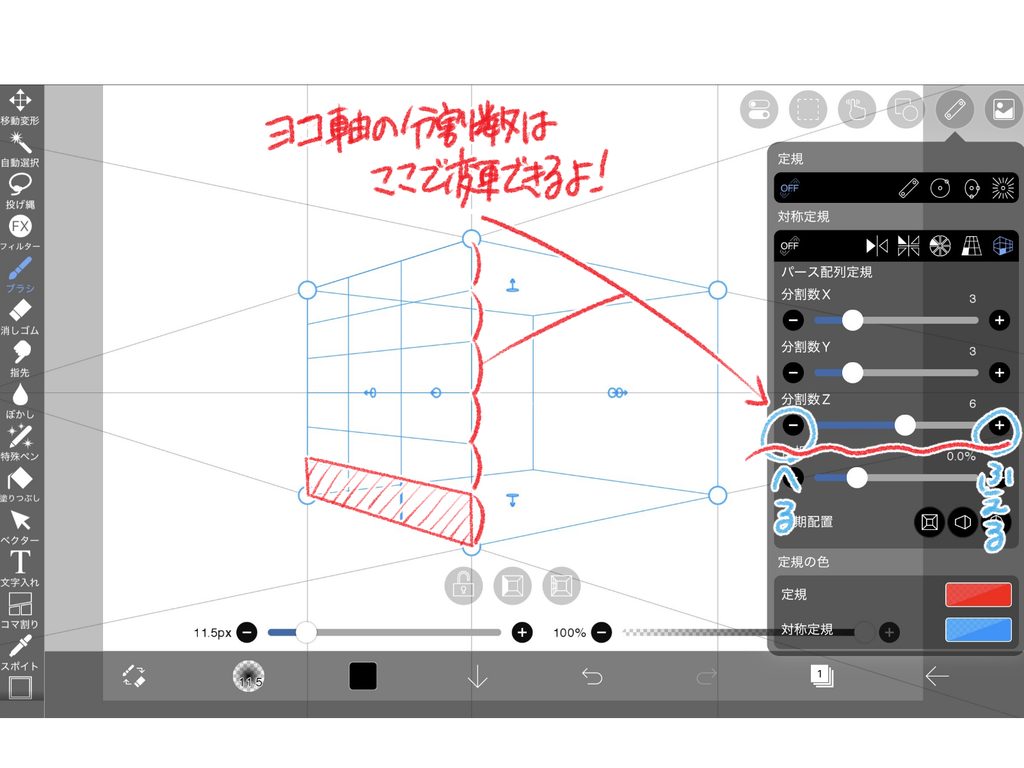
横面の縦軸の分割数は「分割数X」のバーで変更していくことができます。
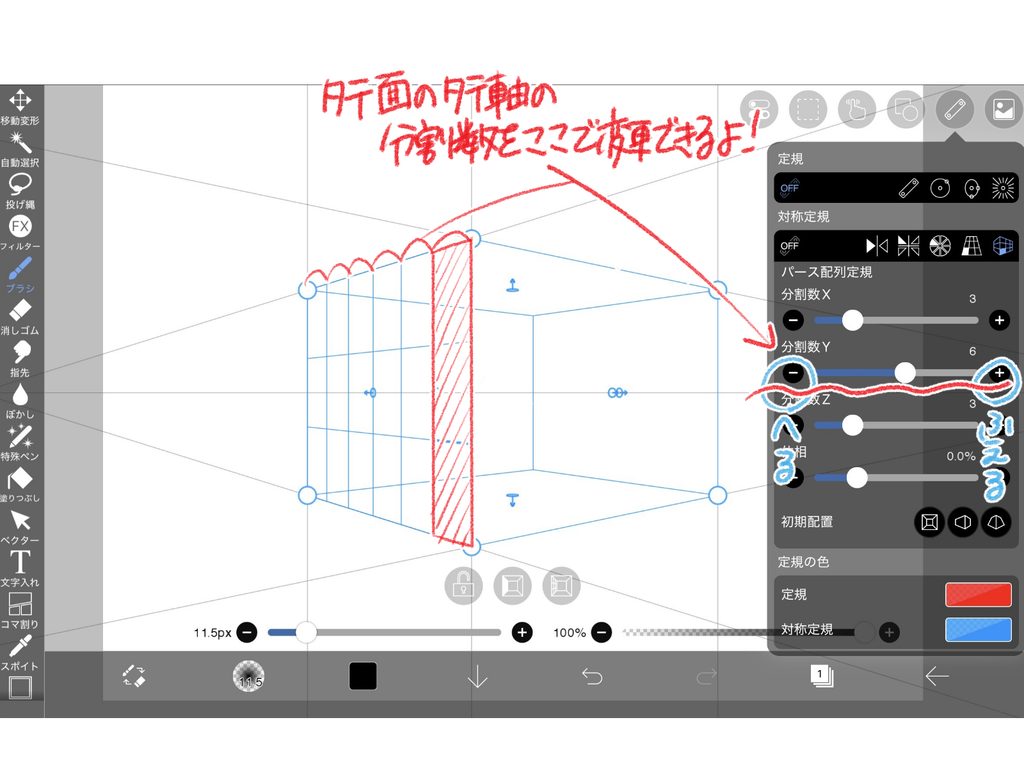
+マークに動かすと分割数が増え、-マークに動かすと分割数が減ります。
縦面の縦軸の分割数は「分割数Y」で変更することができます。
それぞれ横軸の分割数は「分割数Z」で変更することができます。
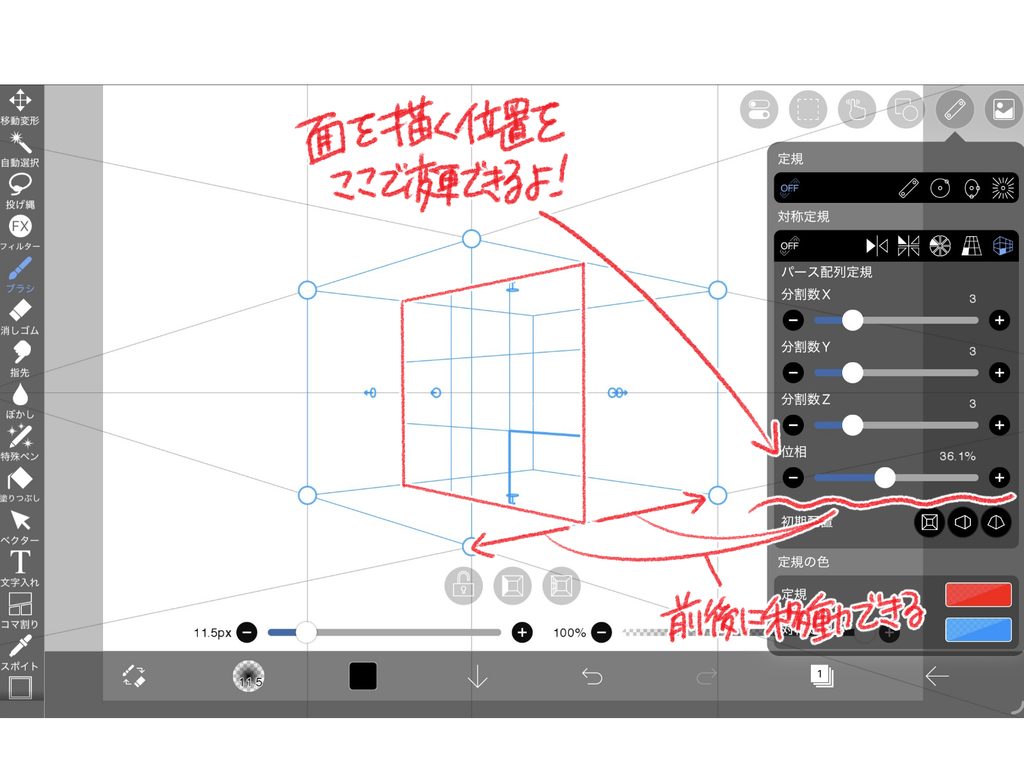
面を描く位置は「位相」のバーで調整できます。
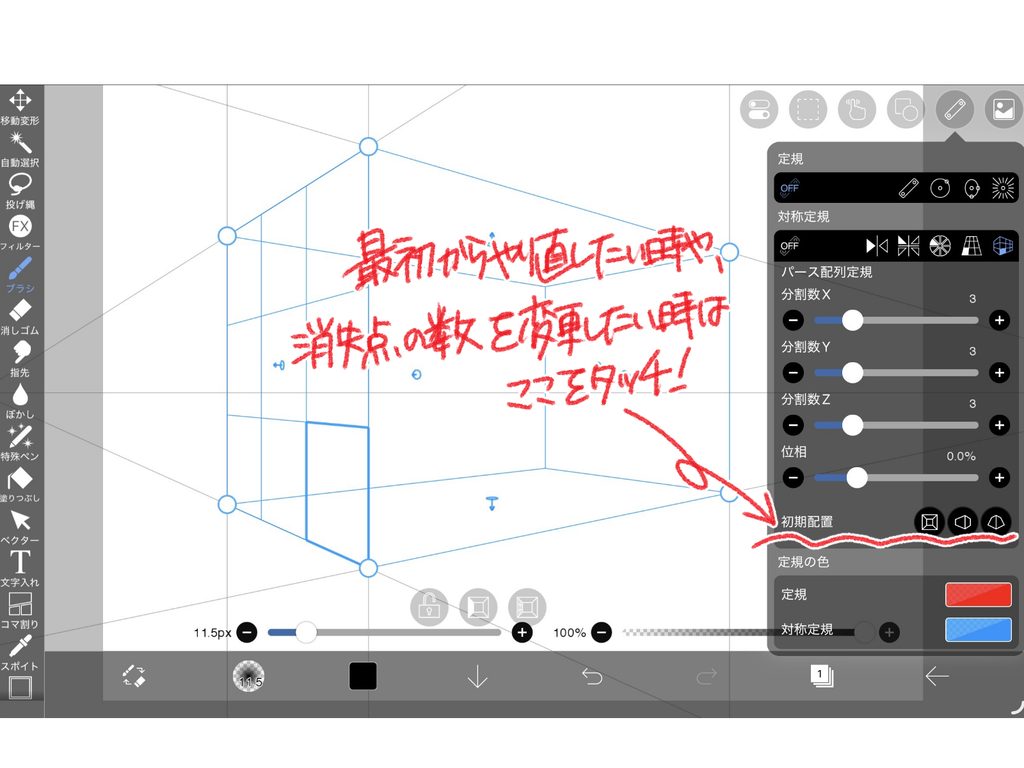
最初からやり直したい時や消失点の数を変更したいときは「初期配置」欄にあるマークをタッチします。
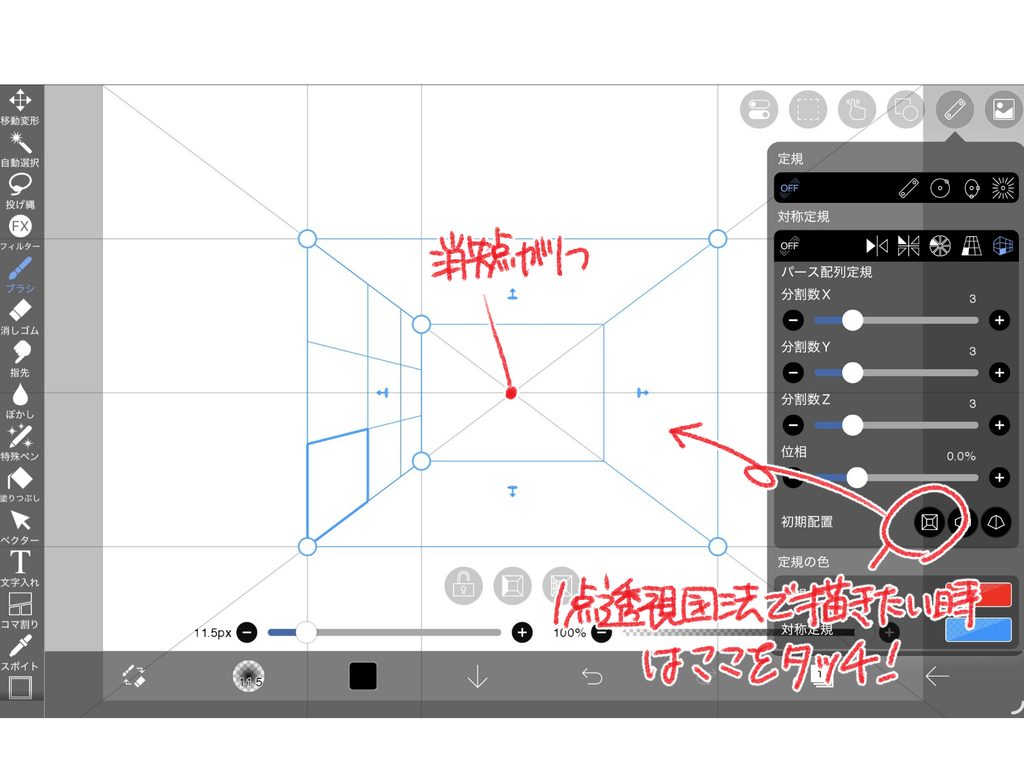
初期配置欄の一番左端のマークをタッチすると「1点透視図法」の初期配置になります。
1点透視図法で描きたいときはここをタッチして、それぞれ調整していきましょう。
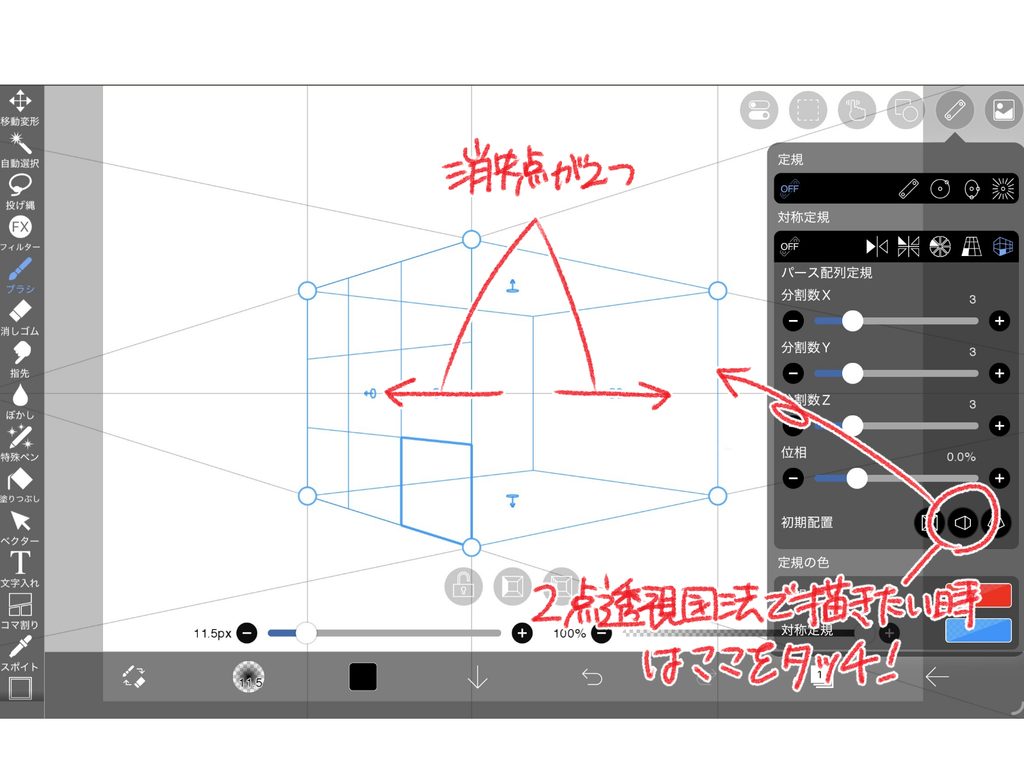
初期配置欄の真ん中のマークをタッチすると「2点透視図法」の初期配置になります。
基本的にはパース配列定規をタッチすると2点透視図法で設定されています。
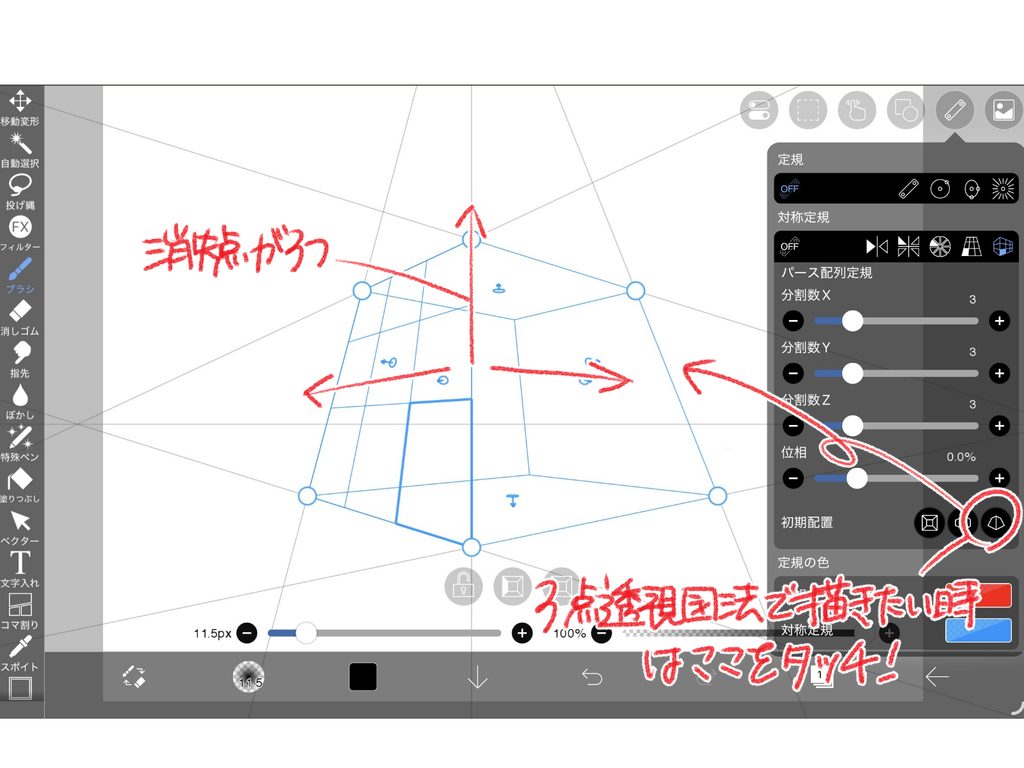
初期配置欄の一番右端のマークをタッチすると「3点透視図法」の初期配置になります。
3点透視図法で描きたい時はここをタッチして、それぞれ調整してみてください。
アタムアカデミーのオンラインイラスト教室では、アイビスペイントの定規ツールの使い方を学ぶことができます。
講師もアイビスペイントを使用しているため、実際にアプリを使用しているところを画面共有しながら、アイビスペイントの定規ツールの使い方について具体的に教えてもらうことができます。


この記事の描き方は、教室ではこんなふうに学べます


 記事一覧に戻る

アタムアカデミーでは、入塾前にオンラインイラスト教室の授業を体験できる無料体験レッスンを行っています。講師とビデオ通話をしながら授業を体験していきます。
オンライン無料体験レッスンはiPadに必要なソフトをインストールし、applepencilを使って授業を行っています。iPadをお持ちでない方は、紙とペンでの体験もできます。
課題や制作した作品は講師とチャットやメールでやりとりをすることで共有を行います。兄弟でのご参加、お友達同士のご参加もOK。
オンラインであっても、対面型の教室と同じように学ぶことができます。
インターネット・カメラ機能のある端末1台

タブレット&タッチペン