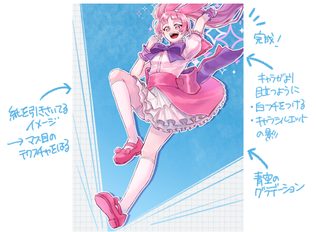
特殊効果・テクニック
初心者も簡単!躍動感のあるイラストの描き方
イラストに躍動感をプラスすると、今にも動き出しそうな生き生きとした魅力を表現できるようになります。 この記事では、初心者でも簡単に試せる躍動感のあるイラストの描き方を分かりやすく解説しています。 躍動感を出すための構図・ポーズ・エフェクトの基本から、実際の作例を使った描き方のステップまで詳しく紹介し…

カテゴリーから選ぶ
キーワードから選ぶ

今回は、歓楽街やサイバー的な雰囲気を出すのに使えるネオンのイラストの描き方を紹介します。近未来的なイラストにもレトロポップなイラストにも使えるので、ぜひ覚えてみてください。
この記事では、アイビスペイントを使ったネオンの描き方をご紹介します。
基本的なネオンの描き方は、こちらの記事を参考にしてください。
▶初心者も簡単!ネオンのイラストの描き方
また、アイビスペイントの基本操作全体を学びたい方は、以下のまとめ記事もあわせてご覧ください。
▶ 【アイビスペイント】基本ツール・機能のまとめ
まずはネオンに光らせたい文字やイラストを用意していきましょう。簡単な線で表せるものだとネオンのイラストにしやすいです。
今回は例として、飲み物の入ったグラスのイラストを描いてみます。
ざっくりとイラストを描いたら、描画ツールにある直線や直線定規、対称定規などを使ってきれいな線に整えていきます。筆の種類としては、アイビスペイントの「ペン(ソフト)」を使うとやわらかい線を引けます。
次に、ネオンらしさを出すために、線を切ったり、先端を少し丸くします。実際のネオンはネオン管でできているので、線を切ったり、先端を丸くすることでリアルなネオンの雰囲気が出てきます。
イラストが描けたら、アイビスペイントのクリッピングマスクなどの機能を使って白色で塗りつぶし、結合して一枚のレイヤーとしてまとめます。これでネオンのベースとなるイラストが完成です。
次に、用意したイラストの下に新しいレイヤーを作り、そこを黒色で塗りつぶします。黒い背景に置くことで、ネオンの色や光の効果を目立たせることができます。
イラストと黒い背景レイヤーの間に新しいレイヤーを作り、キャンバス画面に戻ってツールウィンドウ内にある「フィルター」を選択します。
そこから「光彩(外側)」を選び、スライダーを動かして光り方を調整してください。好みの強さや広がり具合を探りながら設定を行います。
フィルターの色の場所を押すと色の変更が可能です。好きな色に変えてネオンの雰囲気を出しましょう。
さらに、エアブラシを使ってグラデーションをつけていきましょう。レイヤーウィンドウを開き、フィルターを作成したレイヤーに「不透明度ロック」をかけた状態にしてからエアブラシで色をのせると、光彩にグラデーションをかけることができます。
部分的に色合いを変えることで、より複雑で美しいネオンの演出が可能になります。
次に、文字をネオン風に光らせる方法を紹介します。まずは文字入れツールを使って、イメージに合ったフォントや色を選んで文字を入力していきます。
文字のデザインを変化させたい場合は、レイヤーウィンドウを開き、「☆」からラスタライズを選択してラスタライズしておくと便利です。
ラスタライズできたら、ツール選択ウィンドウからフィルターを選択します。
フィルターの中の「光彩(内側)」を選びます。ここでは、イメージに合う色や半径を調整して、文字が内側から光り出すような効果を加えましょう。
ここで、わかりやすいように下に新しいレイヤーを作り、黒く塗りつぶしておきます。
文字のレイヤーを複製し、複製したレイヤーのブレンドモードを「ハードライト」に変更します。
その状態でツール選択ウィンドウからふたたびフィルターを選び、「ブルーム」をかけて明るさや色を好みの仕上がりに調整してみてください。
これでネオンの文字エフェクトが完成します。
最後に、最初に描いたグラスのイラストと、文字をネオン風にしたイラストを並べてみましょう。
グラスのイラストは光のラインがはっきりしていて、パキッとした印象があります。一方で、文字のイラストはふわっと光るのでクールな印象に仕上がります。
描き方を変えるだけでこれほど雰囲気が変わるので、描きたいイメージに合わせたネオンの表現を試してみてください。


アタムアカデミーでは、アイビスペイントを使ったネオンの描き方を学べます。
講師もアイビスペイントを使用しているため、実際にアプリを使用しているところを画面共有しながら、具体的に教えてもらうことができます。


 記事一覧に戻る

アタムアカデミーでは、入塾前にオンラインイラスト教室の授業を体験できる無料体験レッスンを行っています。講師とビデオ通話をしながら授業を体験していきます。
オンライン無料体験レッスンはiPadに必要なソフトをインストールし、applepencilを使って授業を行っています。iPadをお持ちでない方は、紙とペンでの体験もできます。
課題や制作した作品は講師とチャットやメールでやりとりをすることで共有を行います。兄弟でのご参加、お友達同士のご参加もOK。
オンラインであっても、対面型の教室と同じように学ぶことができます。
インターネット・カメラ機能のある端末1台

タブレット&タッチペン




