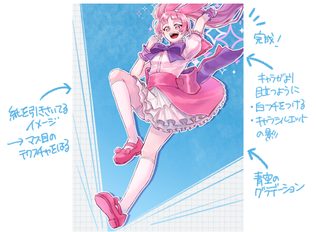
特殊効果・テクニック
初心者も簡単!躍動感のあるイラストの描き方
イラストに躍動感をプラスすると、今にも動き出しそうな生き生きとした魅力を表現できるようになります。 この記事では、初心者でも簡単に試せる躍動感のあるイラストの描き方を分かりやすく解説しています。 躍動感を出すための構図・ポーズ・エフェクトの基本から、実際の作例を使った描き方のステップまで詳しく紹介し…

カテゴリーから選ぶ
キーワードから選ぶ

この記事では、初心者の方でも簡単に実践できる炎の形のとらえ方から、発光感を出す塗り方のコツ、さらには温度やシチュエーション別の描き分け・アプリ別の操作手順まで分かりやすく解説します。基本のポイントを押さえて、立体的で躍動感のある炎を描いてみましょう。
炎以外にも、雷・水・光などのエフェクトの描き方をまとめて知りたい方は、初心者も簡単!炎・雷・水・光のエフェクトの描き方の記事も参考にしてください。

炎は、中心から上部に向かってS字曲線に揺らぐように描いていきましょう。炎を描き始める段階で、炎の中心を丸でアタリを取っておくと、シルエットをイメージしやすくなります。

炎の下部は太く、先端になるにつれ細くなっていきます。空気の流れが下から上へ流れていくため、炎の形は、縦に引き伸ばされ、先端が細く尖っていきます。

炎は、自然物なので完全な対称ではありません。そのため、非対称のシルエットで描いていきましょう。対称に描いてしまうと、平面的で違和感のあるシルエットになってしまいます。

炎は、大きな塊として丸のアタリをとり、そこにS字の曲線を意識しながら上へ伸びる線を描き足します。S字曲線を描くことで、炎にダイナミックな動きを加えることができます。
シルエットが完成したら、一度ベタ塗りで全体の形を確認します。このとき、形が左右対称になっていないか注意してください。左右対称のシルエットは平面的で違和感のある印象を与えてしまうため、あえて形を崩して非対称にすることで、自然物特有の不規則で勢いのある動きが生まれます。
もし、シルエットの状態で見て、バランスが崩れていたり、左右対称になっている場合は、炎の形を足したり削ったりして、炎らしい不規則な形に整えてください。

炎を塗るときは、明度と彩度の対比を利用して発光感を演出するのが基本です。
まずはベースとなる濃いオレンジや赤色の上にひと回り小さく、明るい黄色を重ね、中心部分にはさらに明度の高い白に近い色を置きます。
このように、炎の中心を白く飛ばし、素田川に向かって黄色から彩度の高いオレンジや赤色へと変化させると、炎の中心を強い光源として表現することができます。
また、炎の輪郭はすべて均一に描くのではなく、激しく揺らぐ先端や外側のフチを部分的にぼかし、中心や根元に近い部分はくっきり残すようにメリハリをつけましょう。空気中に溶け込むような熱気のゆらぎやピントの差が生まれ、炎にリアリティを加えることができます。
炎の描き方の応用として、初心者も簡単!爆発のイラストの描き方の記事も参考にしてください。

炎は温度によって色が変化します。描きたいシチュエーションに合わせて色を選んでみましょう。
温度設定を意識して色を選ぶことで、イラストに説得力が生まれます。
また、炎の色味によって、エフェクトの効果も変わってきます。シーンや感情によって炎の色味も使い分けましょう。
| 炎の色味 | イラストに与える心理的効果やシチュエーション |
| 赤〜オレンジ | 暖かさや生命力。一般的な魔法や松明など、画面に馴染みやすい基本の色。 |
| 青〜紫 | 冷たさや神秘性。高位の魔法や、夜のシーンなど、周囲とのコントラストを強めたい場面。 |
| 黒〜暗赤色 | 禍々しさや邪悪さ。敵キャラクターの攻撃など、ネガティブなエネルギーの表現。 |
漫画表現の炎は大枠は線をハッキリ、中心の炎は斜線でぼかしながら描いていきましょう。
まずは、炎のアタリを大まかな形でざっくり取ります。炎のイメージがつかみづらいときは、基本の描き方と同様、丸を使ってアタリをとっていきましょう。
次に、アタリに沿って大枠の炎の線を描いていきます。風の流れを意識して、動きを出すように描いてみてください。

炎の中心部は、大枠の炎よりも細い線や斜線を活用して描いていきましょう。中心の炎もアタリをとっておくと描いていきやすくなります。
トーンを貼ると立体的でリアルな印象を表現できます。さらに、「4カケ消しゴム」などでトーンを削ると、グラデーションを作ることができ、より自然な印象になります。

ろうそくの炎は、しずく型で描きます。
まずは。しずく型でざっくりとアタリを取り、ろうそくの炎のシルエットを整えていきます。炎の先端が少し揺らめいているようにすると、動きやリアリティのある炎になります。

色は赤やオレンジ色で塗っていきます。炎の中心を白でざっくりと塗り、中心に向かって炎のグラデーションを作っていきましょう。
グラデーションの境目はぼかしていくことで、リアリティのある炎になります。炎の外側もぼかすとよりリアルなろうそくの炎になります。

焚き火は、薪から火が生えてきているようなイメージで描いていきましょう。
まずはざっくりとアタリをとり、シルエットを整えていきます。焚き火は空気が上に向かって流れるため、薪から火が生えているようなイメージでアタリを取ってみてください。
焚き火の色は、赤やオレンジ、黄色で塗っていきましょう。焚き火本体に以外も、飛び散っていく炎なども描き足すとリアルな印象になります。

次に、焚き火の内側の炎も描いていきましょう。
この火の温度が高い内側の炎を、特に薪から生えているようなイメージで描いていきましょう。
また大枠の炎のレイヤーだけ分けてレイヤー効果を「オーバーレイ」にすることで、後ろ側が透け、より炎らしい印象になります。

炎の色の境目をぼかして、炎のグラデーションを作っていきましょう。中心に向かって白く発光するイメージで塗ってみてください。ろうそくの火と同様、外側もぼかすとよりリアルな焚き火の炎になります。

魔法の炎は、現実の火ではないため、炎の色や炎の動き・流れにこだわって描いてみましょう。
まず炎の色は赤・オレンジだけでなく、青やピンクなど現実とは少し離れた色を使うことで魔法の炎らしくなります。
現実に沿った炎の色でも手や足など体にまとわせたような動き・流れを作ることで、非現実的な印象になります。
現実では起こり得ないような色、現象を元に魔法の炎を描いてみてください。

ここまで紹介した炎の描き方は、どのイラストアプリでも基本の手順は同じです。ただし、ブラシの選び方やレイヤーの合成モードの名前、ぼかしのかけ方はアプリによって少しずつ違います。使っているアプリに合わせて、画面の操作手順を確認してみましょう。
アイビスペイントは、スマホやタブレットで手軽に使えるイラストアプリです。炎を光らせるときは、レイヤーの合成モードを「加算・発光」に変えてから、色を重ねるのがポイントです。フィルターの「ガウスぼかし」を組み合わせると、炎のまわりにふんわりとした光のにじみを簡単に表現できます。
アイビスペイントでの具体的な操作手順は、こちらの記事で画面付きで解説しています。
参考記事:【アイビスペイント】火・炎を描く方法
SketchBookは、シンプルな画面で描き心地の良いブラシがそろっているイラストアプリです。炎の形を描いたら、レイヤーの合成モードを「加算」や「スクリーン」にした別のレイヤーで明るい色を重ねると、炎の中心が光っているように見えます。
SketchBookでの具体的な操作手順は、こちらの記事で解説しています。
参考記事:【スケッチブック】火・炎を描く方法

アタムアカデミーのオンラインイラスト教室では、炎の描き方を学ぶことができます。
炎の基本の形や炎の描き方、種類別・アプリ別の炎の描き方など、ほのの描き方について基本から応用まで講師とやりとりしながら練習できます。


 記事一覧に戻る

アタムアカデミーでは、入塾前にオンラインイラスト教室の授業を体験できる無料体験レッスンを行っています。講師とビデオ通話をしながら授業を体験していきます。
オンライン無料体験レッスンはiPadに必要なソフトをインストールし、applepencilを使って授業を行っています。iPadをお持ちでない方は、紙とペンでの体験もできます。
課題や制作した作品は講師とチャットやメールでやりとりをすることで共有を行います。兄弟でのご参加、お友達同士のご参加もOK。
オンラインであっても、対面型の教室と同じように学ぶことができます。
インターネット・カメラ機能のある端末1台

タブレット&タッチペン